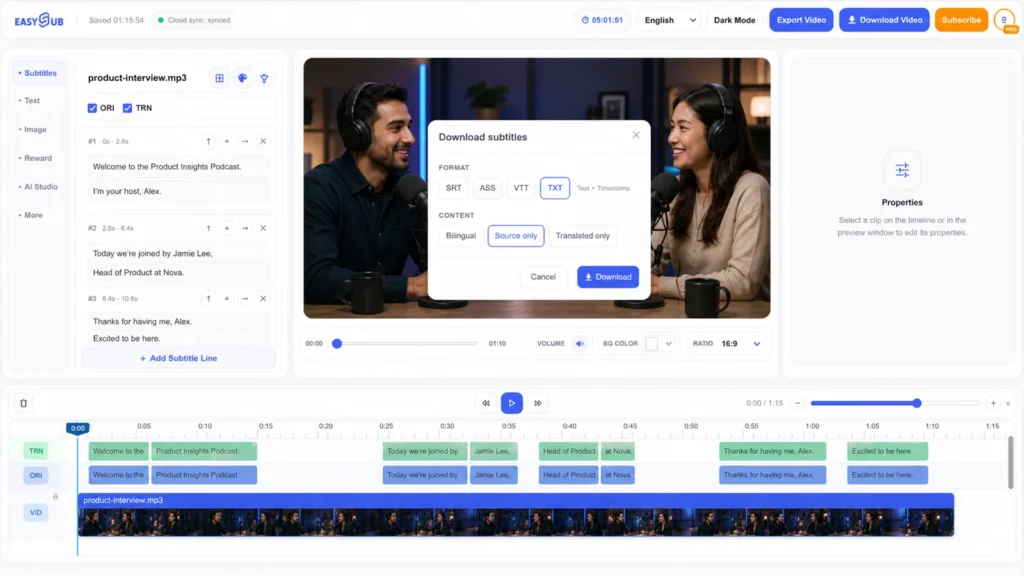
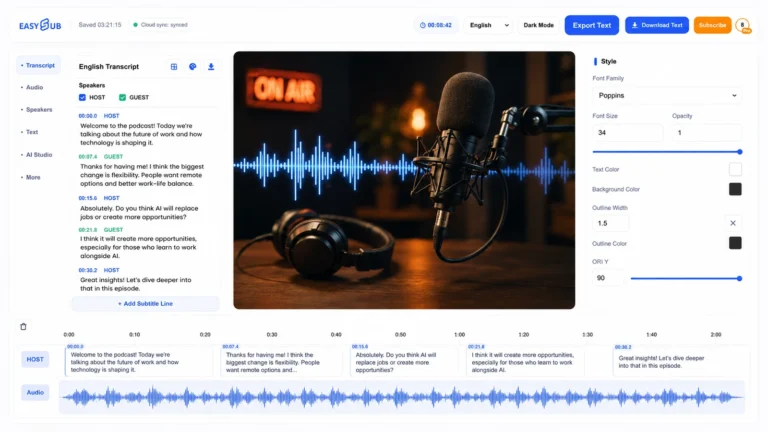
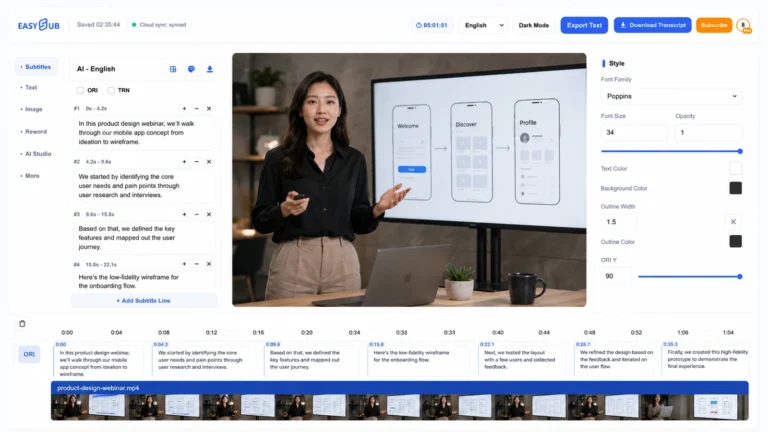
แปลงเสียงพูดเป็นข้อความที่แก้ไขได้โดยไม่ต้องเล่นประโยคซ้ำทุกครั้ง EasySub AI Speech to Text รับไฟล์วิดีโอหรือเสียงเป็นแหล่งที่มา สร้างร่างข้อความถอดเสียงที่ตรงกับเวลา และแสดงคำพูดไว้ข้างๆ ตัวอย่างสื่อ เพื่อให้คุณสามารถตรวจสอบสิ่งที่พูดจริงก่อนดาวน์โหลดผลลัพธ์ได้.
AI แปลงเสียงพูดเป็นข้อความคืออะไร?
ซอฟต์แวร์ AI แปลงเสียงเป็นข้อความใช้การรู้จำเสียงพูดอัตโนมัติเพื่อเปลี่ยนการบันทึกเสียงให้เป็นคำเขียน แตกต่างจากบริการถอดเสียงแบบคงที่ EasySub จะวางข้อความที่รู้จำแล้วลงในพื้นที่ทำงานสื่อพร้อมบริบทการเล่นและเวลา ทำให้ง่ายต่อการตรวจสอบประโยค แก้ไข และนำผลลัพธ์ที่ตรวจสอบแล้วไปใช้ซ้ำสำหรับคำบรรยาย คำอธิบายภาพ การแปล บันทึกประกอบรายการ หรือเอกสารสรุปการตัดต่อ.
ร่างเอกสารที่สร้างขึ้นควรใช้เป็นเพียงจุดเริ่มต้น คุณภาพการบันทึกเสียง สำเนียง เสียงที่ซ้อนทับกัน ชื่อ ตัวเลข คำศัพท์เฉพาะทาง และเสียงรบกวนรอบข้าง ล้วนมีผลต่อการจดจำ การตรวจสอบอย่างละเอียดจึงมีความสำคัญอย่างยิ่ง โดยเฉพาะอย่างยิ่งเมื่อจะนำเอกสารถอดเสียงไปเผยแพร่ แปล อ้างอิง หรือใช้เพื่อการเข้าถึง.
วิธีการแปลงเสียงเป็นข้อความด้วย EasySub
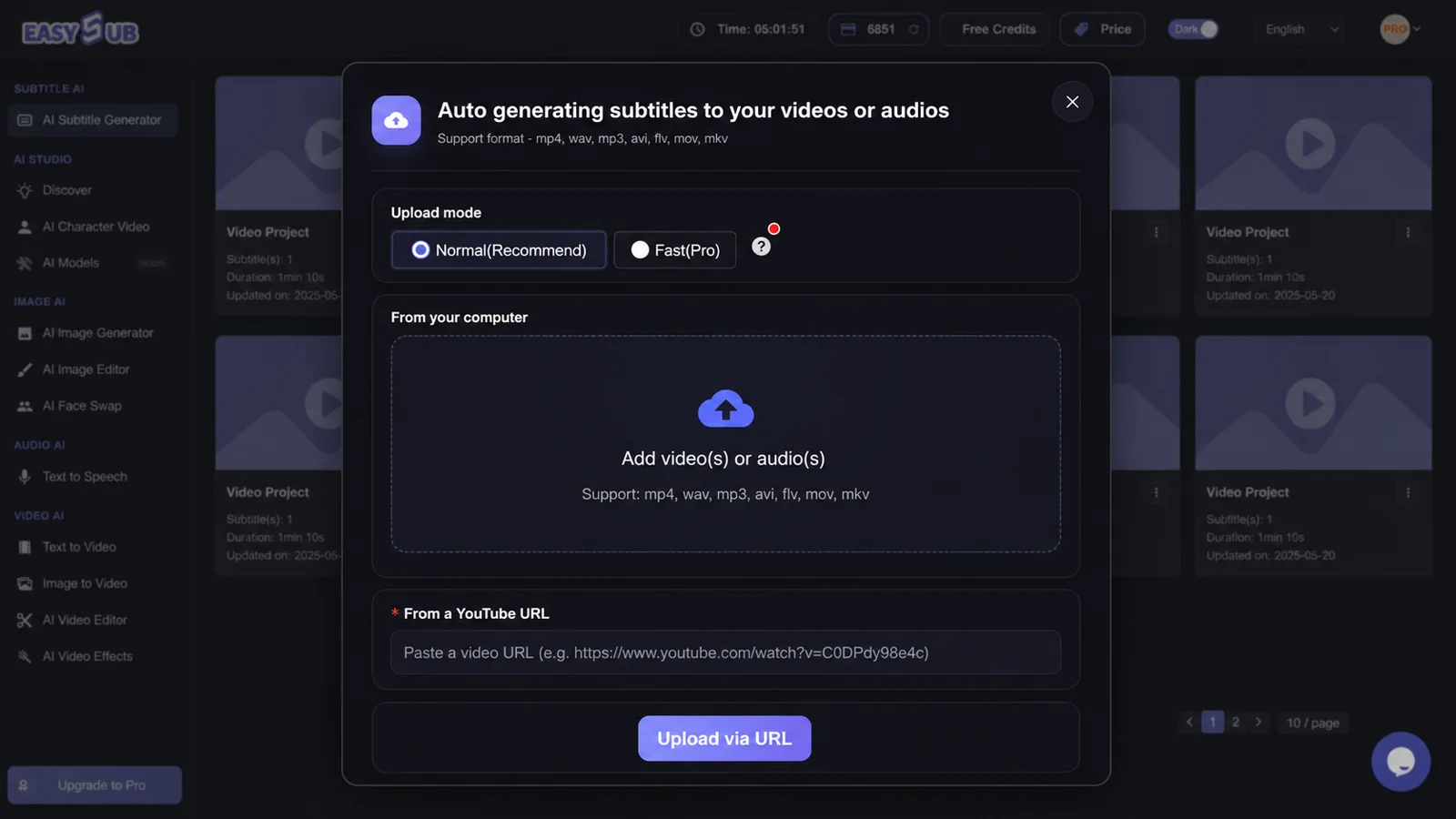
- อัปโหลดไฟล์ต้นฉบับ. เลือกไฟล์วิดีโอหรือเสียงที่มีความคมชัดและคุณสามารถประมวลผลได้ ควรเลือกใช้ไฟล์ต้นฉบับมากกว่าไฟล์ที่ถูกบีบอัดอย่างมาก.
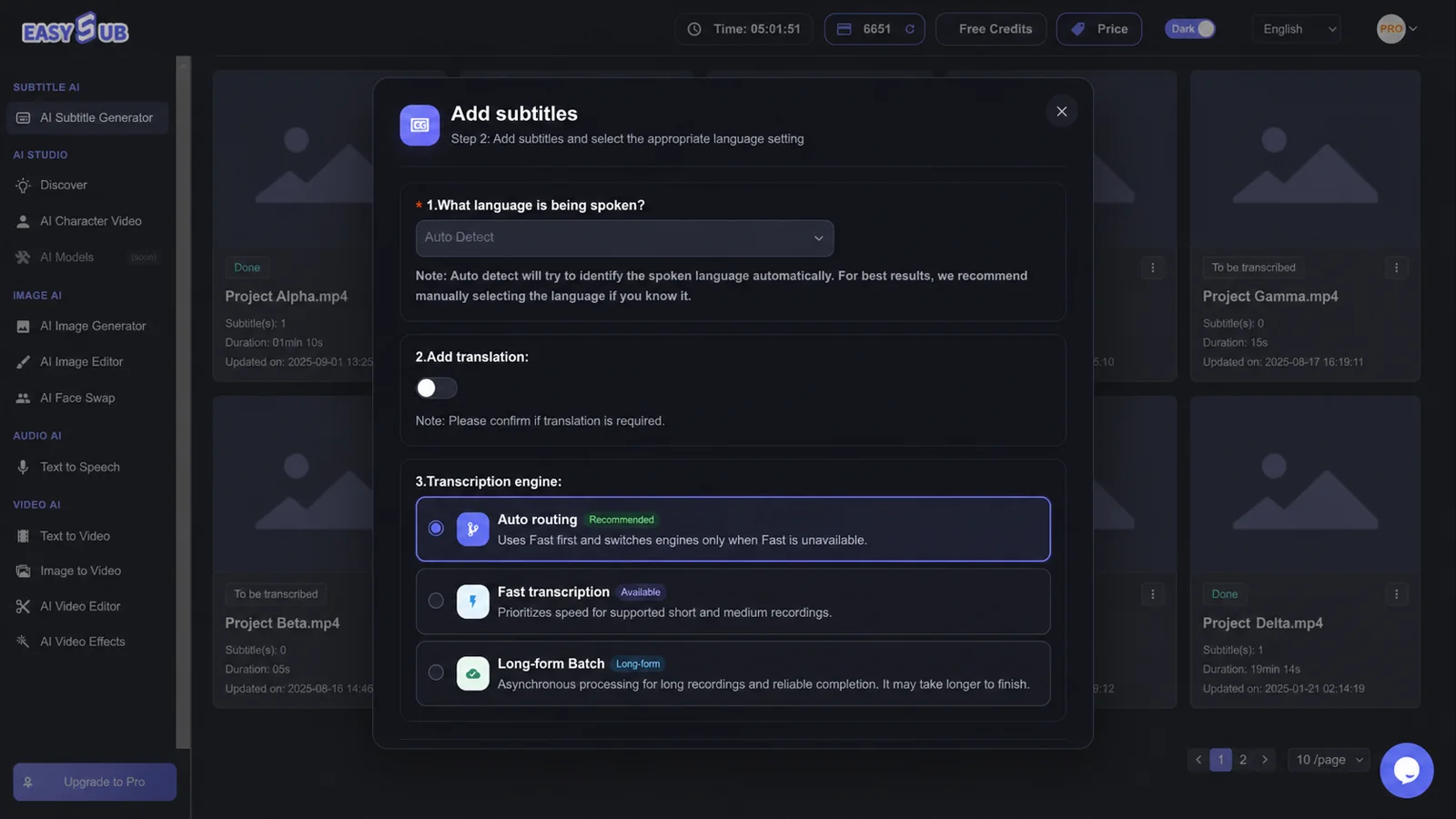
- ตั้งค่าภาษาพูด. เลือกภาษาที่ได้ยินในบันทึกเสียง ขั้นตอนนี้แยกต่างหากจากการแปลที่คุณอาจสร้างในภายหลัง.
- สร้างร่างบันทึกการถอดเสียง. EasySub จะจับคู่คำหรือวลีที่รู้จักกับสื่อ เพื่อให้สามารถตรวจสอบแต่ละส่วนในบริบทได้.
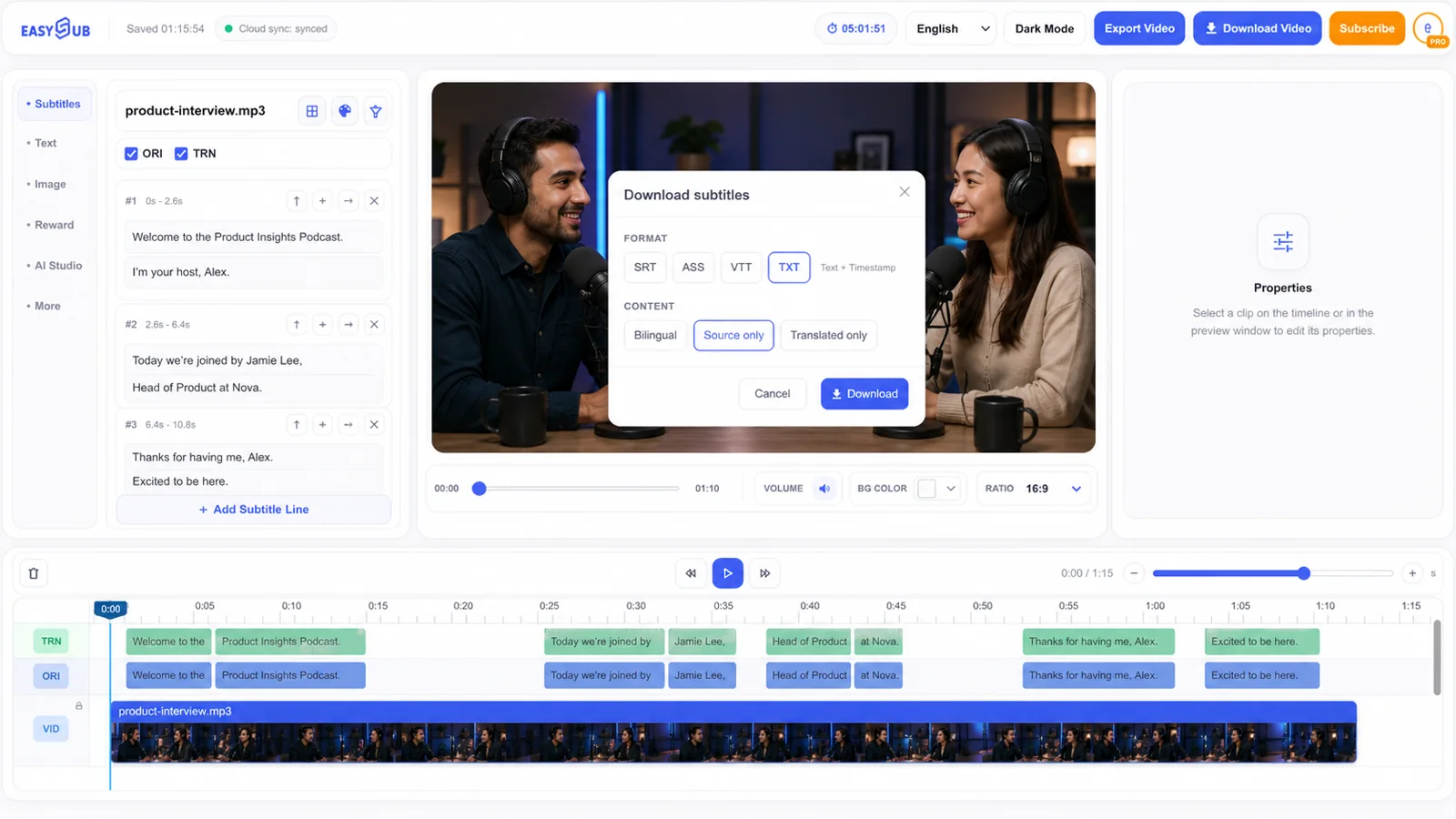
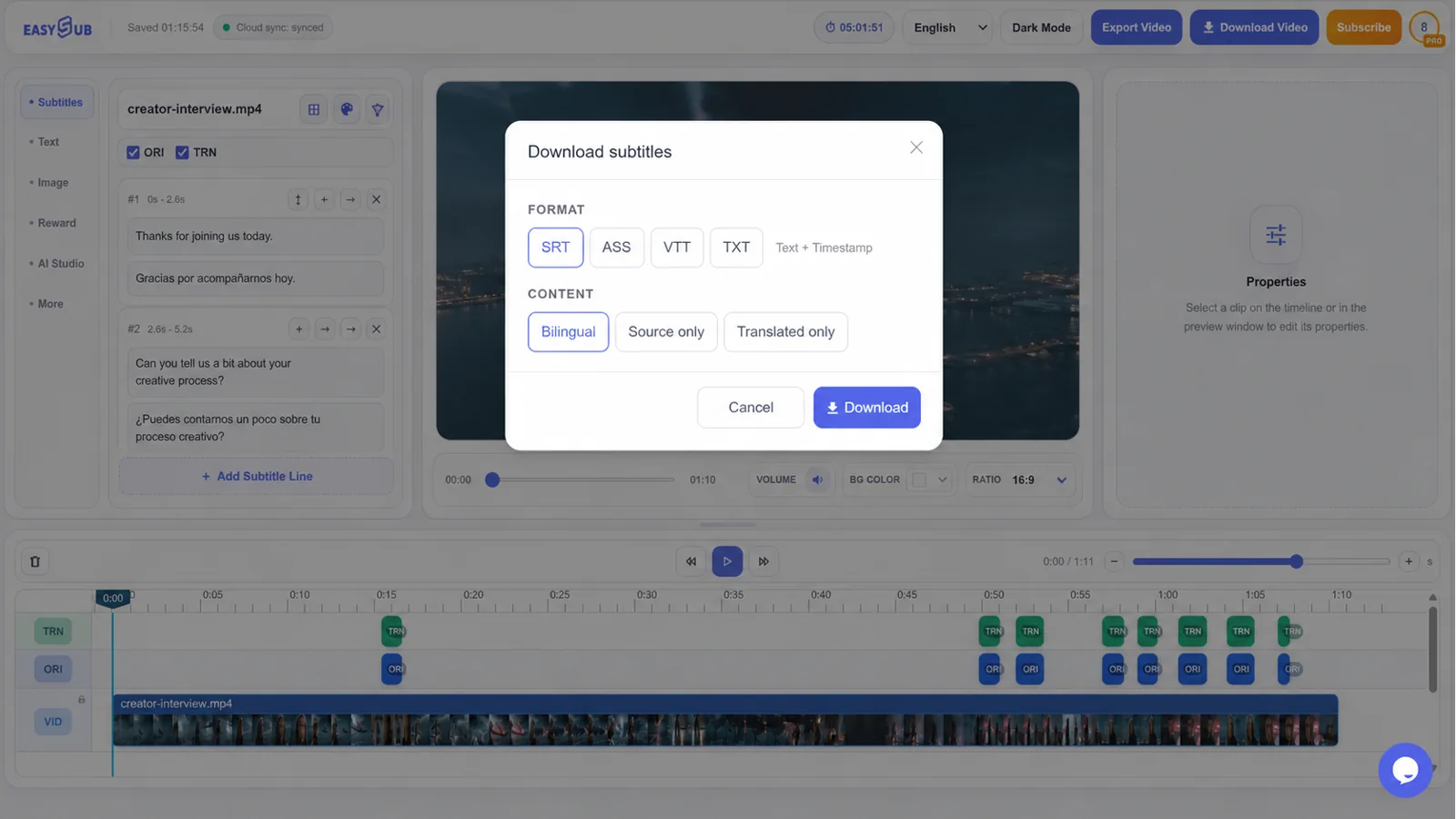
- แก้ไขและส่งมอบ. แก้ไขถ้อยคำและการแบ่งส่วนให้ถูกต้อง จากนั้นดาวน์โหลดไฟล์ TXT สำหรับถอดเสียง หรือดาวน์โหลดไฟล์คำบรรยายแบบกำหนดเวลาสำหรับการเล่น.
เลือกผลลัพธ์ที่ตรงกับงานถัดไป
| เอาต์พุต | เหมาะที่สุดสำหรับ | สิ่งที่ต้องตรวจสอบ |
|---|---|---|
| TXT | ร่างบทความ บันทึกการประชุม งานวิจัย บันทึกการนำเสนอ และการตรวจทานเนื้อหา. | เว้นวรรคย่อหน้า ระบุชื่อผู้พูด ชื่อ และระบุว่าจำเป็นต้องใส่เวลาหรือไม่. |
| รฟท | โปรแกรมตัดต่อวิดีโอ โปรแกรมเล่นสื่อทั่วไป และแพลตฟอร์มสำหรับผู้สร้างเนื้อหา. | จังหวะเวลาของคิว, การเว้นวรรคบรรทัด, ลำดับเหตุการณ์ และเวอร์ชันวิดีโอที่ตรงกัน. |
| วีทีที | ขั้นตอนการทำงานของวิดีโอเว็บและคำบรรยาย HTML5. | ความเข้ากันได้ของโปรแกรมเล่น, ข้อมูลเมตาของภาษา และระยะเวลาหลังการอัปโหลด. |
| ตูด | รองรับเวิร์กโฟลว์การเล่นหรือแก้ไขที่ต้องการรูปแบบคำบรรยายที่ซับซ้อนยิ่งขึ้น. | รองรับการจัดรูปแบบในปลายทางและการจัดวางบนหน้าจอขั้นสุดท้าย. |
วิธีปรับปรุงคุณภาพการถอดเสียง
ควรพูดด้วยเสียงที่ใกล้ไมโครโฟน และลดเสียงเพลง เสียงสะท้อนในห้อง หรือเสียงพัดลมให้น้อยที่สุดเท่าที่จะเป็นไปได้.
ค้นหาชื่อ วันที่ ราคา ตัวย่อ คำศัพท์เกี่ยวกับผลิตภัณฑ์ และคำปฏิเสธที่อาจเปลี่ยนแปลงความหมายได้.
ควรเล่นซ้ำส่วนที่ไม่ชัดเจนแทนที่จะแก้ไขประโยคจากข้อความเพียงอย่างเดียว.
สำหรับการสัมภาษณ์และพอดแคสต์ ให้ตรวจสอบว่าใครเป็นผู้พูดทุกครั้งที่จะนำข้อความไปอ้างอิง สำหรับบทเรียน ให้กำหนดมาตรฐานคำสั่งและป้ายกำกับส่วนติดต่อผู้ใช้ สำหรับการบันทึกหลายภาษา ให้หลีกเลี่ยงการสันนิษฐานว่าการตั้งค่าภาษาเดียวจะแสดงการเปลี่ยนภาษาได้อย่างถูกต้องทุกครั้ง ตรวจสอบการเปลี่ยนภาษาเหล่านั้นแยกต่างหาก.
ขั้นตอนการทำงานที่มีประโยชน์สำหรับการแปลงเสียงเป็นข้อความ
- พอดแคสต์และบทถอดเสียงการสัมภาษณ์: สร้างร่างเอกสารที่ค้นหาได้ ตรวจสอบความถูกต้องของคำพูด และเตรียมบันทึกหรือถอดความที่อ่านง่าย.
- การผลิตวิดีโอ: ค้นหาส่วนที่ต้องการได้เร็วขึ้น เตรียมคำบรรยาย และให้ข้อมูลอ้างอิงที่เป็นข้อความแก่บรรณาธิการซึ่งเชื่อมโยงกับไฟล์เสียง.
- หลักสูตรและการฝึกอบรม: แปลงคำบรรยายบทเรียนให้เป็นข้อความที่สามารถตรวจสอบได้ จากนั้นจึงใส่คำบรรยายหรือบันทึกประกอบเพิ่มเติม.
- การเตรียมการแปล: ควรตรวจสอบและแก้ไขต้นฉบับภาษาต้นฉบับก่อนทำการแปล เพื่อป้องกันไม่ให้ข้อผิดพลาดในการจดจำในระยะเริ่มต้นลุกลาม.
- การเข้าถึง: ใช้บทถอดเสียงเป็นพื้นฐานสำหรับการสร้างคำบรรยายที่ถูกต้องและสอดคล้องกัน หลังจากตรวจสอบเวลาและข้อมูลเสียงที่เกี่ยวข้องแล้ว.
แปลงไฟล์เสียงบันทึกให้เป็นข้อความที่แก้ไขได้
สร้างบทถอดเสียงฉบับแรกใน EasySub จากนั้นตรวจสอบเทียบกับไฟล์เสียงก่อนที่จะเผยแพร่ อ้างอิง แปล หรือใส่คำบรรยาย.