ในยุคปัจจุบันที่คอนเทนต์วิดีโอเติบโตอย่างรวดเร็ว คำบรรยายกลายเป็นองค์ประกอบสำคัญในการยกระดับประสบการณ์การรับชมและเพิ่มประสิทธิภาพการนำเสนอข้อมูล ไม่ว่าจะเป็นบนแพลตฟอร์มอย่าง YouTube, TikTok, วิดีโอเพื่อการศึกษา หรือวิดีโอโปรโมตเชิงพาณิชย์ การเลือกฟอนต์คำบรรยายที่เหมาะสมไม่เพียงแต่ช่วยให้อ่านง่ายขึ้นเท่านั้น แต่ยังสะท้อนถึงความเป็นมืออาชีพและสไตล์ของวิดีโออีกด้วย อย่างไรก็ตาม เมื่อต้องเผชิญกับแหล่งข้อมูลฟอนต์มากมาย ผู้สร้างคอนเทนต์หลายคนมักประสบปัญหาในการตัดสินใจเลือกฟอนต์ที่ทั้งสวยงามและเหมาะสมกับสถานการณ์ต่างๆ ฟอนต์ใดที่ใช้งานได้ฟรี ฟอนต์แบบเสียเงินใดที่คุ้มค่าต่อการลงทุน
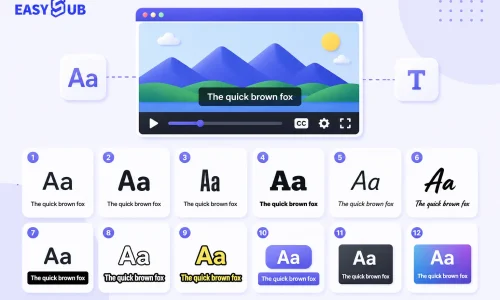
เพื่อช่วยให้นักสร้างและบรรณาธิการวิดีโอค้นหาโซลูชันที่ดีที่สุดได้อย่างรวดเร็ว เราได้รวบรวมรายชื่อฟอนต์ซับไตเติลที่ดีที่สุด 12 อันดับสำหรับการตัดต่อวิดีโอ รายการนี้ประกอบด้วยทั้งฟอนต์โอเพนซอร์สฟรีทั่วไปและฟอนต์พรีเมียมแบบเสียเงินที่มักใช้ในการผลิตวิดีโอระดับมืออาชีพ.
สารบัญ
เกณฑ์หลักในการเลือกแบบอักษรคำบรรยาย
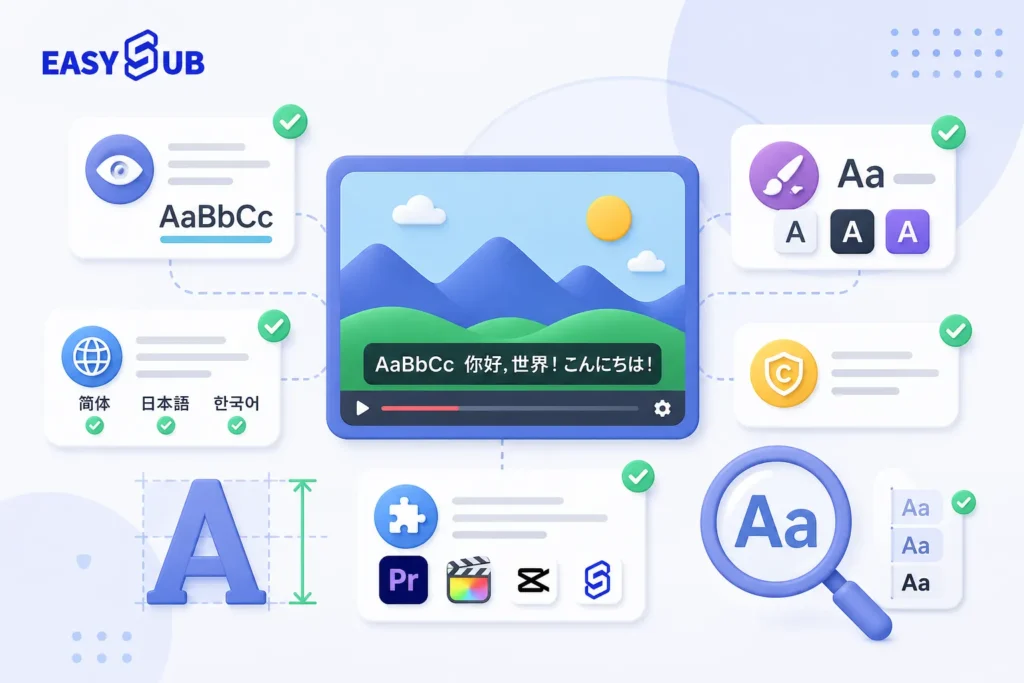
ก่อนที่จะแนะนำแบบอักษรคำบรรยาย 12 อันดับแรกสำหรับการตัดต่อวิดีโอ มาดูประเด็นสำคัญที่ต้องพิจารณาเมื่อเลือกแบบอักษรคำบรรยายก่อน:
- ความสามารถในการอ่านได้:ตัวอักษรควรมีความชัดเจน มีระยะห่างพอเหมาะ และอ่านสบายตาทั้งบนมือถือและคอมพิวเตอร์.
- การจับคู่สไตล์:สไตล์วิดีโอที่แตกต่างกันเหมาะกับฟอนต์ที่แตกต่างกัน ตัวอย่างเช่น ฟอนต์เรียบง่ายเหมาะสำหรับสารคดี ในขณะที่ฟอนต์สมัยใหม่เหมาะสำหรับวิดีโอแฟชั่น.
- การสนับสนุนหลายภาษา:หากวิดีโอมีเป้าหมายไปที่ผู้ชมทั่วโลก ให้เลือกแบบอักษรที่รองรับภาษาจีน ญี่ปุ่น เกาหลี ฯลฯ.
- การปฏิบัติตามลิขสิทธิ์:สำหรับฟอนต์ฟรี โปรดตรวจสอบว่าสามารถนำไปใช้ในเชิงพาณิชย์ได้หรือไม่ สำหรับฟอนต์แบบเสียเงิน โปรดตรวจสอบว่าได้ซื้อลิขสิทธิ์ที่จำเป็นแล้ว.
- ความเข้ากันได้:แบบอักษรควรทำงานได้อย่างถูกต้องในเครื่องมือทั่วไป เช่น Premiere Pro, Final Cut Pro, CapCut หรือ Easysub.
สรุปแล้วฟอนต์ซับไตเติ้ลที่ดี = ชัดเจน + เหมาะสม + สอดคล้อง + เข้ากันได้.
12 ฟอนต์ซับไตเติ้ลแนะนำที่ดีที่สุด (คอลเลกชันฟรีและแบบเสียเงิน)
ตอนนี้คุณเข้าใจเกณฑ์การเลือกฟอนต์สำหรับซับไตเติลแล้ว ต่อไปมาดูส่วนที่คุณสนใจมากที่สุด นั่นคือคำแนะนำเฉพาะเจาะจง เราได้คัดสรรฟอนต์ซับไตเติลที่ดีที่สุด 12 ตัว (ทั้งแบบฟรีและเสียเงิน) มาให้คุณอย่างละเอียด รายการนี้มีทั้งฟอนต์โอเพนซอร์สฟรี (เหมาะสำหรับครีเอเตอร์ที่มีงบประมาณจำกัดแต่ยังต้องการผลงานระดับมืออาชีพ) และฟอนต์พรีเมียมแบบเสียเงิน (เหมาะสำหรับวิดีโอโฆษณาที่ต้องการเอกลักษณ์ของแบรนด์และสุนทรียศาสตร์การออกแบบที่โดดเด่น).
ต่อไปเราจะแบ่งแบบอักษรทั้ง 12 แบบนี้ออกเป็นสองส่วน:
- 6 ฟอนต์แนะนำฟรี: เรียบง่ายและใช้งานง่าย มีจำหน่ายในเชิงพาณิชย์ เหมาะสำหรับผู้เริ่มต้นและผู้สร้างรายบุคคล.
- 6 ฟอนต์แบบเสียเงินที่แนะนำ: มืออาชีพมากขึ้น เหมาะสำหรับวิดีโอโปรโมตองค์กร โฆษณา หรือการผลิตวิดีโอระดับไฮเอนด์.
ฟอนต์คำบรรยายฟรี
| ชื่อแบบอักษร | ดีที่สุดสำหรับ | ข้อดี | ลิงค์ดาวน์โหลด |
|---|---|---|---|
| โรโบโตะ | บทช่วยสอน, การสาธิตแอป | ฟอนต์ระบบ Google ที่สะอาดและทันสมัย ใช้กันอย่างแพร่หลาย | แบบอักษร Google |
| โอเพ่นแซนส์ | สารคดี วิดีโอข่าว | อ่านได้ชัดเจน สอดคล้องกันในทุกอุปกรณ์ | แบบอักษร Google |
| มอนต์เซอร์รัต | วิดีโอแฟชั่น ความงาม ไลฟ์สไตล์ | รูปลักษณ์แข็งแกร่งทันสมัย ดึงดูดสายตา | แบบอักษร Google |
| ลาโต | โปรโมทองค์กร สัมภาษณ์ | การปรากฏตัวอย่างมืออาชีพและเป็นทางการ | แบบอักษร Google |
| โนโตะ ซันส์ | วิดีโอหลายภาษา (จีน, ญี่ปุ่น, เกาหลี) | ครอบคลุมอักขระจำนวนมาก รองรับหลายภาษาได้อย่างยอดเยี่ยม | แบบอักษร Google |
| อินเตอร์ | UI โชว์เคส เนื้อหาที่เกี่ยวข้องกับเทคโนโลยี | ปรับให้เหมาะสมสำหรับการอ่านบนหน้าจอ เหมาะสำหรับการใช้งานแบบดิจิทัล | แบบอักษร Google |
ฟอนต์คำบรรยายแบบชำระเงิน
| ชื่อแบบอักษร | ดีที่สุดสำหรับ | ข้อดี | ราคา/ใบอนุญาต | ลิงค์สำหรับการซื้อ |
|---|---|---|---|---|
| โปรซิมาโนวา | โฆษณา สารคดี | ทันสมัย สง่างาม มืออาชีพสูง | จาก $29 | มายฟอนต์ |
| เฮลเวติกา นิวเอ | วิดีโอองค์กรระดับพรีเมียม โปรเจ็กต์ระดับโลก | มาตรฐานสากล สะอาด และอเนกประสงค์ | ราคาแบบรวม | ไลโนไทป์ |
| อเวเนียร์ เน็กซ์ | วิดีโอเพื่อการศึกษาและธุรกิจ | อ่านง่าย ได้รับการยอมรับจากผู้ชมอย่างกว้างขวาง | จาก $35 | มายฟอนต์ |
| ก็อตแธม | ข่าวสาร รัฐบาล เนื้อหาที่น่าเชื่อถือ | อำนาจอันแข็งแกร่ง สุนทรียศาสตร์อันสมดุล | ใบอนุญาตเชิงพาณิชย์ | โฮเฟลอร์แอนด์โค |
| ฟูตูร่า พีที | การออกแบบ ศิลปะ วิดีโอสร้างสรรค์ | ดีไซน์โดดเด่น ให้ความรู้สึกล้ำสมัย | ราคาแบบรวม | ฟอนต์ Adobe |
| ผิงฟาง เอสซี | เนื้อหาภาษาจีน (การศึกษา ความบันเทิง) | ฟอนต์ระบบ Apple ในตัว สะอาดและทันสมัย | แบบอักษรระบบ | ติดตั้งล่วงหน้าบน macOS / iOS |
วิธีการติดตั้งและใช้งานแบบอักษรคำบรรยายในซอฟต์แวร์ตัดต่อวิดีโอ
ไม่ว่าคุณจะใช้แบบอักษรฟรีจากแบบอักษรคำบรรยาย 12 แบบที่ดีที่สุดสำหรับการตัดต่อวิดีโอหรือซื้อแบบอักษรที่ต้องชำระเงิน คุณต้องติดตั้งและเรียกใช้แบบอักษรเหล่านี้ให้ถูกต้องเสียก่อนจึงจะใช้งานในซอฟต์แวร์ตัดต่อวิดีโอหรือ Easysub ได้อย่างราบรื่น.
1. การติดตั้งฟอนต์บนคอมพิวเตอร์
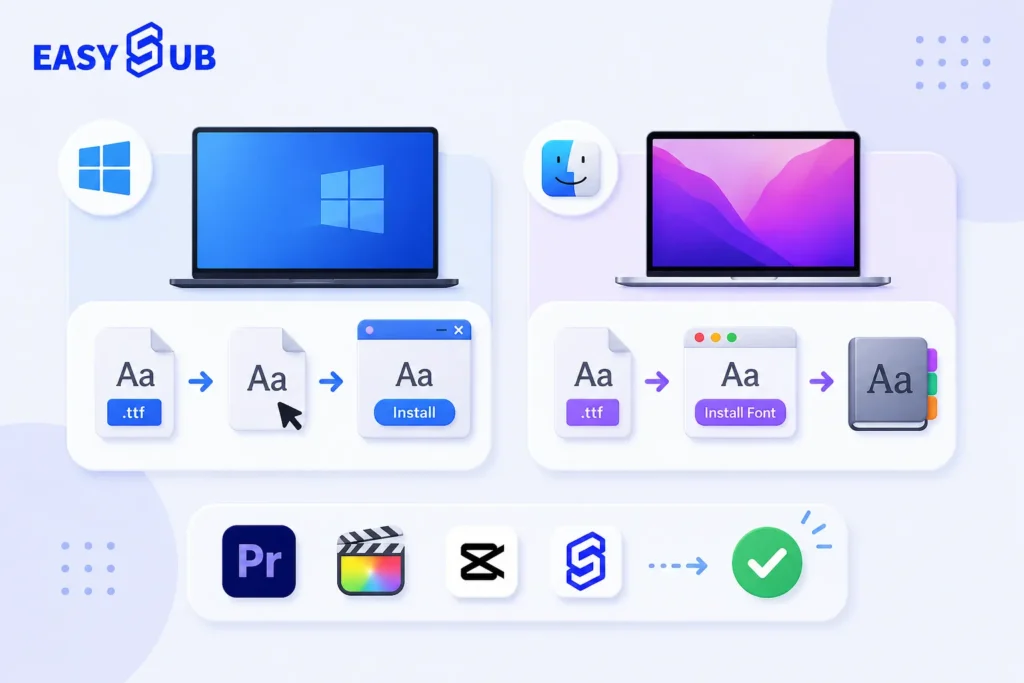
หน้าต่าง:ดาวน์โหลดไฟล์ฟอนต์ (.ttf หรือ .otf) → ดับเบิลคลิก → คลิก “ติดตั้ง”
แม็ค:ดาวน์โหลดไฟล์ฟอนต์ → เปิด → คลิก “ติดตั้งฟอนต์” และระบบจะเพิ่มฟอนต์นั้นลงใน “สมุดฟอนต์” โดยอัตโนมัติ”
เมื่อติดตั้งแล้ว ฟอนต์จะปรากฏในไลบรารีฟอนต์ของระบบและสามารถใช้งานได้ในแอปพลิเคชันที่รองรับทั้งหมด (เช่น Premiere Pro และ Final Cut Pro).
2. การใช้ซอฟต์แวร์ตัดต่อวิดีโอทั่วไป
อะโดบี พรีเมียร์ โปร
เปิด “Essential Graphics” → เลือกแบบอักษรที่เพิ่งติดตั้งใหม่ในแผงข้อความ → นำไปใช้กับแทร็กคำบรรยาย.
ไฟนอลคัทโปร
แทรกคำบรรยาย → ค้นหาตัวเลือกแบบอักษรใน “Inspector” → เลือกแบบอักษรใหม่.
โปรแกรม After Effects
เพิ่มเลเยอร์ข้อความ → เปิดแผง “อักขระ” → เลือกแบบอักษร.
แคปคัท
คลิกที่ข้อความ → แบบอักษร → นำเข้าแบบอักษรท้องถิ่น เพื่อใช้แบบอักษรที่ติดตั้งใหม่.
3. การใช้ Easysub
.webp)
Easysub รองรับการเข้าถึงแบบอักษรของระบบโดยตรง ซึ่งคุณสามารถเลือกได้หลังจากอัปโหลดวิดีโอของคุณ.
หากคุณมีข้อกำหนดเฉพาะ คุณยังสามารถอัปโหลดไฟล์แบบอักษรที่กำหนดเองได้ ซึ่งจะถูกนำไปใช้โดยอัตโนมัติเมื่อสร้างคำบรรยายแล้ว.
เคล็ดลับขั้นสูงสำหรับการเลือกแบบอักษรสำหรับคำบรรยาย
ผู้สร้างจำนวนมากพิจารณาเพียงว่า “ความสามารถในการอ่านได้”" และ "“สไตล์” เมื่อเลือกฟอนต์คำบรรยาย อย่างไรก็ตาม ในการผลิตวิดีโอจริง หากคุณต้องการให้คำบรรยายของคุณดูเป็นมืออาชีพมากขึ้น คุณจำเป็นต้องเชี่ยวชาญเทคนิคขั้นสูง ต่อไปนี้เป็นวิธีการปฏิบัติที่สรุปจากประสบการณ์จริงของโครงการ Easysub.
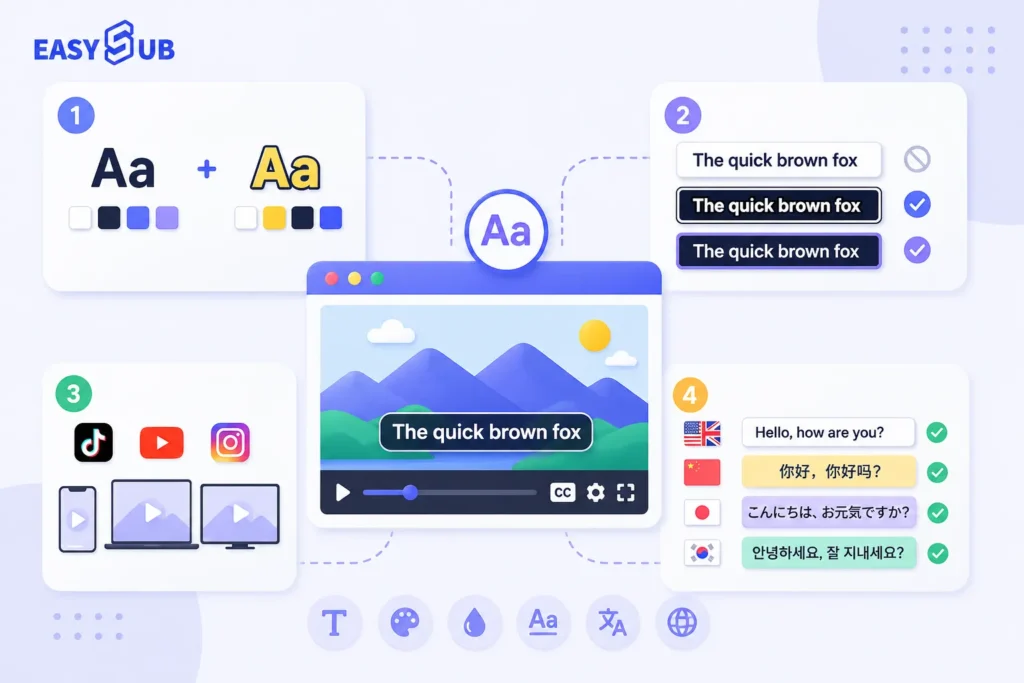
1. เทคนิคการผสมตัวอักษร + สี
ตัวอักษรสีอ่อน + พื้นหลังสีเข้ม:การผสมผสานที่พบมากที่สุดเพื่อให้เกิดความชัดเจน (เช่น ตัวอักษรสีขาวมีเส้นขอบสีดำ).
ผสมผสานสีของแบรนด์:หากวิดีโอเป็นของแบรนด์องค์กรหรือส่วนบุคคล คุณสามารถปรับสีตัวอักษรให้เป็นสีของแบรนด์เพื่อเสริมการจดจำได้.
หลีกเลี่ยงความแตกต่างที่รุนแรง:เช่น ตัวอักษรสีแดงบนพื้นหลังสีน้ำเงินอาจทำให้สายตาเสียได้.
2. การใช้ฟอนต์ + ขอบ/เงา
- โครงร่าง:ช่วยให้อ่านง่ายขึ้นในฉากที่ซับซ้อน แนะนำให้ใช้เส้นขอบสีดำหรือสีเข้มขนาด 1–3 พิกเซล.
- เงา:เงาเล็กน้อยสามารถเสริมเอฟเฟกต์สามมิติและหลีกเลี่ยงเอฟเฟกต์ "ลอย" ของแบบอักษรได้.
- กล่องพื้นหลัง:เหมาะสำหรับวิดีโอสั้นหรือฉากที่มีความคมชัดสูง สามารถเพิ่มความคมชัดได้สูงสุด.
3. แนวทางปฏิบัติที่ดีที่สุดสำหรับแพลตฟอร์มวิดีโอที่แตกต่างกัน
YouTube / วิดีโอเพื่อการศึกษา → ใช้แบบอักษรเรียบง่าย (Roboto, Open Sans) พร้อมข้อความสีขาวและเส้นขอบสีดำ.
TikTok / วิดีโอสั้น → แบบอักษรทันสมัยที่สะดุดตา (Montserrat, Inter) จับคู่กับสีสันสดใสและพื้นหลังแบบกึ่งโปร่งใส.
สารคดี / วิดีโอภาพยนตร์ → แบบอักษรที่ต้องชำระเงินแบบมืออาชีพ (Helvetica Neue, Avenir Next) จับคู่กับรูปแบบขาวดำแบบเรียบง่าย.
4. เทคนิคการปรับแต่งคำบรรยายหลายภาษา
- อังกฤษ/สเปน → ใช้แบบอักษร sans serif เพื่อให้อ่านได้รวดเร็ว.
- ชาวจีน → เราขอแนะนำให้ใช้แบบอักษรที่ปรับให้เหมาะสมกับระบบ (PingFang SC, Noto Sans) เพื่อหลีกเลี่ยงการเบลอที่เกิดจากเส้นที่บางเกินไป.
- เค้าโครงแบบผสมหลายภาษา → รักษาสไตล์ที่สม่ำเสมอ (เช่น ใช้ซีรีส์ Noto อย่างสม่ำเสมอ) เพื่อหลีกเลี่ยงการแบ่งแยกทางภาพ.
คำถามที่พบบ่อย
1. ฟอนต์ซับไตเติ้ลแบบไหนเหมาะกับการตัดต่อวิดีโอที่สุด?
ไม่มีแบบอักษรที่ "ดีที่สุด" อย่างแน่นอน ขึ้นอยู่กับรูปแบบของวิดีโอ.
- หากคุณกำลังมองหาแบบอักษรที่อ่านง่าย → เราขอแนะนำแบบอักษรฟรีอย่าง Roboto และ Open Sans.
- หากเป็นโครงการระดับมืออาชีพ → เราขอแนะนำฟอนต์แบบเสียเงิน Helvetica Neue และ Avenir Next.
2. ฟอนต์ซับไตเติ้ลฟรีสามารถนำมาใช้เพื่อวัตถุประสงค์เชิงพาณิชย์ได้หรือไม่?
ไม่จำเป็น ฟอนต์ฟรีบางอันไม่ได้รับอนุญาตให้ใช้ในเชิงพาณิชย์.
- แบบอักษรส่วนใหญ่ที่ให้มาโดย แบบอักษร Google (เช่น Roboto, Lato และ Montserrat) สามารถใช้เพื่อวัตถุประสงค์เชิงพาณิชย์ได้อย่างปลอดภัย.
- อย่าลืมตรวจสอบใบอนุญาตแบบอักษรก่อนใช้งานเพื่อหลีกเลี่ยงความเสี่ยงด้านลิขสิทธิ์.
3. คำบรรยายควรใช้แบบอักษรเซอริฟหรือซานเซอริฟ?
เราขอแนะนำให้ใช้แบบอักษร sans-serif เนื่องจากจะชัดเจนกว่าบนหน้าจอและมอบประสบการณ์การอ่านที่ดีกว่า.
ฟอนต์เซอริฟอาจดูสวยงาม แต่จะอ่านยากในวิดีโอที่มีจังหวะรวดเร็ว.
4. คุณจะมั่นใจได้อย่างไรว่าคำบรรยายจะชัดเจนบนอุปกรณ์ต่างๆ?
- เลือกแบบอักษร sans serif ที่ชัดเจน (เช่น Inter หรือ Noto Sans);
- เพิ่มโครงร่างหรือเงาเพื่อปรับปรุงความคมชัด;
- ทดสอบเอฟเฟกต์การแสดงผลบนทั้งโทรศัพท์มือถือและคอมพิวเตอร์ก่อนเปิดตัว.
บทสรุป
การเลือกแบบอักษรคำบรรยายที่ถูกต้องไม่เพียงแต่ช่วยเพิ่มความเป็นมืออาชีพและความน่าดึงดูดทางภาพของวิดีโอของคุณเท่านั้น แต่ยังช่วยปรับปรุงประสบการณ์การรับชมของผู้ชมของคุณได้อย่างมีนัยสำคัญอีกด้วย.
ด้วยฟอนต์ซับไตเติลที่ดีที่สุด 12 แบบสำหรับการตัดต่อวิดีโอ (ทั้งแบบฟรีและแบบเสียเงิน) ที่แนะนำในบทความนี้ ไม่ว่าคุณจะเป็นครีเอเตอร์อิสระหรือทีมงานมืออาชีพ คุณก็สามารถเลือกฟอนต์ที่เหมาะกับสไตล์วิดีโอของคุณได้มากที่สุด หากคุณต้องการเพิ่มซับไตเติลลงในวิดีโออย่างมีประสิทธิภาพและผสานฟอนต์ต่างๆ ได้อย่างอิสระ ลองใช้ Easysub เครื่องมือซับไตเติล AI แบบครบวงจรที่จะทำให้เนื้อหาของคุณชัดเจนขึ้น เป็นมืออาชีพมากขึ้น และน่าสนใจยิ่งขึ้น.
ใช้งานง่าย: แม้แต่ผู้ใช้ที่ไม่มีประสบการณ์เลยก็สามารถเริ่มต้นใช้งานได้อย่างรวดเร็ว ทำให้เป็นแอปพลิเคชันที่ใช้งานง่าย โปรแกรมสร้างวิดีโอที่ใช้งานง่าย สำหรับผู้สร้างสรรค์ทุกระดับทักษะ.
เริ่มใช้ EasySub เพื่อปรับปรุงวิดีโอของคุณวันนี้
ในยุคที่เนื้อหามีการแพร่หลายไปทั่วโลกและวิดีโอรูปแบบสั้น การสร้างคำบรรยายอัตโนมัติได้กลายมาเป็นเครื่องมือสำคัญในการเพิ่มการมองเห็น การเข้าถึง และความเป็นมืออาชีพของวิดีโอ.
ด้วยแพลตฟอร์มสร้างคำบรรยาย AI เช่น อีซี่ซับ, ผู้สร้างเนื้อหาและธุรกิจต่างๆ สามารถสร้างคำบรรยายวิดีโอคุณภาพสูง หลายภาษา และซิงโครไนซ์ได้อย่างถูกต้องในเวลาอันสั้น ช่วยปรับปรุงประสบการณ์การรับชมและประสิทธิภาพในการเผยแพร่ได้อย่างมาก.
ในยุคที่คอนเทนต์ทั่วโลกกำลังเติบโตอย่างรวดเร็วและกระแสความนิยมของวิดีโอสั้น การสร้างคำบรรยายอัตโนมัติได้กลายเป็นเครื่องมือสำคัญที่ช่วยยกระดับการมองเห็น การเข้าถึง และความเป็นมืออาชีพของวิดีโอ แพลตฟอร์มสร้างคำบรรยาย AI อย่าง Easysub ช่วยให้ผู้สร้างคอนเทนต์และธุรกิจต่างๆ สามารถผลิตคำบรรยายวิดีโอคุณภาพสูง รองรับหลายภาษา และซิงโครไนซ์ได้อย่างแม่นยำในเวลาอันสั้น ช่วยยกระดับประสบการณ์การรับชมและประสิทธิภาพในการเผยแพร่อย่างมาก.
ไม่ว่าคุณจะเป็นครีเอเตอร์มือใหม่หรือผู้มีประสบการณ์ Easysub ก็สามารถเร่งความเร็วและเสริมศักยภาพคอนเทนต์ของคุณได้ ลองใช้ Easysub ฟรีตอนนี้ แล้วสัมผัสประสิทธิภาพและความชาญฉลาดของการสร้างคำบรรยายด้วย AI ที่ช่วยให้ทุกวิดีโอเข้าถึงผู้ชมทั่วโลกได้ข้ามพรมแดนทางภาษา!
ให้ AI เสริมพลังให้กับเนื้อหาของคุณในเวลาเพียงไม่กี่นาที!
👉 คลิกที่นี่เพื่อทดลองใช้ฟรี: easyssub.com
ขอบคุณที่อ่านบล็อกนี้. อย่าลังเลที่จะติดต่อเราหากมีคำถามเพิ่มเติมหรือต้องการการปรับแต่ง!