動画コンテンツが爆発的に増加している現代において、YouTube、TikTok、教育動画、商業プロモーション動画など、あらゆるプラットフォームにおいて、字幕は視聴者体験の向上と情報伝達効率の向上に不可欠な要素となっています。適切な字幕フォントを選択することは、読みやすさを向上させるだけでなく、動画のプロフェッショナル性とスタイルを反映することにも繋がります。しかし、膨大な数のフォントリソースを前に、多くのクリエイターは、どのフォントが美しく、様々なシーンに適しているのか、無料で使用できるフォントはどれなのか、そしてどの有料フォントに投資する価値があるのか、判断に迷うことがよくあります。
動画制作者や編集者が最適なソリューションを素早く見つけられるよう、動画編集に最適な字幕フォント12選をまとめました。このリストには、一般的な無料のオープンソースフォントと、プロの動画制作で頻繁に使用されるプレミアム有料フォントの両方が含まれています。.
目次
字幕フォントを選択するための基本的な基準
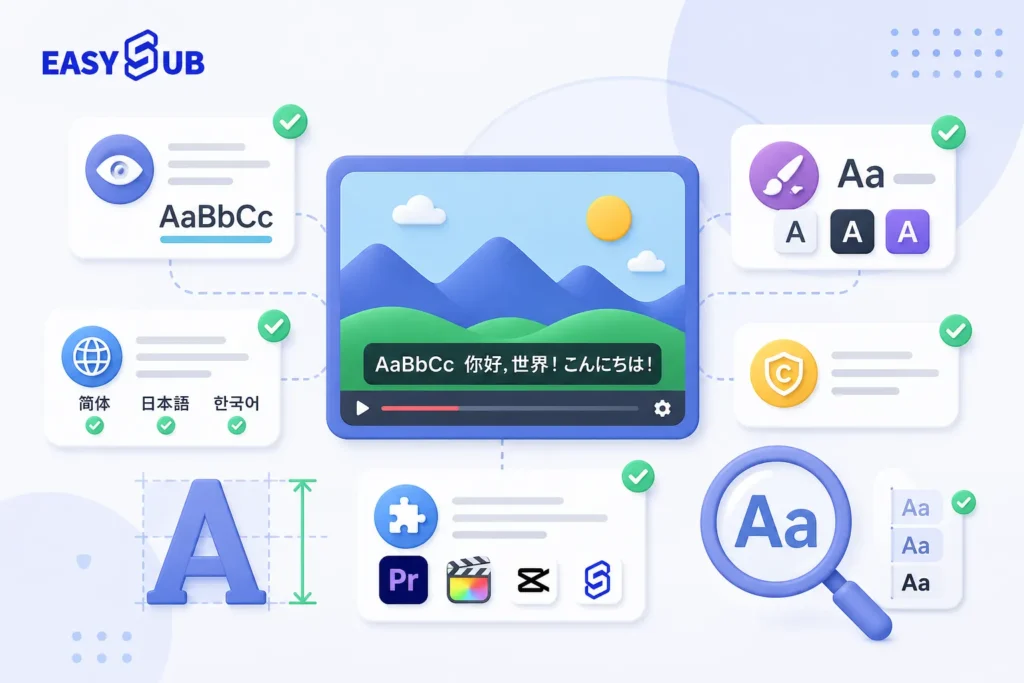
ビデオ編集に最適な字幕フォント 12 種類を推奨する前に、まず字幕フォントを選択する際に考慮すべき重要なポイントを見てみましょう。
- 読みやすさ: フォントは明瞭で、適度な間隔があり、携帯電話とコンピューターの両方で読みやすいものでなければなりません。.
- スタイルマッチング動画のスタイルによって適したフォントは異なります。例えば、シンプルなフォントはドキュメンタリーに適しており、モダンなフォントはファッション動画に適しています。.
- 多言語サポート: ビデオが世界中の視聴者を対象としている場合は、中国語、日本語、韓国語などをサポートするフォントを選択します。.
- 著作権コンプライアンス: 無料フォントの場合は、商用利用可能かどうかを確認してください。有料フォントの場合は、必要なライセンスを購入していることを確認してください。.
- 互換性: フォントは、Premiere Pro、Final Cut Pro、CapCut、Easysub などの一般的なツールで適切に機能するはずです。.
要約すると、優れた字幕フォントとは、明確、適切、準拠、互換性があるということになります。.
字幕フォントおすすめ12選(無料・有料)
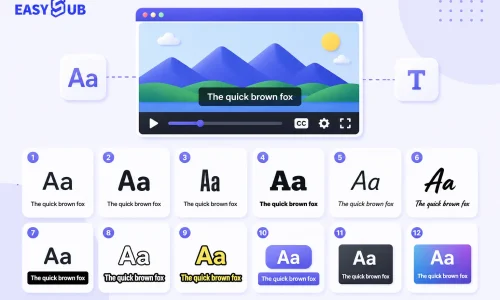
字幕フォントの選び方の基準がわかったところで、いよいよ皆さんが最も関心のある部分、つまり具体的なおすすめについて見ていきましょう。厳選した12種類の字幕フォント(無料と有料)をご紹介します。このリストには、無料のオープンソースフォント(予算が限られているけれどプロフェッショナルな仕上がりを求めるクリエイターに最適)と、プレミアムな有料フォント(強力なブランドアイデンティティとデザイン美学が求められる商用動画に最適)の両方が含まれています。.
次に、これら 12 個のフォントを 2 つの部分に分けます。
- おすすめの無料フォント6選: シンプルで使いやすく、商用利用も可能で、初心者や個人のクリエイターに適しています。.
- おすすめの有料フォント6選: よりプロフェッショナルで、企業のプロモーションビデオ、広告、またはハイエンドのビデオ制作に適しています。.
無料の字幕フォント
| フォント名 | 最適な用途 | 利点 | ダウンロードリンク |
|---|---|---|---|
| ロボト | チュートリアル、アプリのデモ | クリーンでモダン、広く使用されている Google システム フォント | Googleフォント |
| オープンサンズ | ドキュメンタリー、ニュース動画 | 読みやすく、デバイス間で一貫性がある | Googleフォント |
| モントセラト | ファッション、美容、ライフスタイルの動画 | 力強くモダンな外観、視覚的に魅力的 | Googleフォント |
| ラト | 企業プロモーション、インタビュー | プロフェッショナルでフォーマルな外観 | Googleフォント |
| ノートサンズ | 多言語ビデオ(中国語、日本語、韓国語) | 幅広い文字範囲、優れた多言語サポート | Googleフォント |
| インター | UIショーケース、技術関連コンテンツ | 画面の読みやすさに最適化されており、デジタルでの使用に最適です | Googleフォント |
有料字幕フォント
| フォント名 | 最適な用途 | 利点 | 価格/ライセンス | 購入リンク |
|---|---|---|---|---|
| プロキシマ・ノヴァ | 広告、ドキュメンタリー | モダンでエレガント、そして非常にプロフェッショナル | $29から | マイフォント |
| ヘルベチカ・ノイエ | プレミアム企業ビデオ、グローバルプロジェクト | 国際基準、クリーン、多用途 | バンドル価格 | ライノタイプ |
| アヴニール・ネクスト | 教育、ビジネスビデオ | 読みやすさが高く、広く受け入れられている | $35から | マイフォント |
| ゴッサム | ニュース、政府、権威あるコンテンツ | 強い権威とバランスのとれた美学 | 商用ライセンス | ホーフラー&カンパニー |
| フューチュラPT | デザイン、アート、クリエイティブビデオ | 独特なデザイン、未来的な雰囲気 | バンドル価格 | Adobeフォント |
| 平芳SC | 中国コンテンツ(教育、エンターテイメント) | クリーンでモダンなAppleシステムフォントを内蔵 | システムフォント | macOS / iOSにプリインストール |
ビデオ編集ソフトウェアに字幕フォントをインストールして使用するにはどうすればいいですか?
ビデオ編集に最適な 12 の字幕フォントから無料のフォントを使用する場合でも、有料フォントを購入する場合でも、ビデオ編集ソフトウェアや Easysub でスムーズに使用できるようにするには、まずフォントをインストールして正しく呼び出す必要があります。.
1. コンピュータにフォントをインストールする
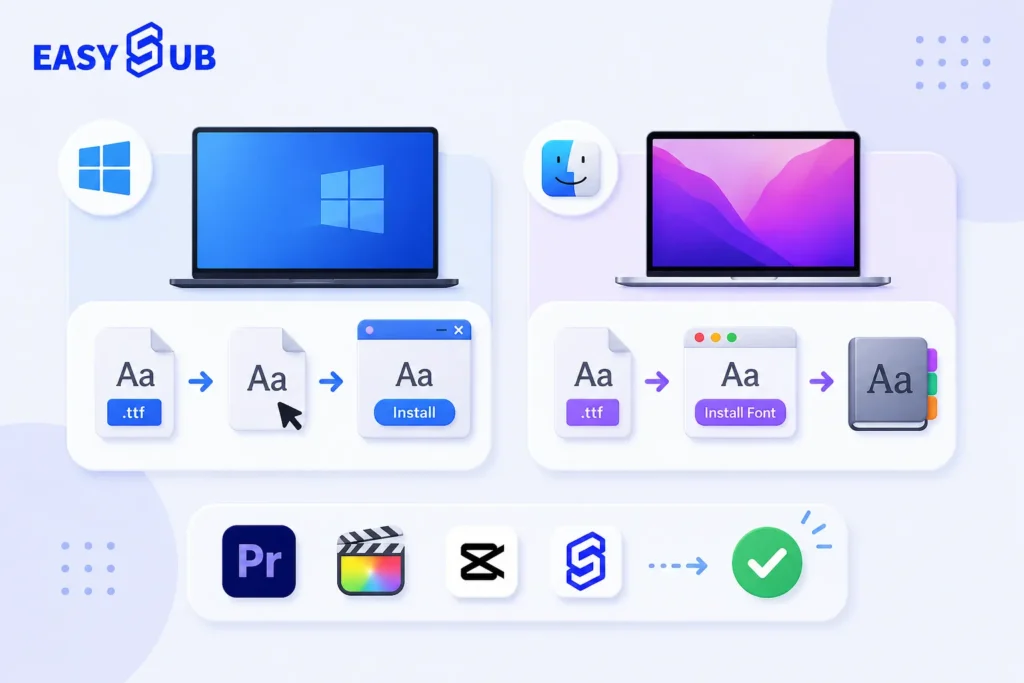
ウィンドウズ:フォントファイル(.ttf または .otf)をダウンロード → ダブルクリック → 「インストール」をクリック。“
マック:フォントファイルをダウンロード→開く→「フォントをインストール」をクリックすると、システムが自動的に「フォントブック」に追加します。“
インストールすると、フォントはシステム フォント ライブラリに表示され、サポートされているすべてのアプリケーション (Premiere Pro や Final Cut Pro など) で使用できるようになります。.
2. 一般的なビデオ編集ソフトウェアを使用する
アドビプレミアプロ
「Essential Graphics」を開く → テキストパネルで新しくインストールしたフォントを選択 → 字幕トラックに適用します。.
ファイナルカットプロ
字幕を挿入 → 「インスペクタ」でフォントオプションを見つける → 新しいフォントを選択します。.
アフターエフェクト
テキストレイヤーを追加→「文字」パネルを開く→フォントを選択。.
キャップカット
新しくインストールされたフォントを使用するには、テキスト → フォント → ローカル フォントのインポートをクリックします。.
3. Easysubの使用
.webp)
Easysub はシステム フォントへの直接アクセスをサポートしており、ビデオをアップロードした後に選択できます。.
特定の要件がある場合は、カスタム フォント ファイルをアップロードすることもできます。これは、字幕が生成されると自動的に適用されます。.
字幕フォント選びの高度なヒント
多くのクリエイターは「“読みやすさ”" そして "“スタイル”字幕フォントを選ぶ際には、「字幕フォント」という用語をよく耳にします。しかし、実際の動画制作において、よりプロフェッショナルな字幕に仕上げるには、高度なテクニックを習得する必要があります。以下は、Easysubの実際のプロジェクト経験に基づいてまとめた実践的な方法です。.
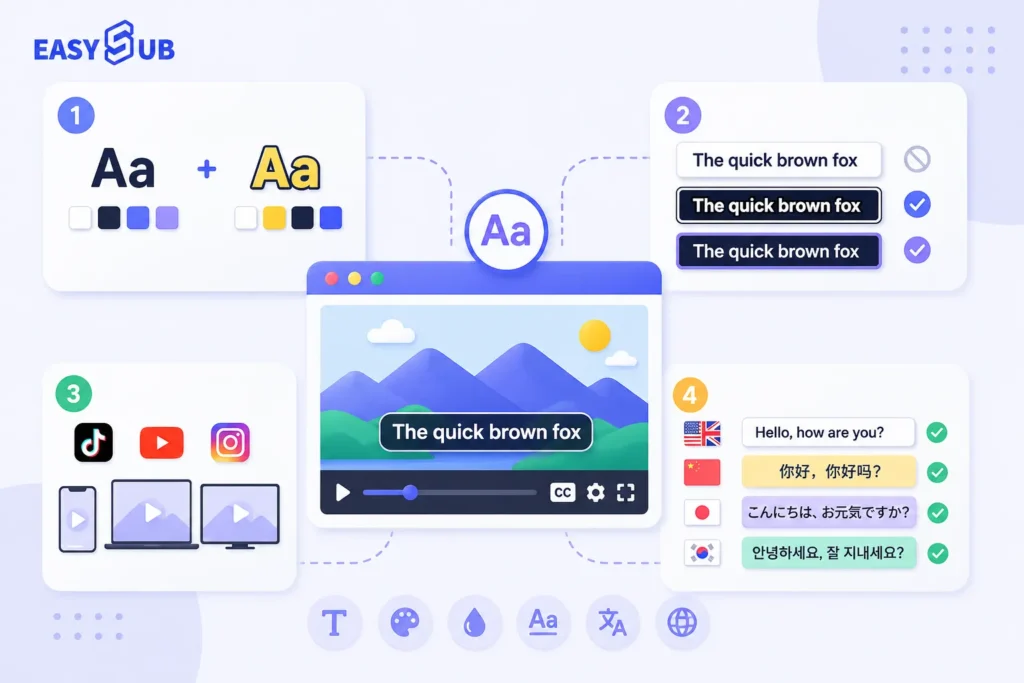
1. フォント+色の組み合わせテクニック
明るい色のフォント + 暗い背景: 最も一般的な組み合わせで、明瞭性を確保します (例: 白いフォントに黒いアウトライン)。.
ブランドカラーを取り入れる: 動画が企業ブランドまたは個人ブランドに属する場合、認識性を高めるためにフォントの色をブランドカラーに合わせて調整できます。.
強いコントラストを避けるたとえば、青い背景に赤いフォントを使用すると目の疲れを引き起こす可能性があります。.
2. フォント+枠線・影の適用
- 概要: 複雑なシーンでの読みやすさを向上させます。1~3ピクセルの黒または濃い色のアウトラインを推奨します。.
- 影: わずかな影をつけることで立体感が増し、フォントが浮いているような感じがしなくなります。.
- 背景ボックス: 短い動画やコントラストの高いシーンに適しており、鮮明さを最大限に高めることができます。.
3. さまざまな動画プラットフォームのベストプラクティス
YouTube / 教育ビデオ → 白い文字と黒いアウトラインのシンプルなフォント (Roboto、Open Sans) を使用します。.
TikTok / ショートビデオ → 目を引くモダンなフォント (Montserrat、Inter) と明るい色、半透明の背景を組み合わせます。.
ドキュメンタリー/映画ビデオ → プロフェッショナルな有料フォント (Helvetica Neue、Avenir Next) とミニマリストの白黒スキームを組み合わせます。.
4. 多言語字幕の最適化技術
- 英語/スペイン語 → 読みやすさを確保するため、サンセリフ フォントを使用します。.
- 中国語 → 極端に細い線によるぼやけを避けるため、システムに最適化されたフォント(PingFang SC、Noto Sans)を使用することをお勧めします。.
- 多言語混合レイアウト → 視覚的な断片化を避けるために、一貫したスタイルを維持します(例:Noto シリーズを均一に使用する)。.
よくある質問
1. ビデオ編集に最適な字幕フォントはどれですか?
絶対的に「最適な」フォントというものは存在せず、ビデオのスタイルによって異なります。.
- 高い可読性を求める場合→無料フォントRobotoとOpen Sansをお勧めします。.
- プロフェッショナルなプロジェクトの場合 → 有料フォントの Helvetica Neue と Avenir Next をお勧めします。.
2. 無料の字幕フォントは商用目的で使用できますか?
必ずしもそうではありません。すべての無料フォントが商用利用を許可されているわけではありません。.
- 提供されているフォントのほとんどは Googleフォント (Roboto、Lato、Montserrat など) は商用目的でも安全に使用できます。.
- 著作権リスクを回避するために、使用前にフォントのライセンスを必ず確認してください。.
3. 字幕にはセリフ体フォントとサンセリフ体フォントのどちらを使用すればよいですか?
画面上でより鮮明に表示され、読みやすさが向上するため、サンセリフ フォントを使用することをお勧めします。.
セリフフォントはエレガントですが、テンポの速いビデオでは読みにくくなります。.
4. さまざまなデバイスで字幕が明瞭に表示されるようにするにはどうすればよいですか?
- 明確なサンセリフフォント(Inter や Noto Sans など)を選択します。;
- コントラストを向上させるためにアウトラインまたは影を追加します。;
- リリース前に携帯電話とコンピューターの両方で表示効果をテストします。.
結論
適切な字幕フォントを選択すると、ビデオのプロフェッショナル性と視覚的な魅力が向上するだけでなく、視聴者の視聴体験も大幅に向上します。.
この記事でご紹介する動画編集に最適な字幕フォント12選(無料・有料)を活用すれば、個人クリエイターでもプロのチームでも、自分の動画スタイルに最適なフォントが見つかるはずです。動画に字幕をより効率的に追加し、複数のフォントを自由に組み合わせたい場合は、Easysubをお試しください。ワンストップAI字幕ツールで、コンテンツをより明瞭に、よりプロフェッショナルに、そしてより魅力的に仕上げます。.
操作が簡単: 経験ゼロのユーザーでもすぐに始められるので、 簡単なビデオメーカー あらゆるスキルレベルのクリエイター向け。.
今すぐEasySubを使って動画をグレードアップしましょう
コンテンツのグローバル化と短編動画の爆発的な増加の時代において、自動字幕作成は動画の視認性、アクセシビリティ、プロフェッショナリズムを高めるための重要なツールとなっています。.
AI字幕生成プラットフォームでは、 イージーサブ, コンテンツ制作者や企業は、高品質で多言語対応の正確に同期されたビデオ字幕を短時間で制作できるため、視聴体験と配信効率が大幅に向上します。.

コンテンツのグローバル化と短編動画の爆発的な増加の時代において、自動字幕作成は動画の視認性、アクセシビリティ、そしてプロフェッショナリズムを高めるための重要なツールとなっています。EasysubのようなAI字幕生成プラットフォームを活用することで、コンテンツ制作者や企業は、高品質で多言語対応、かつ正確に同期された動画字幕を短時間で作成でき、視聴体験と配信効率を劇的に向上させることができます。.
初心者でも経験豊富なクリエイターでも、Easysubはあなたのコンテンツを加速させ、力強くサポートします。今すぐEasysubを無料でお試しください。AI字幕の効率性とインテリジェンスを体験し、あらゆる動画を言語の壁を越えて世界中の視聴者に届けましょう!
わずか数分で AI を活用してコンテンツを強化できます。
👉無料トライアルはこちらをクリックしてください: easyssub.com
このブログを読んでいただきありがとうございます。. ご質問やカスタマイズのご要望がございましたら、お気軽にお問い合わせください。