Nell'era odierna di crescita esponenziale dei contenuti video, i sottotitoli sono diventati un elemento cruciale per migliorare l'esperienza di visualizzazione e l'efficienza nella distribuzione delle informazioni, sia su piattaforme come YouTube, TikTok, video educativi o video promozionali commerciali. Scegliere il font giusto per i sottotitoli non solo migliora la leggibilità, ma riflette anche la professionalità e lo stile del video. Tuttavia, di fronte a una gamma schiacciante di risorse di font, molti creatori spesso faticano a prendere una decisione: quali font sono esteticamente gradevoli e adatti a diversi scenari? Quali font sono gratuiti? Quali font a pagamento valgono la pena di investire?
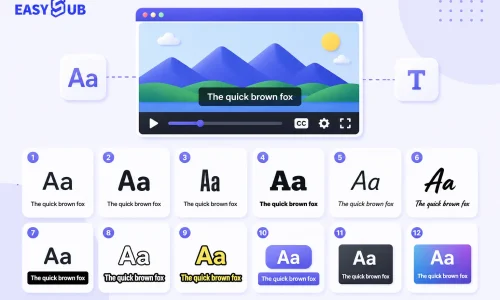
Per aiutare creatori e montatori video a trovare rapidamente le soluzioni migliori, abbiamo stilato un elenco dei 12 migliori font per sottotitoli per il montaggio video. Questo elenco include sia font open source gratuiti e comuni, sia font premium a pagamento, frequentemente utilizzati nella produzione video professionale.
Sommario
Criteri fondamentali per la selezione dei caratteri dei sottotitoli
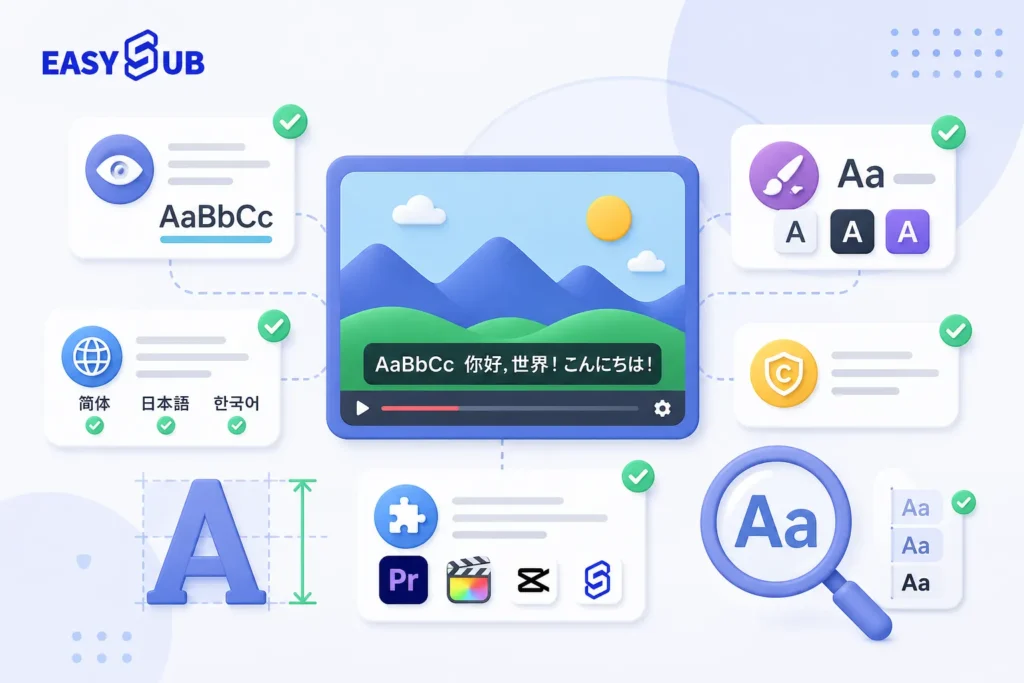
Prima di consigliare i 12 migliori font per sottotitoli per il montaggio video, diamo un'occhiata ai punti chiave da considerare nella scelta dei font per sottotitoli:
- Leggibilità: I caratteri devono essere chiari, con spaziatura moderata e comodi da leggere sia sui cellulari che sui computer.
- Corrispondenza di stile: Stili video diversi si adattano a font diversi. Ad esempio, i font semplici sono adatti ai documentari, mentre i font moderni sono adatti ai video di moda.
- Supporto multilingue: Se il video è rivolto a un pubblico globale, scegli font che supportino il cinese, il giapponese, il coreano, ecc.
- Conformità al copyright: Per i font gratuiti, verifica se possono essere utilizzati a fini commerciali. Per i font a pagamento, assicurati di aver acquistato le licenze necessarie.
- Compatibilità: Il font dovrebbe funzionare correttamente negli strumenti più comuni, come Premiere Pro, Final Cut Pro, CapCut o Easysub.
In sintesi, un buon font per i sottotitoli = chiaro + appropriato + conforme + compatibile.
I 12 migliori font per sottotitoli consigliati (raccolta gratuita e a pagamento)
Ora che hai compreso i criteri per la scelta dei font per i sottotitoli, passiamo alla parte che più ti interessa: i consigli specifici. Abbiamo selezionato con cura per te i 12 migliori font per sottotitoli consigliati (collezione gratuita e a pagamento). Questo elenco include sia font open source gratuiti (adatti a creatori con budget limitati che desiderano comunque risultati professionali) sia font premium a pagamento (adatti a video commerciali che richiedono una forte identità di marca e un design estetico).
Ora divideremo questi 12 font in due parti:
- 6 font gratuiti consigliati: semplice e facile da usare, disponibile in commercio, adatto a principianti e creatori individuali.
- 6 font a pagamento consigliati: più professionale, adatto per video promozionali aziendali, pubblicità o produzioni video di alta qualità.
Font per sottotitoli gratuiti
| Nome del carattere | Ideale per | Vantaggi | Link per il download |
|---|---|---|---|
| Roboto | Tutorial, demo di app | Carattere di sistema di Google pulito e moderno, ampiamente utilizzato | Caratteri di Google |
| Open Sans | Documentari, video di notizie | Altamente leggibile, coerente su tutti i dispositivi | Caratteri di Google |
| Montserrat | Video di moda, bellezza e stile di vita | Aspetto moderno e forte, visivamente accattivante | Caratteri di Google |
| Lato | Promozioni aziendali, interviste | Aspetto professionale e formale | Caratteri di Google |
| Noto Sans | Video multilingue (cinese, giapponese, coreano) | Ampia copertura di caratteri, eccellente supporto multilingue | Caratteri di Google |
| Inter | Vetrine dell'interfaccia utente, contenuti relativi alla tecnologia | Ottimizzato per la leggibilità dello schermo, ottimo per l'uso digitale | Caratteri di Google |
Font per sottotitoli a pagamento
| Nome del carattere | Ideale per | Vantaggi | Prezzo/Licenza | Link per l'acquisto |
|---|---|---|---|---|
| Proxima Nova | Pubblicità, documentari | Moderno, elegante, altamente professionale | Da $29 | I miei caratteri |
| Helvetica Neue | Video aziendali premium, progetti globali | Standard internazionale, pulito e versatile | Prezzi del pacchetto | Linotype |
| Avenir Next | Video educativi e aziendali | Alta leggibilità, ampiamente accettato dal pubblico | Da $35 | I miei caratteri |
| Gotham | Notizie, governo, contenuti autorevoli | Forte autorità, estetica equilibrata | licenza commerciale | Hoefler&Co |
| Futura PT | Design, arte, video creativi | Design distintivo, sensazione futuristica | Prezzi del pacchetto | Font Adobe |
| PingFang SC | Contenuti cinesi (istruzione, intrattenimento) | Font di sistema Apple integrato, pulito e moderno | Carattere di sistema | Preinstallato su macOS / iOS |
Come installare e utilizzare i font dei sottotitoli nel software di editing video?
Che tu utilizzi font gratuiti tra i 12 migliori font per sottotitoli per l'editing video o che tu acquisti font a pagamento, devi prima installarli e chiamarli correttamente prima di poterli utilizzare senza problemi nel software di editing video o in Easysub.
1. Installazione dei font su un computer
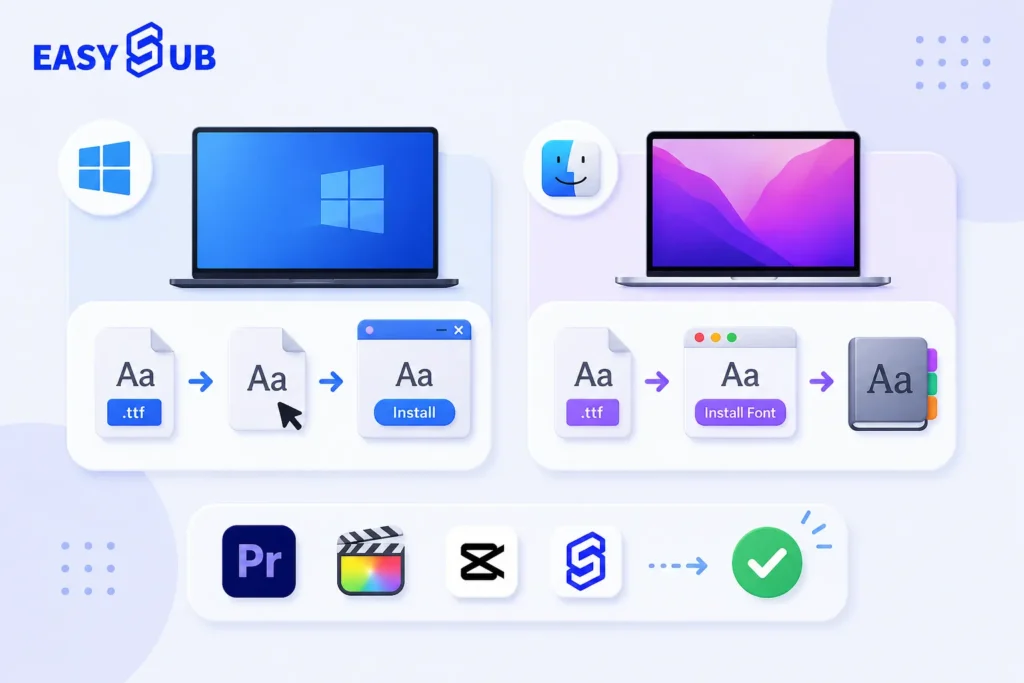
Finestre: Scarica il file del font (.ttf o .otf) → Fai doppio clic → Fai clic su "Installa".“
Mac: Scarica il file del font → Apri → Fai clic su "Installa font" e il sistema lo aggiungerà automaticamente al "Libro font".“
Una volta installato, il font apparirà nella libreria dei font di sistema e potrà essere utilizzato in tutte le applicazioni supportate (come Premiere Pro e Final Cut Pro).
2. Utilizzo di un comune software di editing video
Adobe Premiere Pro
Apri “Essential Graphics” → Seleziona il font appena installato nel pannello di testo → Applica alla traccia dei sottotitoli.
Final Cut Pro
Inserisci sottotitoli → Trova le opzioni del carattere nell'"Ispettore" → Seleziona il nuovo carattere.
Effetti collaterali
Aggiungi un livello di testo → Apri il pannello “Carattere” → Seleziona il font.
Taglio del cappuccio
Fare clic sul testo → Carattere → Importa caratteri locali per utilizzare il carattere appena installato.
3. Utilizzo di Easysub
.webp)
Easysub supporta l'accesso diretto ai font di sistema, che puoi selezionare dopo aver caricato il tuo video.
Se hai esigenze specifiche, puoi anche caricare file di font personalizzati, che verranno applicati automaticamente una volta generati i sottotitoli.
Consigli avanzati per la scelta dei caratteri dei sottotitoli
Molti creatori considerano solo "“leggibilità”" E "“stile” nella scelta dei font per i sottotitoli. Tuttavia, nella produzione video vera e propria, se si desidera che i sottotitoli abbiano un aspetto più professionale, è necessario padroneggiare alcune tecniche avanzate. Di seguito sono riportati metodi pratici riassunti sulla base dell'esperienza di Easysub in progetti concreti.
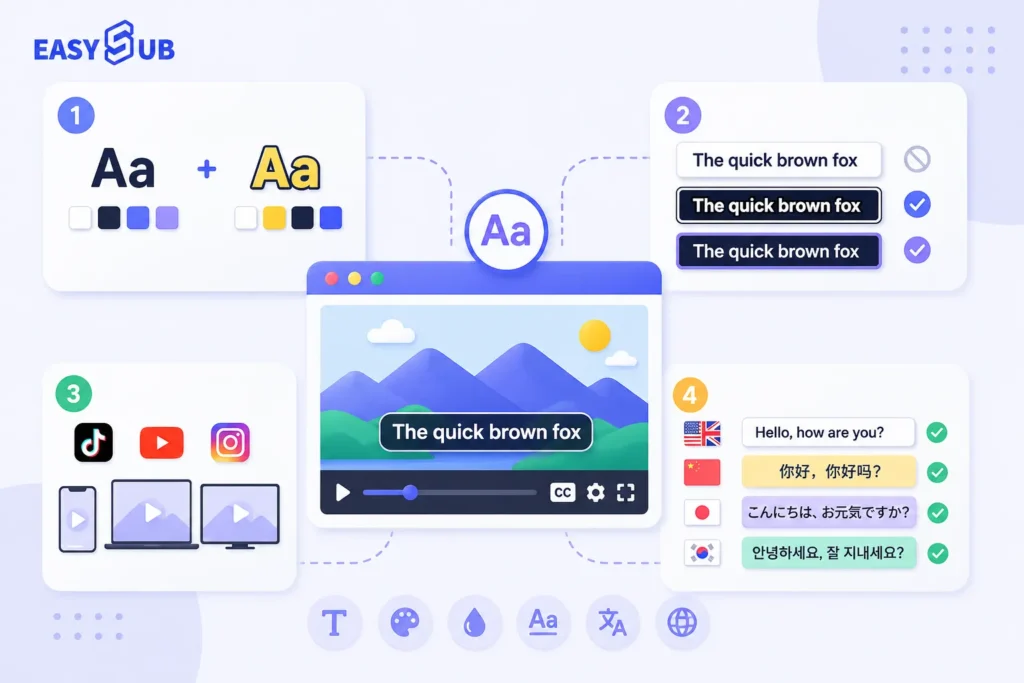
1. Tecniche di combinazione di font e colori
Carattere chiaro + sfondo scuro: La combinazione più comune, che garantisce chiarezza (ad esempio, carattere bianco con contorno nero).
Incorporare i colori del marchio: Se il video appartiene a un marchio aziendale o personale, puoi adattare il colore del carattere al colore del marchio per migliorarne il riconoscimento.
Evitare forti contrasti: Ad esempio, un carattere rosso su uno sfondo blu può causare affaticamento degli occhi.
2. Applicazione di caratteri + bordi/ombre
- Schema: Migliora la leggibilità nelle scene complesse. Si consiglia un contorno nero o scuro di 1–3 pixel.
- Ombra: Una leggera ombra può migliorare l'effetto tridimensionale ed evitare l'effetto "fluttuante" dei caratteri.
- Casella di sfondo: Adatto per video brevi o scene ad alto contrasto, può massimizzare la nitidezza.
3. Best practice per diverse piattaforme video
YouTube / Video educativi → Utilizza caratteri semplici (Roboto, Open Sans) con testo bianco e contorni neri.
TikTok / Video brevi → Caratteri moderni e accattivanti (Montserrat, Inter) abbinati a colori vivaci e sfondi semitrasparenti.
Documentari / Video cinematografici → Font professionali a pagamento (Helvetica Neue, Avenir Next) abbinati a schemi minimalisti in bianco e nero.
4. Tecniche di ottimizzazione per sottotitoli multilingue
- Inglese/Spagnolo → Utilizza caratteri sans serif per garantire una lettura veloce.
- Cinese → Consigliamo di utilizzare font ottimizzati per il sistema (PingFang SC, Noto Sans) per evitare sfocature causate da tratti troppo sottili.
- Layout misto multilingue → Mantenere uno stile coerente (ad esempio, utilizzare la serie Noto in modo uniforme) per evitare la frammentazione visiva.
Domande frequenti
1. Quale font per sottotitoli è più adatto al montaggio video?
Non esiste un font "migliore" in assoluto: dipende dallo stile del video.
- Se cerchi un'elevata leggibilità → ti consigliamo i font gratuiti Roboto e Open Sans.
- Se si tratta di un progetto professionale → consigliamo i font a pagamento Helvetica Neue e Avenir Next.
2. I font per sottotitoli gratuiti possono essere utilizzati per scopi commerciali?
Non necessariamente. Non tutti i font gratuiti sono consentiti per uso commerciale.
- La maggior parte dei font forniti da Caratteri di Google (come Roboto, Lato e Montserrat) possono essere utilizzati in tutta sicurezza per scopi commerciali.
- Prima dell'uso, assicurati di controllare la licenza del font per evitare rischi di copyright.
3. I sottotitoli dovrebbero usare caratteri serif o sans-serif?
Consigliamo di utilizzare caratteri sans-serif, poiché risultano più chiari sullo schermo e garantiscono una migliore esperienza di lettura.
I font Serif possono essere eleganti, ma risultano meno leggibili nei video dal ritmo veloce.
4. Come puoi garantire che i sottotitoli siano chiari su dispositivi diversi?
- Scegli un font sans serif chiaro (come Inter o Noto Sans);
- Aggiungere contorni o ombre per migliorare il contrasto;
- Prima del rilascio, testare l'effetto di visualizzazione sia sui telefoni cellulari che sui computer.
Conclusione
Scegliere il font giusto per i sottotitoli non solo accresce la professionalità e l'attrattiva visiva del tuo video, ma migliora anche notevolmente l'esperienza visiva del tuo pubblico.
Grazie ai 12 migliori font per sottotitoli per il video editing (gratuiti e a pagamento) consigliati in questo articolo, che tu sia un singolo creatore o un team di professionisti, puoi trovare il font più adatto al tuo stile video. Se desideri aggiungere sottotitoli ai tuoi video in modo più efficiente e combinare liberamente più font, perché non provare Easysub, uno strumento di sottotitoli basato su intelligenza artificiale che rende i tuoi contenuti più chiari, professionali e accattivanti?.
Funzionamento semplice: Anche gli utenti senza alcuna esperienza possono iniziare rapidamente, rendendolo un creatore di video facile per creatori di ogni livello di competenza.
Inizia a usare EasySub per migliorare i tuoi video oggi stesso
Nell'era della globalizzazione dei contenuti e dell'esplosione dei video di breve durata, la sottotitolazione automatica è diventata uno strumento fondamentale per migliorare la visibilità, l'accessibilità e la professionalità dei video.
Con piattaforme di generazione di sottotitoli AI come Easysub, i creatori di contenuti e le aziende possono produrre sottotitoli video di alta qualità, multilingue e accuratamente sincronizzati in meno tempo, migliorando notevolmente l'esperienza visiva e l'efficienza della distribuzione.

Nell'era della globalizzazione dei contenuti e dell'esplosione dei video in formato breve, la sottotitolazione automatica è diventata uno strumento chiave per migliorare la visibilità, l'accessibilità e la professionalità dei video. Grazie a piattaforme di generazione di sottotitoli basate sull'intelligenza artificiale come Easysub, i creatori di contenuti e le aziende possono produrre sottotitoli video di alta qualità, multilingue e accuratamente sincronizzati in meno tempo, migliorando notevolmente l'esperienza visiva e l'efficienza della distribuzione.
Che tu sia un principiante o un creator esperto, Easysub può accelerare e potenziare i tuoi contenuti. Prova Easysub gratuitamente ora e scopri l'efficienza e l'intelligenza dei sottotitoli basati sull'intelligenza artificiale, che consentono a ogni video di raggiungere un pubblico globale, superando i confini linguistici!
Lascia che l'intelligenza artificiale potenzi i tuoi contenuti in pochi minuti!
👉 Clicca qui per una prova gratuita: easyssub.com
Grazie per aver letto questo blog. Non esitate a contattarci per ulteriori domande o esigenze di personalizzazione!