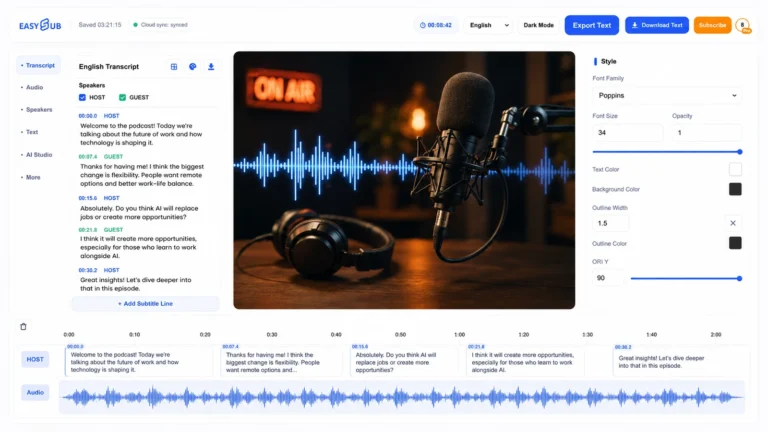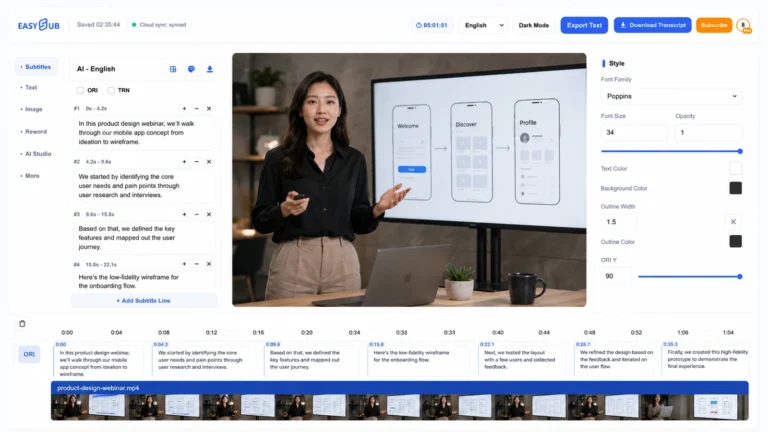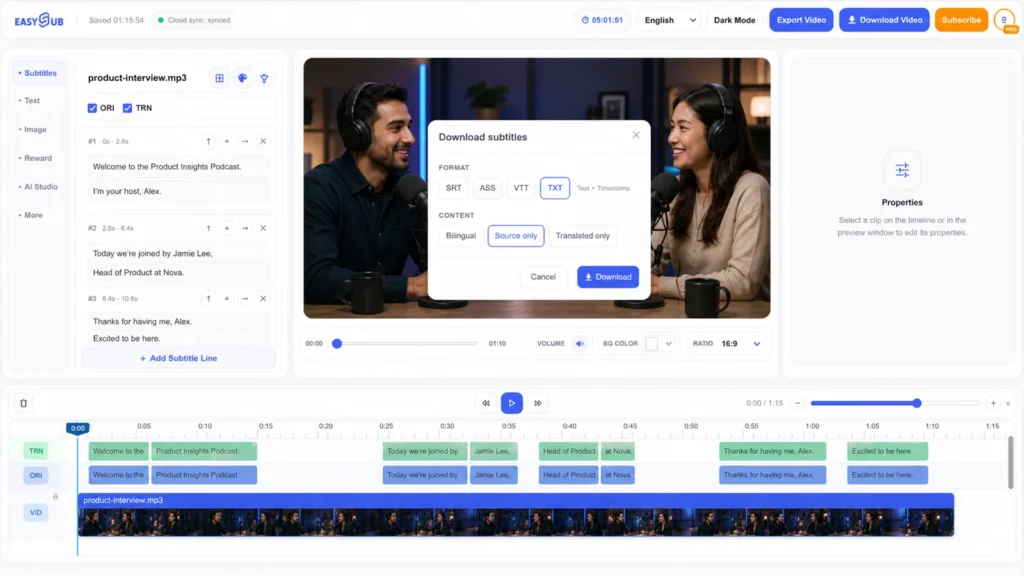
Tukar audio lisan kepada teks yang boleh diedit tanpa memainkan semula setiap ayat secara manual. EasySub AI Speech to Text menerima video atau audio sebagai sumber, mencipta draf transkrip sejajar masa dan menyimpan perkataan di sebelah pratonton media supaya anda boleh mengesahkan apa yang sebenarnya dikatakan sebelum memuat turun hasilnya.
Apakah pertuturan AI kepada teks?
Perisian pertuturan-ke-teks AI menggunakan pengecaman pertuturan automatik untuk menukar rakaman kepada perkataan bertulis. Tidak seperti perkhidmatan transkrip statik, EasySub meletakkan teks yang dikenali dalam ruang kerja media dengan konteks main balik dan pemasaan. Ini memudahkan pemeriksaan ayat, membetulkannya dan menggunakan semula hasil yang disemak untuk sari kata, kapsyen, terjemahan, nota rancangan atau ringkasan penyuntingan.
Draf yang dihasilkan harus dianggap sebagai titik permulaan. Kualiti rakaman, loghat, suara yang bertindih, nama, nombor, perbendaharaan kata khusus dan hingar latar belakang semuanya mempengaruhi pengecaman. Semakan yang teliti amat penting apabila transkrip akan diterbitkan, diterjemahkan, dipetik atau digunakan untuk kebolehcapaian.
Cara menukar pertuturan kepada teks dengan EasySub
- Muat naik sumbernya. Pilih fail video atau audio yang jelas yang anda dibenarkan untuk proses. Lebih suka rakaman asal berbanding salinan yang dimampatkan sepenuhnya.
- Tetapkan bahasa yang dituturkan. Pilih bahasa yang didengari dalam rakaman tersebut. Ini berasingan daripada sebarang terjemahan yang mungkin anda buat kemudian.
- Jana draf transkrip. Biarkan EasySub menyelaraskan frasa yang dikenali dengan media supaya setiap bahagian boleh disemak dalam konteks.
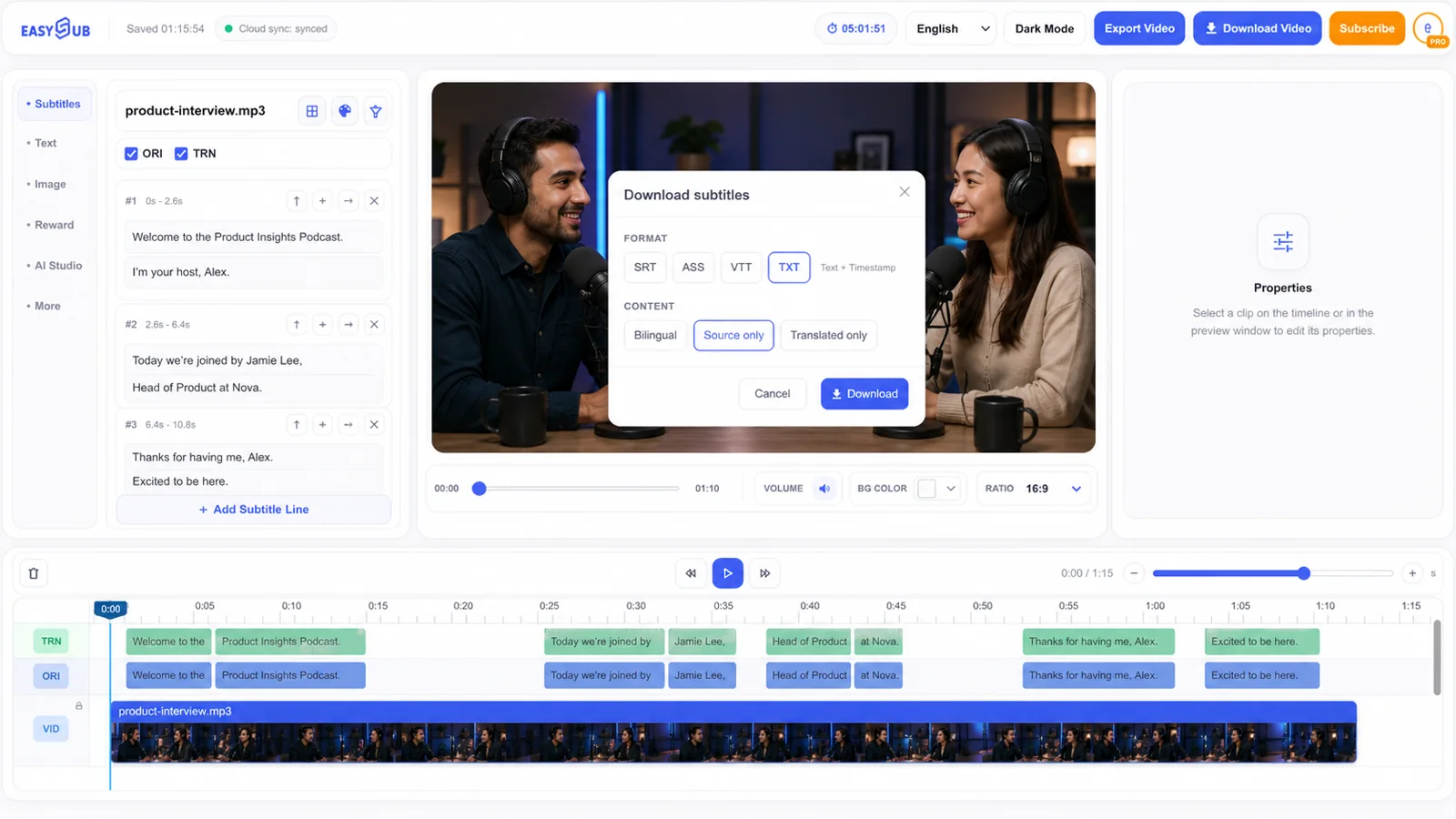
- Edit dan hantar. Betulkan susunan kata dan segmentasi, kemudian muat turun TXT untuk transkrip atau format sari kata bermasa untuk main balik.
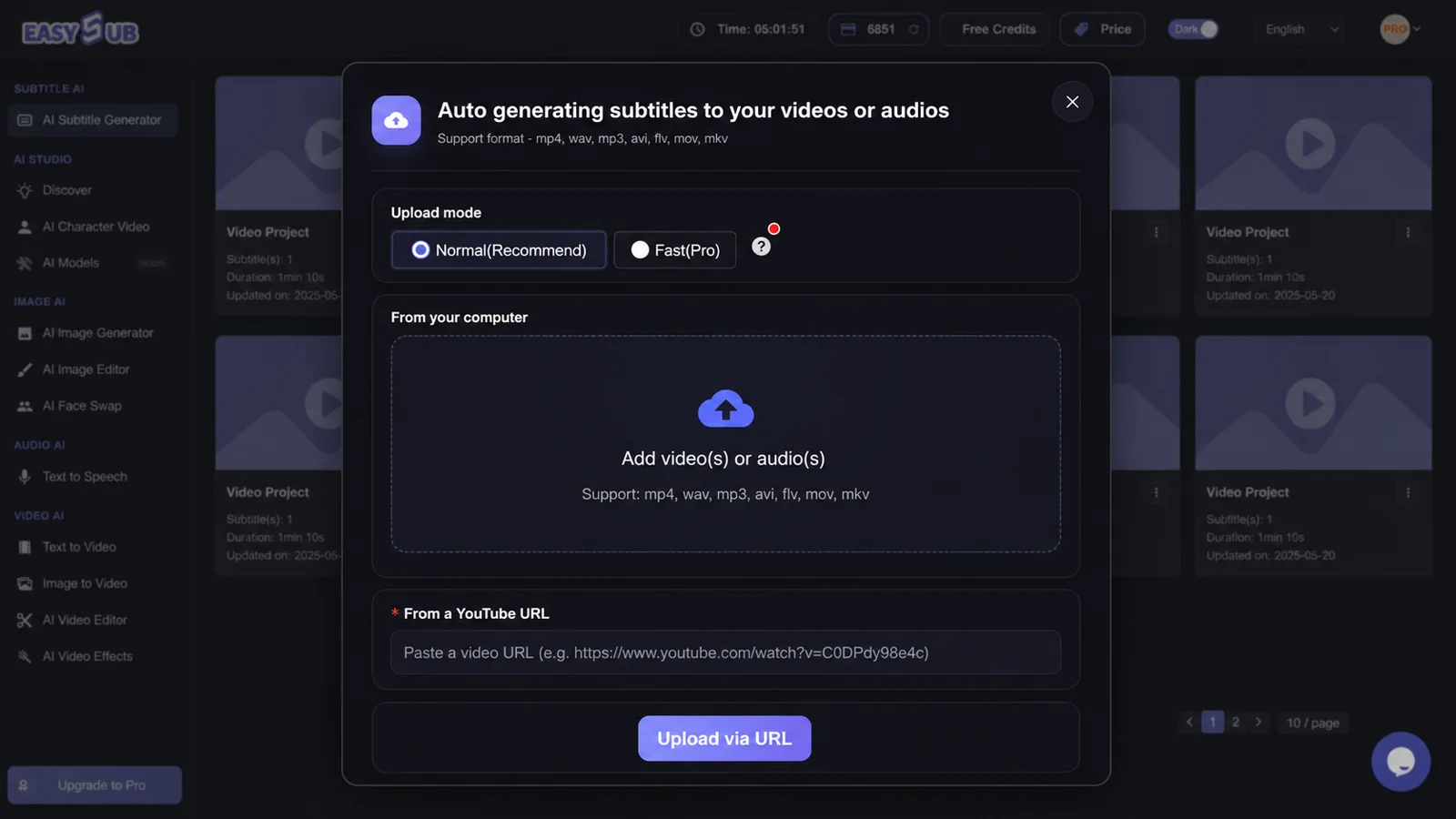
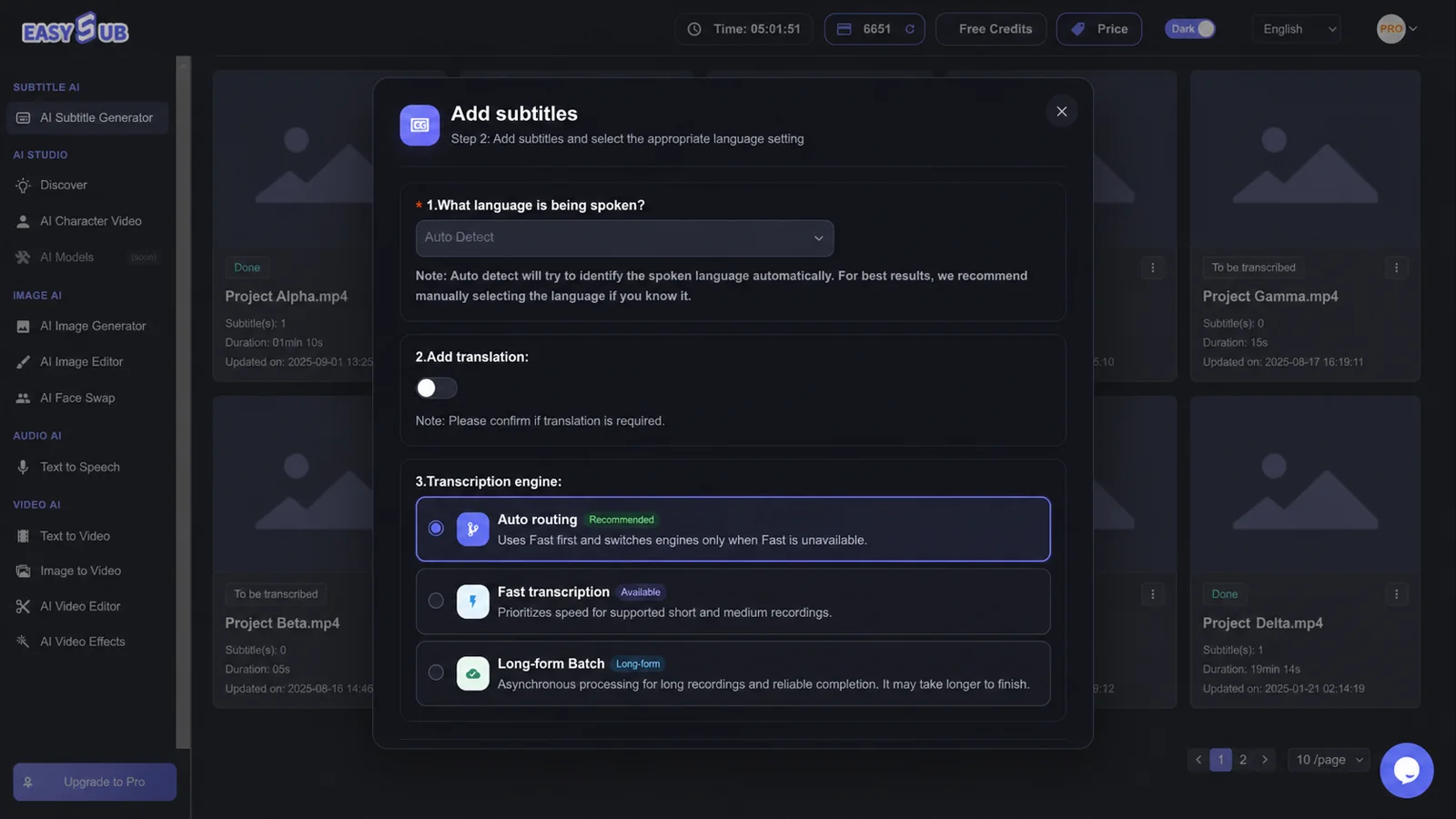
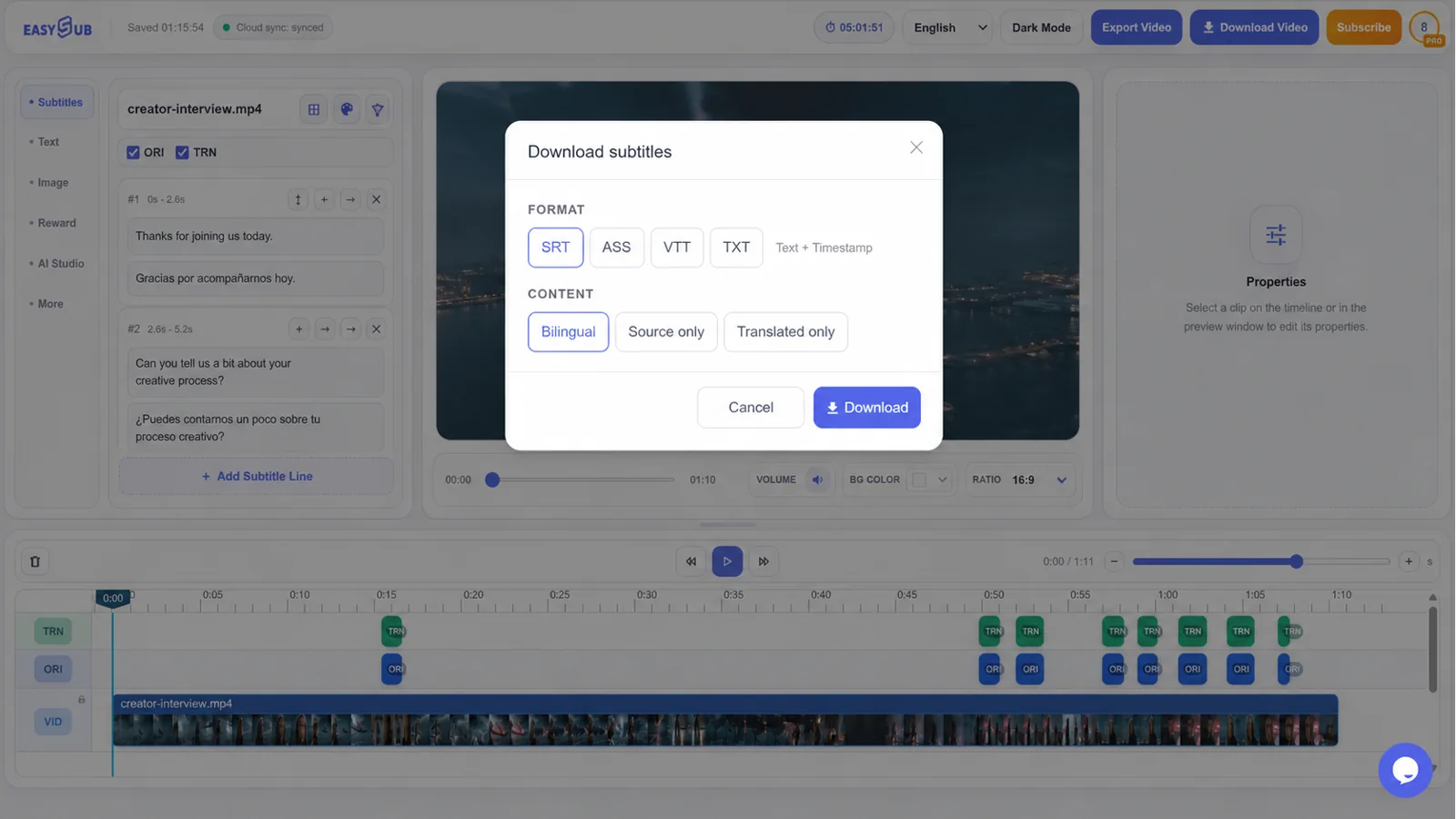
Pilih output yang sepadan dengan tugasan seterusnya
| Keluaran | Paling sesuai untuk | Apa yang perlu disahkan |
|---|---|---|
| TXT | Draf artikel, nota mesyuarat, penyelidikan, nota rancangan dan ulasan teks. | Pemisah perenggan, label penceramah, nama dan sama ada cap waktu diperlukan. |
| SRT | Editor video, pemain media biasa dan platform pencipta. | Pemasaan kiu, pemisah baris, susunan urutan dan versi video yang sepadan. |
| VTT | Aliran kerja video web dan kapsyen HTML5. | Keserasian pemain, metadata bahasa dan masa selepas muat naik. |
| pantat | Menyokong aliran kerja main balik atau penyuntingan yang memerlukan penggayaan sari kata yang lebih kaya. | Sokongan gaya dalam destinasi dan penempatan akhir pada skrin. |
Cara meningkatkan kualiti transkrip
Pastikan suara dekat dengan mikrofon dan kurangkan muzik, gema bilik atau bunyi kipas apabila boleh.
Cari nama, tarikh, harga, akronim, istilah produk dan negatif yang boleh mengubah maksud.
Mainkan semula bahagian yang samar-samar dan bukannya membetulkan ayat daripada teks sahaja.
Untuk temu bual dan podcast, sahkan siapa yang bercakap bila-bila masa transkrip akan dipetik. Untuk tutorial, piawaikan arahan dan label antara muka. Untuk rakaman berbilang bahasa, elakkan menganggap satu tetapan bahasa akan mewakili setiap pertukaran antara bahasa dengan tepat; periksa peralihan tersebut secara berasingan.
Aliran kerja pertuturan-ke-teks yang berguna
- Transkrip podcast dan temu bual: cipta draf yang boleh dicari, sahkan petikan dan sediakan nota atau transkrip yang boleh dibaca.
- Penerbitan video: cari bahagian yang berguna dengan lebih pantas, sediakan kapsyen dan berikan editor rujukan teks yang berkaitan dengan rakaman.
- Kursus dan latihan: tukarkan narasi pelajaran kepada teks yang boleh diulas, kemudian sampaikan kapsyen atau nota sokongan.
- Persediaan penyetempatan: mewujudkan transkrip bahasa sumber yang disemak sebelum terjemahan supaya ralat pengecaman awal tidak merebak.
- Kebolehcapaian: menggunakan transkrip sebagai asas untuk kapsyen yang tepat dan disegerakkan selepas pemasaan dan maklumat bunyi yang berkaitan disemak.
Tukarkan rakaman kepada teks yang boleh diedit
Jana transkrip pertama dalam EasySub, kemudian semaknya berdasarkan audio sebelum anda menerbitkan, memetik, menterjemah atau memberi kapsyen.