ブラウザベースの文字起こしワークスペース
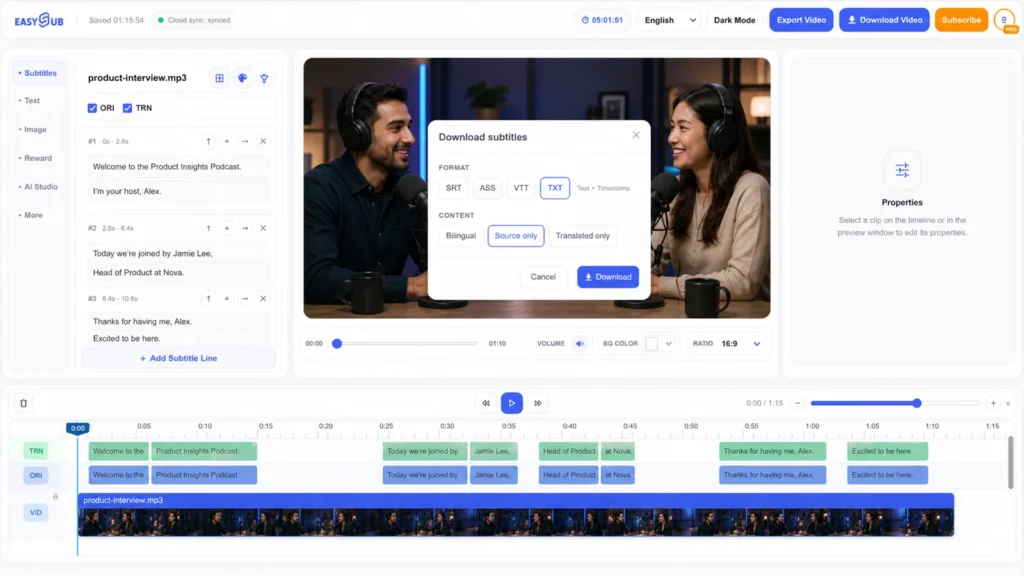
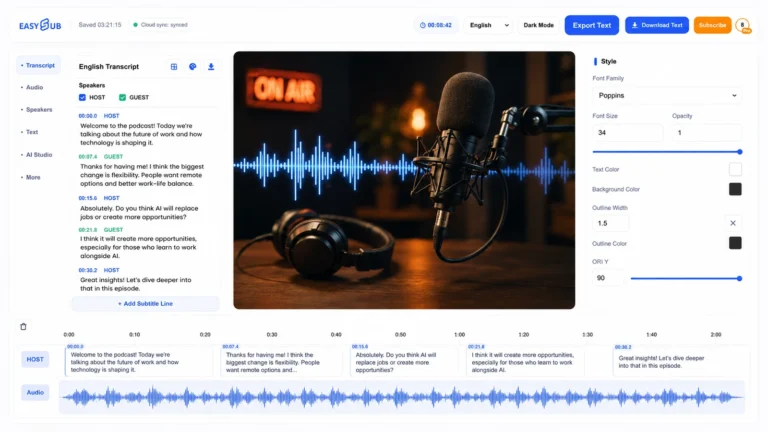
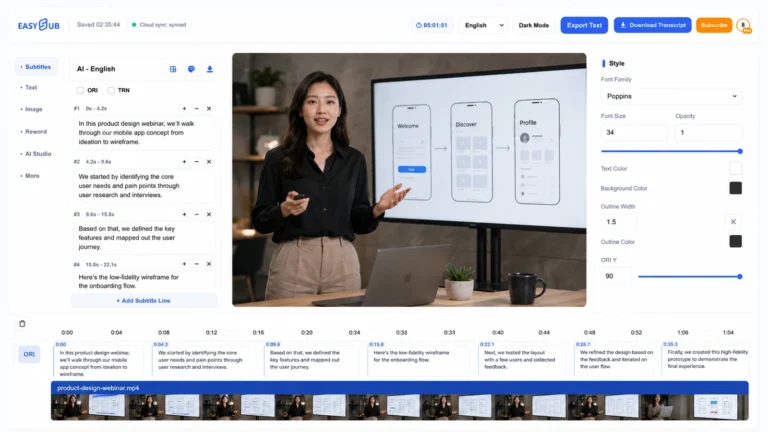
音声をテキストに変換する際に、いちいち再生し直す必要はありません。EasySub AI Speech to Textは、動画または音声をソースとして受け入れ、時間軸が揃った文字起こしドラフトを作成し、メディアプレビューの横に単語を表示するので、結果をダウンロードする前に実際に何が話されたかを確認できます。.
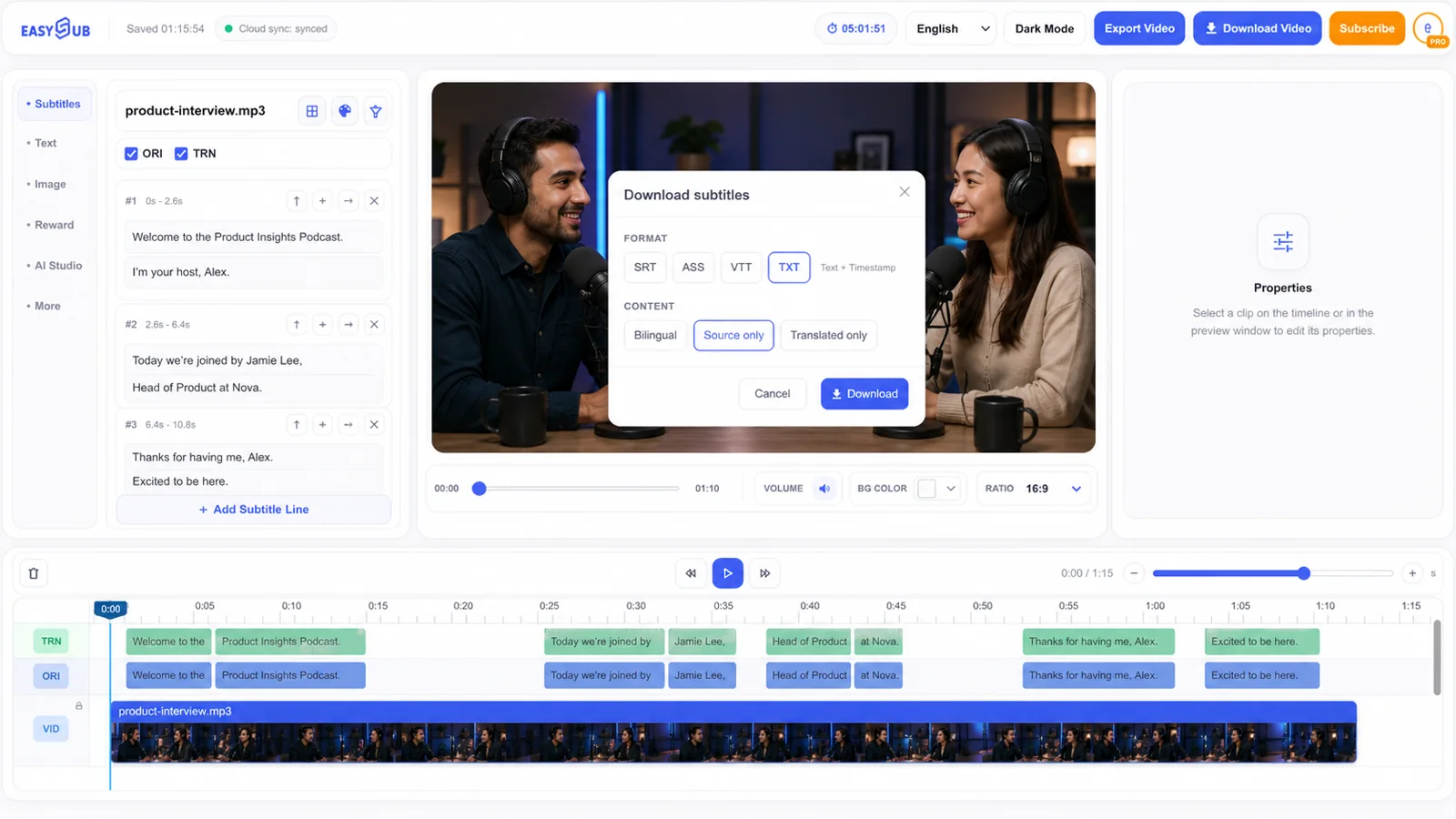
簡単な答え: 録音をアップロードし、話されている言語を選択し、最初の文字起こしを生成し、エディターで名前や難しいフレーズを修正した後、プレーンテキストが必要な場合はTXT形式で、次のアプリでタイムコードが必要な場合はSRT/VTT形式でダウンロードします。.
AIによる音声認識とは何ですか?
AI音声認識ソフトウェアは、自動音声認識技術を用いて録音音声を文字に変換します。静的な文字起こしサービスとは異なり、EasySubは認識されたテキストを再生状況やタイミング情報を含むメディアワークスペースに配置します。これにより、文章の確認、修正、そして字幕、キャプション、翻訳、番組ノート、編集指示書などへの再利用が容易になります。.
生成された原稿はあくまで出発点として扱うべきです。録音品質、アクセント、複数の声の重なり、名前、数字、専門用語、背景雑音など、すべてが認識に影響を与えます。特に、文字起こしを出版、翻訳、引用、またはアクセシビリティ目的で使用する場合は、入念な確認が重要です。.
EasySubを使って音声をテキストに変換する方法
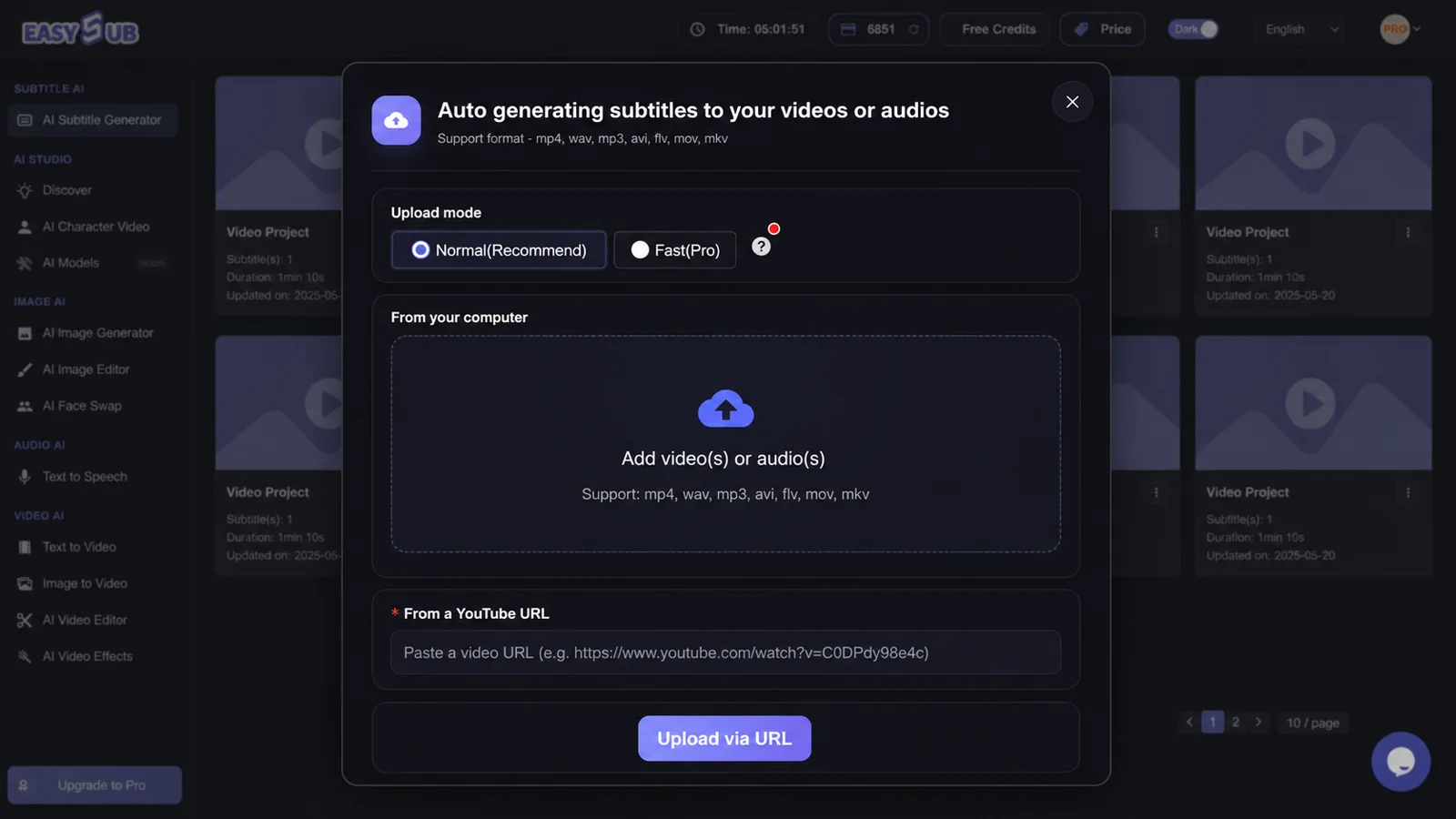
- ソースコードをアップロードしてください。. 処理が許可されている、鮮明な動画または音声ファイルを選択してください。圧縮率の高いコピーよりも、オリジナルの録画ファイルを優先してください。.
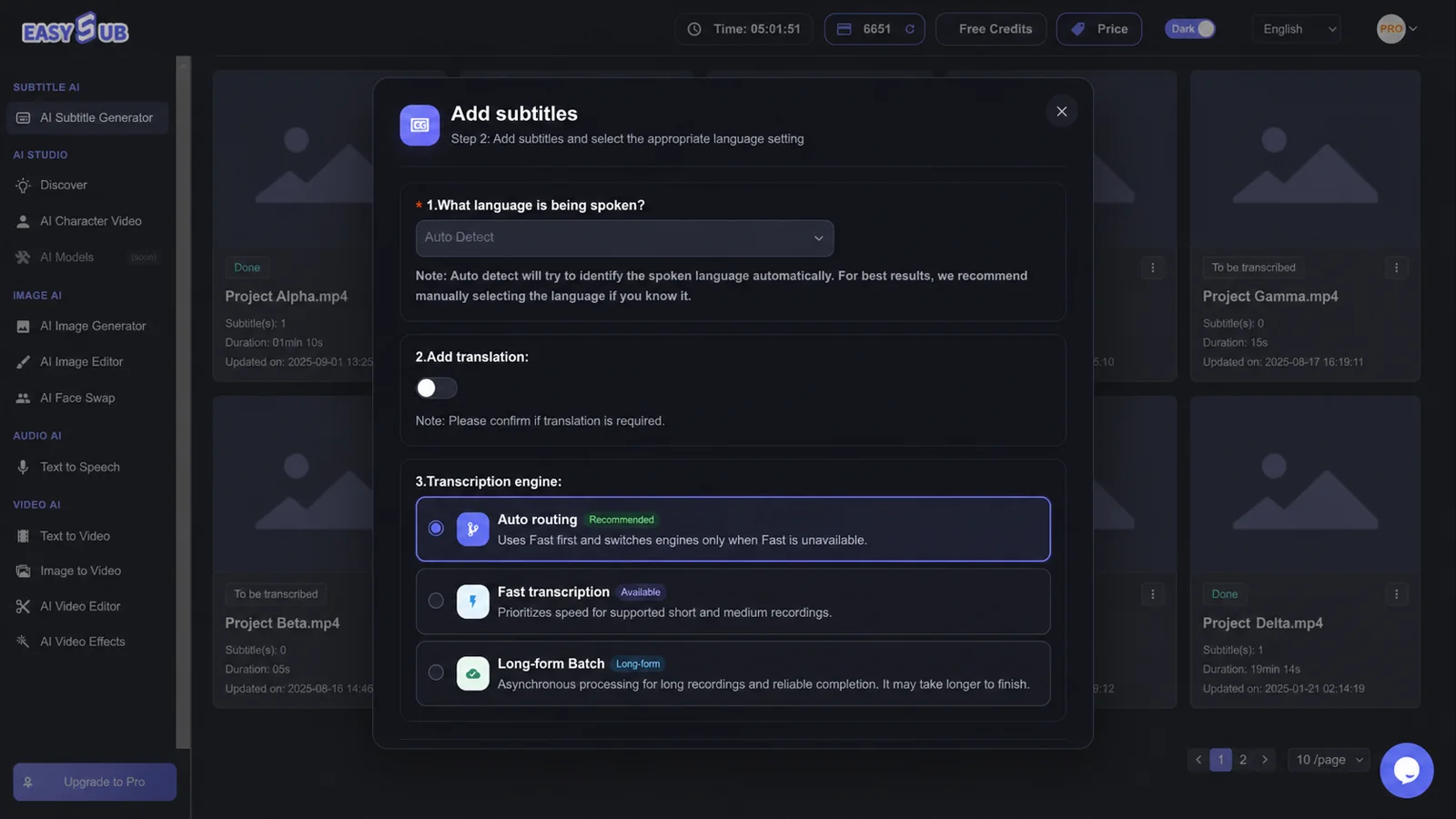
- 音声言語を設定してください。. 録音で使用されている言語を選択してください。これは、後で作成する翻訳とは別のものです。.
- 議事録の草稿を作成します。. EasySubは認識されたフレーズをメディアと関連付けることで、各セクションを文脈の中で確認できるようにします。.
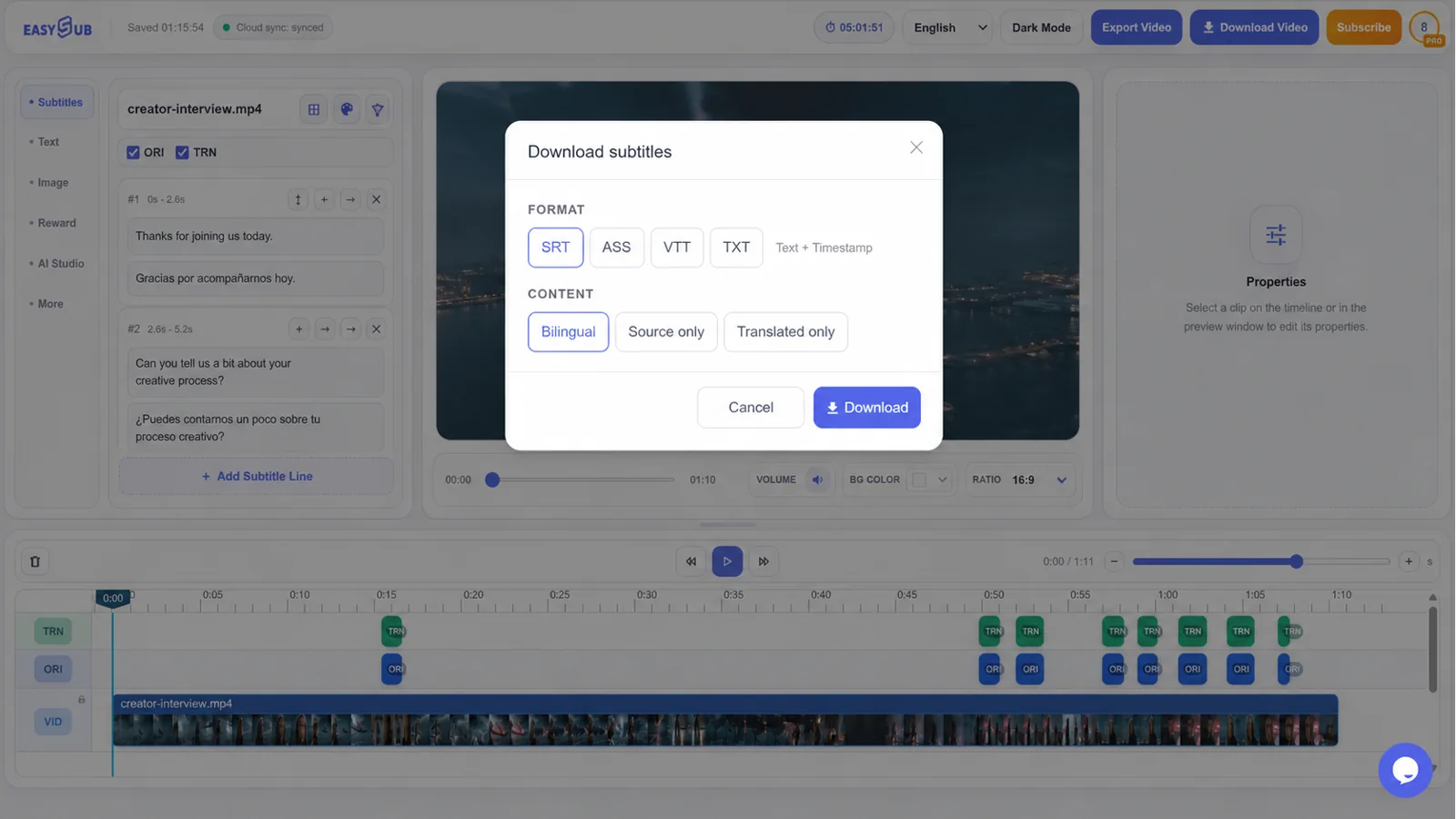
- 編集して納品する。. 適切な語句と区切りを入力したら、文字起こし用のTXTファイル、または再生用の時間指定字幕ファイルをダウンロードしてください。.
次のタスクに一致する出力を選択してください
| 出力 | 最適 | 確認すべき事項 |
|---|---|---|
| TXT | 記事の草稿作成、会議議事録作成、調査、番組ノート作成、およびテキストの校閲。. | 段落区切り、話者ラベル、名前、タイムスタンプが必要かどうか。. |
| SRT | 動画編集ソフト、一般的なメディアプレーヤー、クリエイター向けプラットフォーム。. | キューのタイミング、行分け、シーケンス順序、およびそれに合わせたビデオバージョン。. |
| VTT | ウェブ動画とHTML5字幕のワークフロー。. | プレーヤーの互換性、言語メタデータ、およびアップロード後のタイミング。. |
| お尻 | より高度な字幕スタイル設定を必要とする再生または編集ワークフローをサポートします。. | 宛先におけるスタイルサポートと、最終的な画面上での配置。. |
文字起こしの質を向上させる方法
クリーンなサウンドから始めましょう
マイクに声を近づけ、音楽、部屋の反響音、扇風機の音などを可能な限り抑えてください。.
リスクの高い単語を確認する
意味が変わる可能性のある名前、日付、価格、略語、製品用語、否定形などを検索します。.
文脈を確認する
テキストのみに基づいて文を修正するのではなく、曖昧な部分を再生して確認する。.
インタビューやポッドキャストの場合、文字起こしを引用する際は、必ず誰が話しているのかを確認してください。チュートリアルの場合は、コマンドとインターフェースのラベルを標準化してください。多言語録音の場合は、1つの言語設定ですべての言語切り替えが正確に反映されると想定せず、それぞれの言語切り替えを個別に確認してください。.
音声認識に役立つワークフロー
- ポッドキャストとインタビューの文字起こし: 検索可能な下書きを作成し、引用文を確認し、メモまたは読みやすい書き起こしを作成する。.
- ビデオ制作: 有用なセクションをより迅速に見つけ出し、字幕を作成し、編集者に録音に関連付けられたテキスト参照を提供する。.
- コースとトレーニング: レッスンのナレーションを復習可能なテキストに変換し、字幕や補足メモを付加する。.
- ローカライズの準備: 翻訳前に原文の書き起こしを精査し、初期の認識ミスが広まらないようにする。.
- アクセシビリティ: タイミング情報と関連する音声情報を確認した後、文字起こしを基に正確で同期のとれた字幕を作成する。.