Hvorfor bør du tilføje undertekster online?
Faktisk ser 90% af videoseere med lyden slukket. Det kan virke mærkeligt, men dit publikum skal have fleksibiliteten til at se videoen uden lyd – og videoen skal stadig give mening. Tilføj undertekster online.
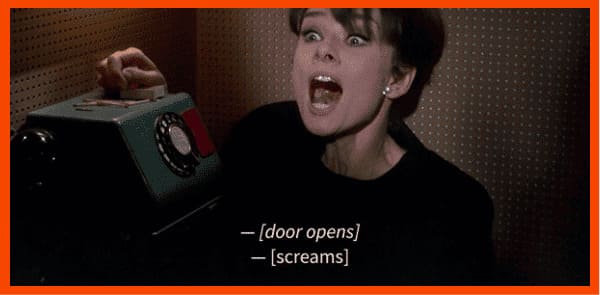
For ikke at nævne, dette gør dit fantastiske videoindhold mere tilgængeligt. Husk, at ikke alle, der ser din video, er indfødte med perfekt hørelse. Nogle gange kan billedtekster eller undertekster give din video en anden visning.
Men hvis du nogensinde har transskriberet noget – kan det være en skræmmende og tidskrævende opgave.
Så hvordan finder man den rigtige løsning?
Hvad er EasySub, og hvordan bruger man det til at tilføje undertekster online?
EasySubs automatiske undertekstgenerator giver dig mulighed for automatisk tilføje undertekster til videoer og rediger dem bagefter, så folk kan følge dem uden lyd! AI-baseret talegenkendelsessoftware genkender hvert ord og transskriberer automatisk det. Det giver dig mulighed for at spare tid på at skrive ord-for-ord og giver undertekstgenereringsnøjagtighed på over 95%.
Trin-for-trin processen med at tilføje undertekster til videoer med EasySub's Caption Generator:
Trin 1: Gå til projektarbejdsbordet og klik på "Tilføj projekt" for at uploade video- eller lydfiler.
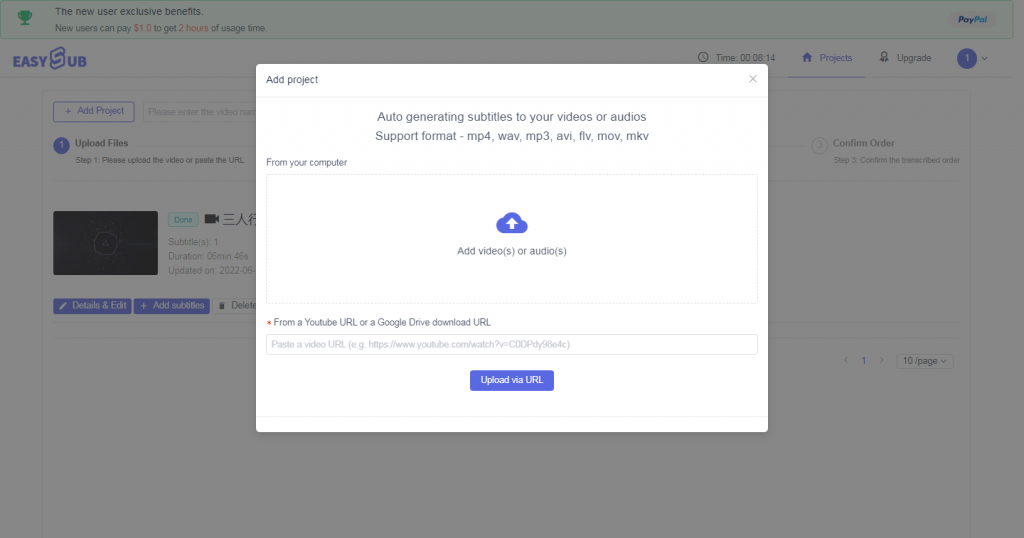
Upload videoer og lyd
Trin 2: Derefter, efter at videoen er uploadet, skal du klikke på "Tilføj undertekster" for at konfigurere, før du tilføjer undertekster.
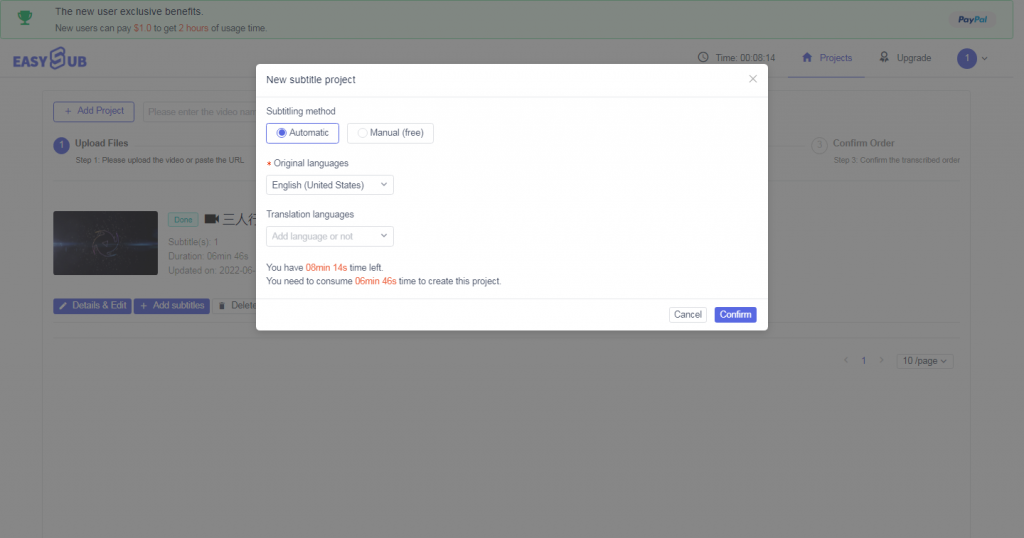
Transskriptionskonfiguration
Trin 3: Dernæst, efter at konfigurationen er fuldført, skal du klikke på "Bekræft" for at begynde at generere undertekster.
Trin 4: Du kan gå til detaljeringssiden for at se og redigere efter transskriptionen er fuldført.
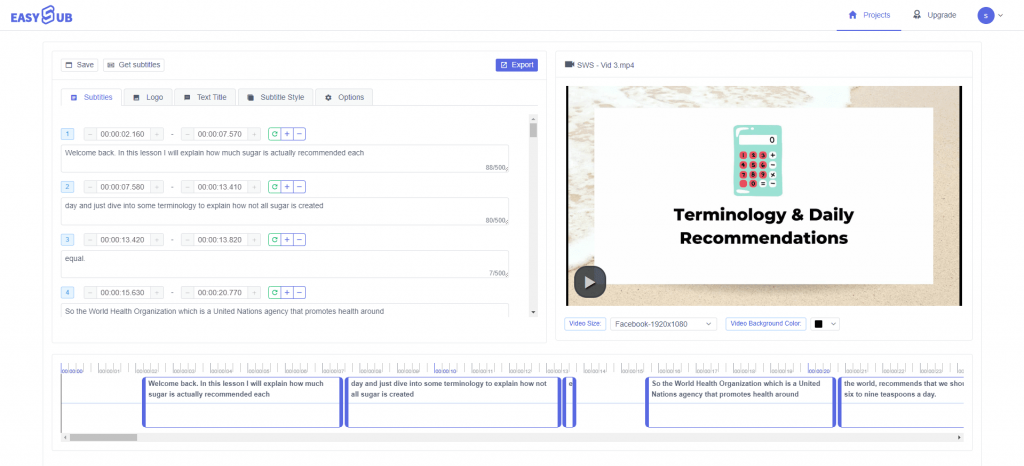
Nu har du det – en hurtig, nem automatisk undertekst værktøj til at forbedre dine videoer!