Mange brugere, der bruger VLC player til at se film, dokumentarfilm eller onlinekurser, håber, at undertekster kan genereres automatisk for at forbedre forståelseseffektiviteten, især når der ikke er nogen oprindelige undertekster. Kan VLC automatisk generere undertekster? Selvom VLC er en kraftfuld open source medieafspiller, tror brugerne generelt fejlagtigt, at den har evnen til at “automatisk generere undertekster ved at lytte” som AI-undertekstværktøjer. Denne artikel vil analysere fra et professionelt perspektiv: Kan VLC virkelig generere undertekster automatisk? Hvad kan den, og hvad kan den ikke? Hvis ikke, hvad er så det mest pålidelige alternativ? Samtidig vil vi forklare, hvorfor automatiske undertekster er så vigtige for fremmedsprogede videoer, læringsindhold, tekniske vejledninger og andre scenarier, og introducere mere egnede løsninger som f.eks. anvendelsesscenarierne for Easysub fra en objektiv position.
Indholdsfortegnelse
Kan VLC automatisk generere undertekster?
Hvis du er på udkig efter “Kan VLC automatisk generere undertekster?“, er det centrale spørgsmål, du helst vil vide, faktisk kun ét: Har VLC mulighed for automatisk at generere undertekster? **
Her er et direkte, autoritativt og professionelt svar til dig.
a. Kan VLC generere undertekster automatisk?
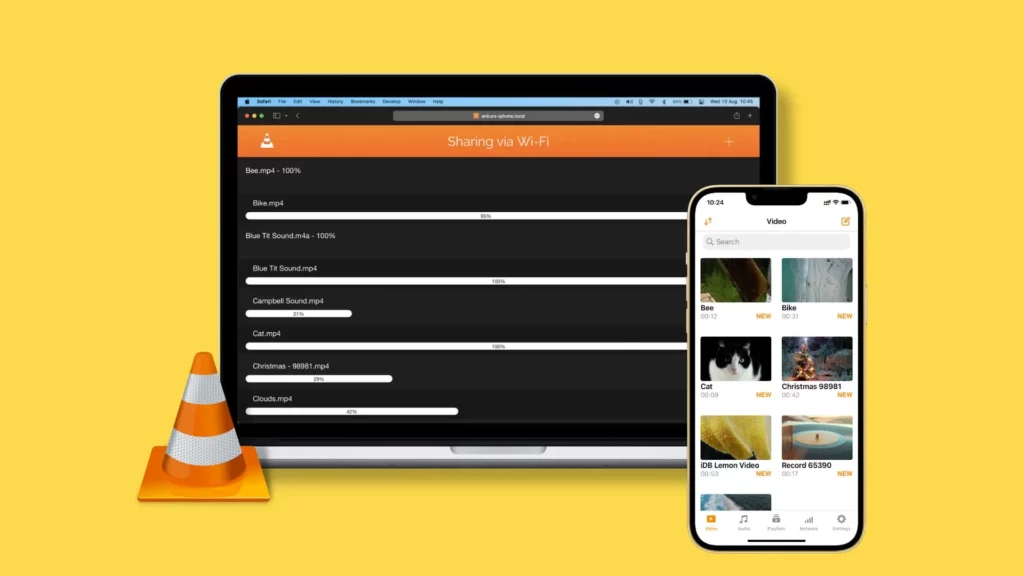
Konklusionen er meget klar: VLC kan ikke generere undertekster automatisk. Årsagen er enkel: VLC har ikke ASR-teknologi (Automatic Speech Recognition). Det betyder, at VLC ikke automatisk kan forstå lydene i videoen eller konvertere dem til tekst. Den kan kun håndtere undertekstfiler, som du har forberedt på forhånd.
b. Hvorfor tror mange brugere, at VLC automatisk kan generere undertekster?
Fordi VLC understøtter indlæsning af eksterne undertekster. Brugere kan manuelt indlæse undertekstfiler som f.eks. .srt og .vtt. Mange tror fejlagtigt, at VLC “kan generere undertekster automatisk”, men i virkeligheden kan den kun “indlæse undertekster automatisk”. Denne misforståelse er meget almindelig. Især når brugerne ser, at VLC beder om “automatisk søgning efter undertekster”. Men denne funktion henter kun eksisterende undertekster fra online-undertekstbiblioteket i stedet for at generere dem ved at lytte til lyden automatisk.
c. Hvad kan VLC gøre? (Men ikke generere undertekster)
Selvom VLC ikke kan generere undertekster automatisk, er den stadig meget kraftfuld, når det gælder afspilning af undertekster:
- Vis undertekster Indlæs en ekstern undertekstfil, og vis den.
- Synkroniserede undertekster Du kan manuelt justere underteksttimingen, så den passer til videoen.
- Skift undertekstspor Hvis der er flere sproglige undertekstspor, kan du skifte frit.
- Ændre stil Skift afspilningsstil, f.eks. skrifttype, størrelse, placering, farve osv.
Alle disse er “afspilningsfunktioner”. Men VLC har slet ingen “funktion til oprettelse af undertekster”.
Sådan bruger du VLSub til at søge og tilføje undertekster i VLC
Selvom mange brugere ser frem til, at VLC tilbyder en komplet automatisk AI-generering af undertekster, er VLC fra og med den seneste opdatering stadig mangler evnen til automatisk talegenkendelse. Det betyder, at den ikke selv kan “forstå” videoindholdet og generere undertekster. Derfor er vi stadig nødt til at ty til den traditionelle metode. ved hjælp af VLSub-udvidelsesplugin.
Følgende er standardprocessen for brug af VLSub. Trinnene er korte og klare, velegnet til begyndere og opfylder også avancerede brugeres behov.
Trin 1: Bekræft, at VLSub-udvidelsen er installeret
De fleste VLC-afspillere kommer med VLSub som standard. Du kan tjekke det i menuen: “Vis” → “VLSub”. Hvis du ikke kan se det, kan du installere det manuelt fra VLC's plugin-center.
Trin 2: Åbn den video, der skal tilføjes undertekster
Når du har afspillet målvideoen, skal du indlæse VLSub-udvidelsen. Kun på den måde kan plugin'et læse videofilens oplysninger korrekt og matche underteksterne.
Trin 3: Start VLSub
Klik: Vis → VLSub og plugin-grænsefladen vil dukke op.
Trin 4: Vælg søgemetode
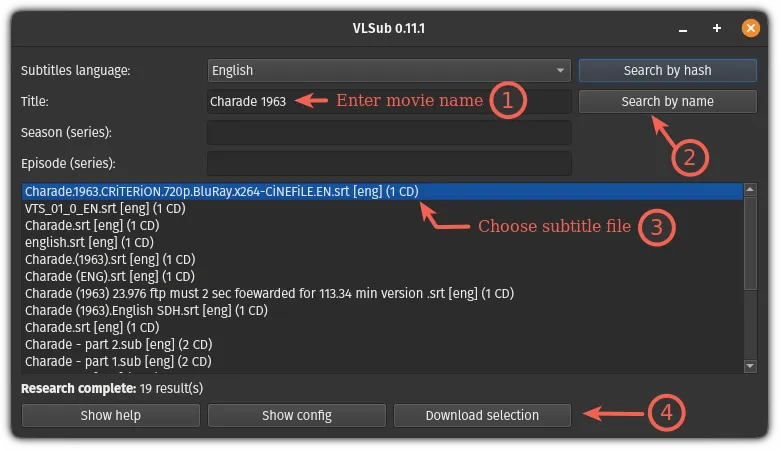
Trin 5: Vælg sprog for undertekster
For eksempel:
Engelsk
kinesisk
Spansk
Fransk
Eller et hvilket som helst andet sprog, du har brug for.
VLSub vil filtrere resultaterne ud fra det valgte sprog.
Trin 6: Klik på "Søg" for at starte søgningen.
VLSub opretter automatisk forbindelse til OpenSubtitles-databasen. Efter et par sekunder vil du se en liste over flere undertekstfiler, herunder:
Sprog for undertekster
Udgivelsesversion
Muligheden for at matche videoversioner
Trin 7: Vælg underteksterne, og klik på "Download"
Når downloadet er færdigt, vil VLC automatisk indlæse og vise underteksterne. Du behøver ikke at tilføje dem manuelt, hvilket er meget praktisk.
Trin 8: Hvis underteksterne ikke er synkroniserede, kan du finjustere dem manuelt
VLC understøtter hurtig justering:
H-tast: Forsink undertekster
G-nøgle: Forskudte undertekster
J-tast: Skift undertekstspor
Det gør afspilningen af undertekster mere præcis.
Alternativ til VLSubs automatiske undertekstgenerator
Når VLC ikke kan generere undertekster på egen hånd, er der tre praktiske alternative metoder, som kan løse problemet med det samme. Nedenfor vil vi med udgangspunkt i brugerens behov forklare betjeningsprocedurer, fordele og ulemper samt forslag til brug en efter en. Sætningerne er kortfattede og klare, hvilket gør dem nemme at bruge som reference og til at træffe beslutninger.
Mulighed A: Brug et online værktøj til generering af undertekster → Download SRT → Indlæs i VLC (den enkleste metode)
Brug webtjenesten til at uploade videoen eller indsætte linket. Tjenesten genkender automatisk stemmen og genererer undertekstfilen. Efter download af SRT/VTT-filer, og indlæse dem i VLC.
Grundlæggende trin
-1024x500.png)
- Åbn den Online platform til undertekster (som f.eks. Easysub).
- Upload videoen, eller indsæt videolinket.
- Vælg originalsproget; der kan også vælges et valgfrit målsprog.
- Generer og få vist underteksterne online, og foretag rettelser.
- Eksporter SRT- eller VTT-filen.
- I VLC: Subtitle → Add Subtitle File, indlæs underteksterne.
Fordele
- Processen er enkel og kan gennemføres på få minutter.
- Den understøtter Flere sprog og automatisk oversættelse.
- Den tilbyder visuel korrekturlæsning online, hvilket gør det nemt at rette stavefejl eller rette tidslinjen.
- Der kræves ingen teknisk baggrund; den er velegnet til de fleste brugere.
Ulemper
- Videoer skal uploades, hvilket indebærer problemer med privatlivets fred og båndbredde.
- Den gratis version kan have begrænsninger i varighed eller funktionalitet.
- Genkendelsens kvalitet påvirkes af lydens klarhed (den faktiske nøjagtighedsgrad er normalt 85% - 95%).
Praktiske forslag:
Prøv at bruge et klart lydspor, før du uploader. Hvis indholdet er følsomt, skal du gennemgå tjenestens privatlivspolitik og politik for opbevaring af data.
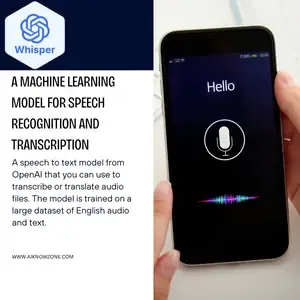
Mulighed B: Brug en lokal talegenkendelsesmodel (f.eks. Whisper) til at generere undertekster → Indlæs i VLC
Kør open source eller kommercielle ASR-modeller lokalt, og konverter lyd til undertekstfiler. Velegnet til brugere, der værdsætter privatlivets fred eller har brug for batch-automatisering.
Grundlæggende trin
- Installer modellen (som f.eks. OpenAI Whisper) på den lokale maskine.
- Indtast video- eller lydfilen i genkendelsesprogrammet.
- Generer den transskriberede tekst, og eksporter den som SRT.
- Indlæs SRT-filen i VLC.
Fordele
- Databehandlingen foregår lokalt uden upload til skyen.
- Omkostningerne er kontrollerbare (open source og gratis, men computerkraft har omkostninger).
- Den kan i høj grad tilpasses (du kan bygge din egen ordbog og dine egne efterbehandlingsscripts).
Ulemper
- Visse tekniske færdigheder (kommandolinje, installation af afhængigheder) er påkrævet.
- Store modeller stiller høje krav til CPU/GPU og er begrænset af behandlingshastigheden.
- Den indledende konfigurations- og fejlsøgningsproces tager lang tid.
Praktiske forslag:
Hvis man har at gøre med en stor mængde eller følsomme videoer, bør man prioritere den lokale løsning. En lille test kan udføres først for at evaluere nøjagtighedsgraden og kravene til computerkraft.
Mulighed C: Brug YouTubes automatiske undertekster → Eksporter → Indlæs i VLC
Upload videoen til YouTube (du kan indstille den som privat eller ikke-offentlig). Efter platformen genererer automatisk undertekster, Download SRT-filen, og indlæs den i VLC.
Grundlæggende trin
- Upload videoen til YouTube (vælg privat/ikke-offentlig).
- Vent på, at YouTube automatisk genererer undertekster (systemets behandlingstid afhænger af videoens længde).
- Download undertekstfilen i YouTube Studio (hvis den er tilgængelig).
- Indlæs den downloadede SRT-fil i VLC.
Fordele
- Omkostningerne er de laveste (genereres automatisk af YouTube, gratis).
- Driftstærsklen er lav, og der kræves ingen ekstra software.
- For almindelige sprog er genkendelseseffekten normalt acceptabel.
Ulemper
- Styrbarheden er relativt lav, og Sprog og nøjagtighed er begrænset.
- Hvis YouTube ikke tilbyder undertekster, der kan downloades, bliver det kompliceret eller umuligt at eksportere.
- Det er nødvendigt at overholde platformens vilkår og uploade til en tredjepartsserver (problemer med privatlivets fred).
Praktiske forslag:
Velegnet til individuelle brugere, der af og til har brug for hurtige undertekster. Hvis indholdet er følsomt eller kræver stor nøjagtighed, skal du vælge mulighed A eller B først.
Hvordan vælger jeg den rigtige løsning for dig?
- Prioriter hastighed og enkelhed: Vælg mulighed A (onlineværktøj).
- Lægger stor vægt på privatlivets fred eller kræver batch-automatisering: Vælg mulighed B (lokal identifikation).
- Ønsker hurtige eksperimenter uden omkostninger: Vælg mulighed C (YouTube).
VLC vs Easysub vs Whisper vs YouTube Auto Captions: En praktisk sammenligning af undertekstværktøjer
Følgende sammenligningstabel kan hjælpe brugerne med hurtigt at afgøre, hvilken løsning der bedst opfylder deres behov. Dimensionerne fokuserer på nøglepunkter som “om den automatisk kan generere undertekster, nøjagtighedsgrad, brugervenlighed, funktionalitet” osv. Oplysningerne er kortfattede, intuitive og handlingsorienterede, hvilket er i overensstemmelse med brugerens søgeintention og også i tråd med EEAT-princippet.
| Sammenligning Dimension | VLC | Easysub (online) | Whisper (lokal model) | YouTube Automatiske undertekster |
|---|---|---|---|---|
| Understøtter automatisk generering af undertekster | ❌ Nej (ingen talegenkendelse) | ✅ Ja (online ASR) | ✅ Ja (lokal ASR) | ✅ Ja (indbyggede autotekster) |
| Underteksternes nøjagtighed | Ikke relevant | ⭐⭐⭐⭐ (ca. 85-95%, afhænger af lydens klarhed) | ⭐⭐⭐⭐⭐ (Høj nøjagtighed, kræver stærk hardware) | ⭐⭐⭐⭐ (Godt for almindelige sprog, lavere for sjældne sprog) |
| Kræver installation af software | ❌ Ingen installation nødvendig | ❌ Ingen installation (webbaseret) | ✅ Kræver installation og opsætning af miljø | ❌ Ingen installation (kun browser) |
| Understøtter automatisk oversættelse | ❌ Nej | ✅ Ja (flersproget oversættelse) | ⚠️ Muligt, men kræver ekstra scripts/modeller | ❌ Ingen understøttelse af oversættelse |
| Hurtig redigering af undertekster | ⚠️ Kun mindre justeringer af timing | ✅ Fuld online visuel editor | ⚠️ Kræver manuel redigering af SRT-filer | ❌ Ingen redigeringsgrænseflade |
| Understøtter batch-behandling | ❌ Nej | ⚠️ Afhænger af plan/platform | ✅ Ja (via scripting-automatisering) | ❌ Ingen batch-understøttelse |
| Brugervenlighed | ⭐⭐⭐⭐ (simpel medieafspiller) | ⭐⭐⭐⭐⭐ (Mest brugervenlige) | ⭐⭐ (høje tekniske færdigheder påkrævet) | ⭐⭐⭐⭐ (Nemme, men begrænsede eksportmuligheder) |
FAQ
Q1. Kan VLC automatisk generere undertekster?
Nej. VLC har ikke mulighed for talegenkendelse (ASR), så den kan ikke automatisk generere undertekster. Den kan kun indlæse eksterne undertekstfiler, f.eks. SRT eller VTT.
Q2. Hvordan genererer jeg automatisk undertekster til VLC?
VLC kan ikke selv generere undertekster automatisk. Du skal bruge et tredjepartsværktøj til at generere underteksterne og derefter importere dem til VLC. Almindelig praksis omfatter:
- Brug onlineværktøjer som Easysub til automatisk at generere undertekster, og download derefter SRT-filen.
- Brug Whisper til at generere undertekstfiler lokalt.
- Brug YouTubes automatiske undertekster, og eksporter dem derefter.
Vælg derefter i VLC: Undertekst → Tilføj undertekstfil for at indlæse den.
Q3. Understøtter VLC SRT- og VTT-formater?
Understøttelse. VLC understøtter de største undertekstformater, herunder:
- SRT (Mest almindeligt anvendt)
- VTT (Bruges ofte i webvideoer)
- ASS/SSA (Med stiliserede animationer) - SUB / IDX
Indlæsningsmetoden er meget enkel, og kompatibiliteten er stabil.
Q4. Hvorfor er min VLC-undertekst ikke synkroniseret?
Almindelige årsager inkluderer:
- Videoens billedfrekvens stemmer ikke overens med undertekstfilen.
- Der er en uoverensstemmelse i tidslinjen for produktion af undertekster.
- Kilden til underteksterne er forkert (samme navn, men forskellig version).
- Videoen blev omkodet, hvilket resulterede i en ændring af tiden.
Løsning: Klik på i VLC: Værktøjer → Synkronisering af spor og finjuster derefter “Undertekstforsinkelse”. Normalt vil et par sekunders finjustering løse problemet.
Q5. Hvilken automatisk undertekstgenerator er mest nøjagtig til VLC?
Afhængigt af brugerens krav:
Hviske: Den har den højeste nøjagtighedsgrad, men betjeningen er den mest komplicerede.
Easysub: Den mest velegnede til almindelige brugere. Høj nøjagtighed, korte trin og understøtter oversættelse.
YouTube Automatiske undertekster: Fri, men følsom over for støj.
Hvis man er på udkig efter “hastighed + brugervenlighed”, tilbyder Easysub den mest stabile samlede ydelse.
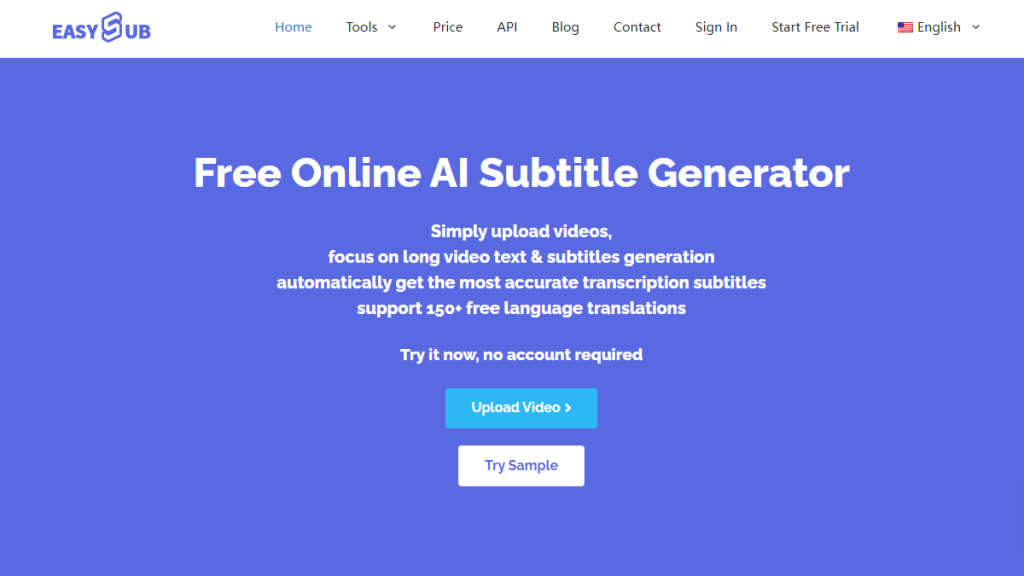
VLC er en stærk afspiller, men dens muligheder har klare grænser. Den kan ikke generere undertekster automatisk, og den har heller ikke stemmegenkendelse eller automatiske oversættelsesfunktioner. Hvis du vil have nøjagtige undertekster, oversatte undertekster eller flersprogede undertekster til dine videoer, skal du derfor bruge eksterne værktøjer.
Blandt alle de mulige løsninger kan de automatiske værktøjer til generering af undertekster tilbyde den mest direkte hjælp. De kan hurtigt generere undertekster i formater som SRT og VTT og er fuldt kompatible med VLC. For de fleste brugere kan AI-baserede værktøjer (som Easysub) afslutte hele produktionsprocessen for undertekster inden for få minutter og reducere mængden af manuelt arbejde betydeligt.
Begynd at skabe præcise undertekster til VLC - ingen tekniske færdigheder kræves
Nu kan du nemt begynde at generere undertekster automatisk. Det vil gøre processen med at producere undertekster mere tidsbesparende, mere præcis og bedre egnet til dit workflow for videoafspilning.
👉 Klik her for en gratis prøveperiode: easyssub.com
Tak fordi du læste denne blog. Kontakt os gerne for yderligere spørgsmål eller behov for tilpasning!