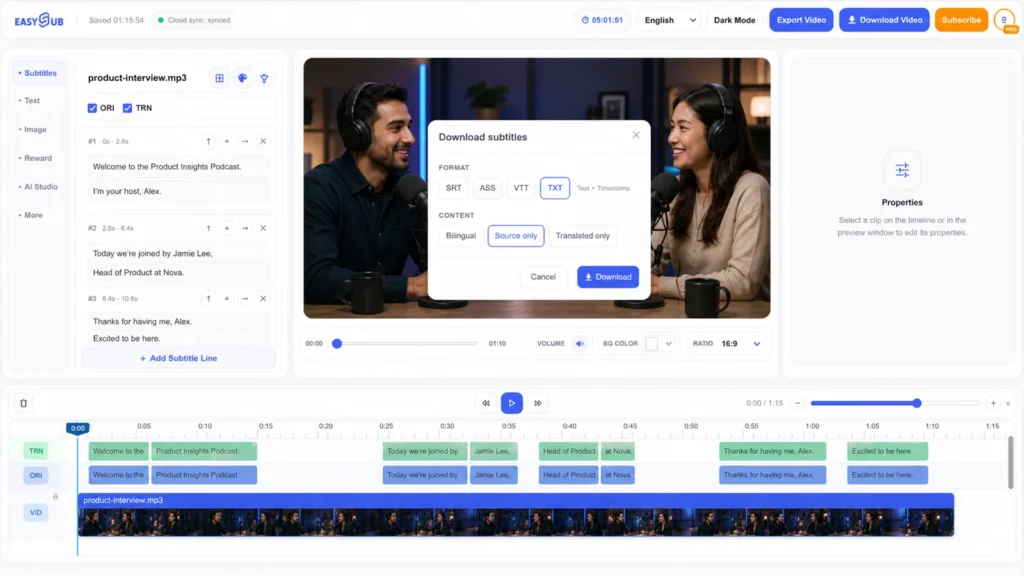
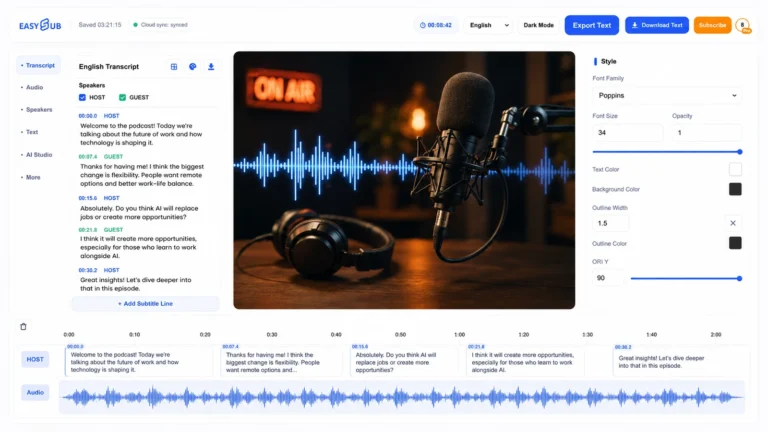
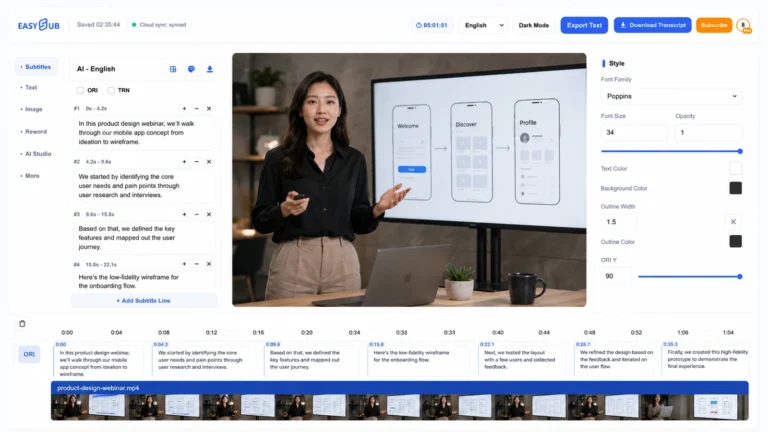
حوّل الصوت المنطوق إلى نص قابل للتحرير دون الحاجة إلى إعادة تشغيل كل جملة يدويًا. يقبل برنامج EasySub AI Speech to Text الفيديو أو الصوت كمصدر، وينشئ مسودة نصية متوافقة زمنيًا، ويحتفظ بالكلمات بجانب معاينة الوسائط لتتمكن من التحقق مما قيل بالفعل قبل تنزيل النتيجة.
ما هي تقنية تحويل الكلام إلى نص باستخدام الذكاء الاصطناعي؟
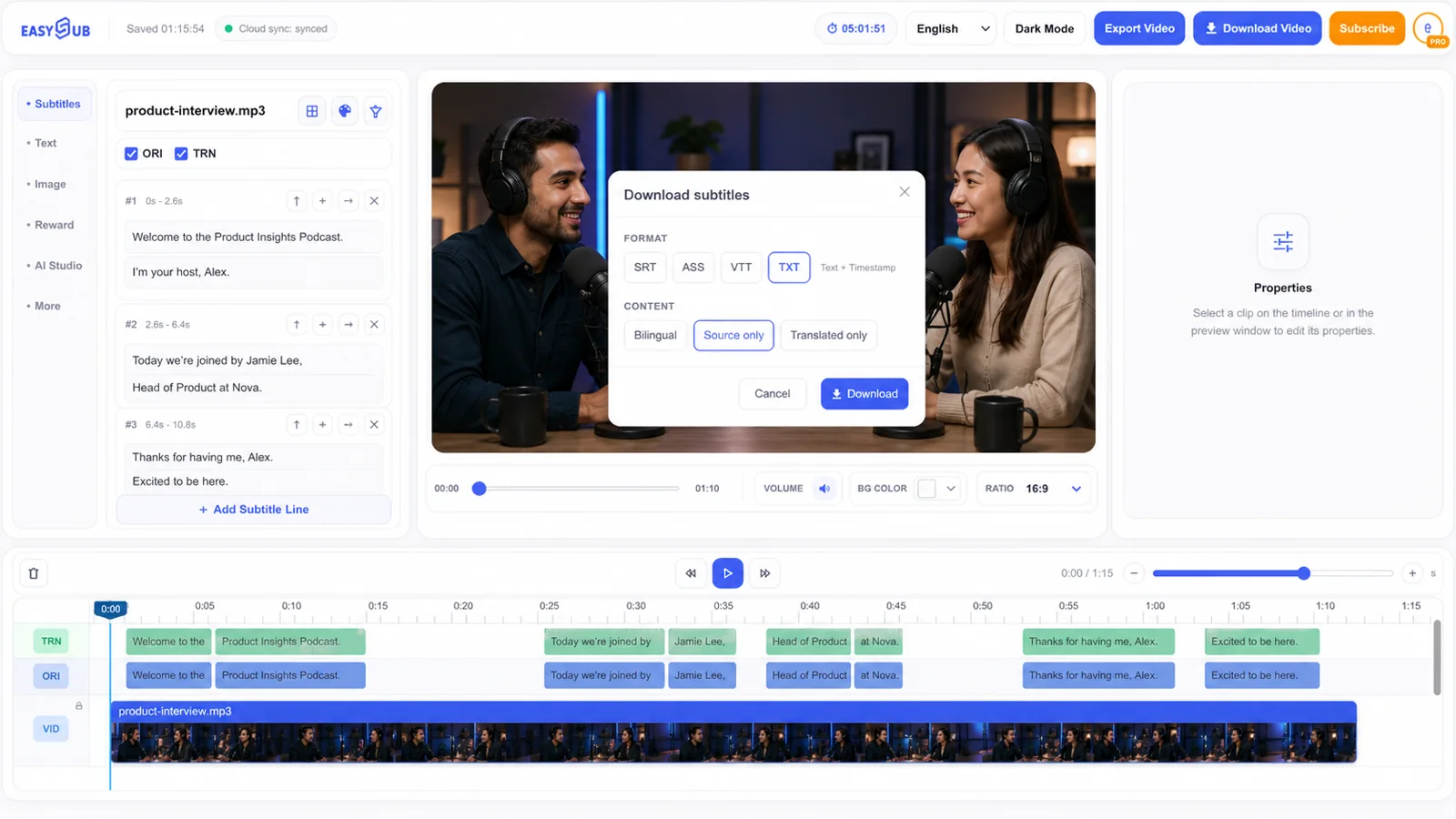
يستخدم برنامج تحويل الكلام إلى نص المدعوم بالذكاء الاصطناعي تقنية التعرف التلقائي على الكلام لتحويل التسجيل الصوتي إلى كلمات مكتوبة. وعلى عكس خدمات النسخ الثابتة، يضع برنامج EasySub النص المُتعرف عليه في مساحة عمل وسائط متعددة مع إمكانية التشغيل والتوقيت. وهذا يُسهّل فحص الجملة وتصحيحها وإعادة استخدام النتيجة المُراجعة في الترجمة المصاحبة، أو التعليقات التوضيحية، أو الترجمة، أو ملاحظات العرض، أو ملخص التحرير.
ينبغي التعامل مع المسودة المُنشأة كنقطة انطلاق. فجودة التسجيل، واللهجات، وتداخل الأصوات، والأسماء، والأرقام، والمصطلحات المتخصصة، والضوضاء الخلفية، كلها عوامل تؤثر على عملية التعرف على الكلام. وتُعدّ المراجعة الدقيقة بالغة الأهمية، خاصةً عند نشر النص المكتوب، أو ترجمته، أو اقتباسه، أو استخدامه لأغراض تسهيل الوصول إليه.
كيفية تحويل الكلام إلى نص باستخدام EasySub
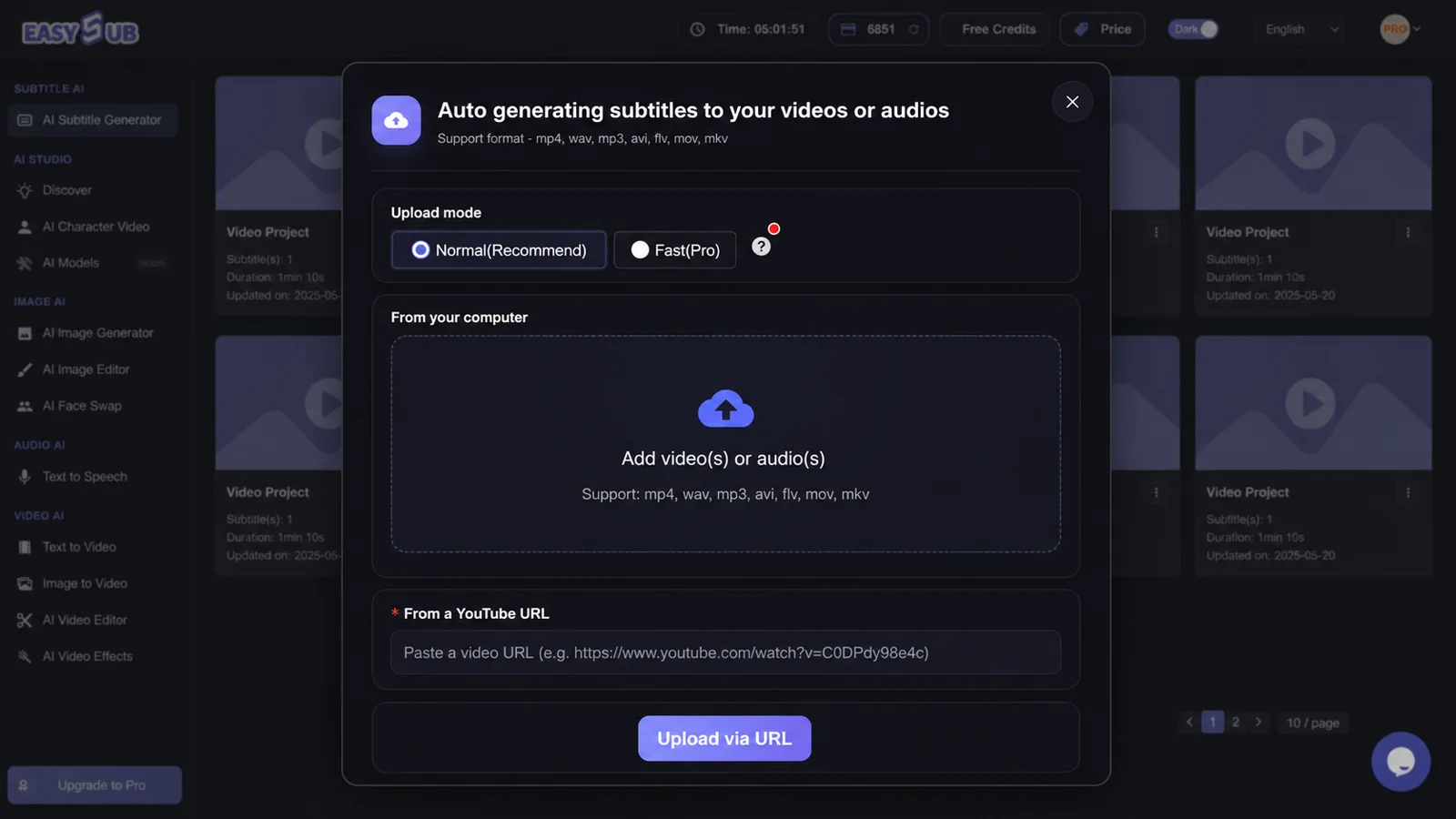
- قم بتحميل المصدر. اختر ملف فيديو أو صوت واضحًا يمكنك معالجته. يُفضّل استخدام التسجيل الأصلي على نسخة مضغوطة بشدة.
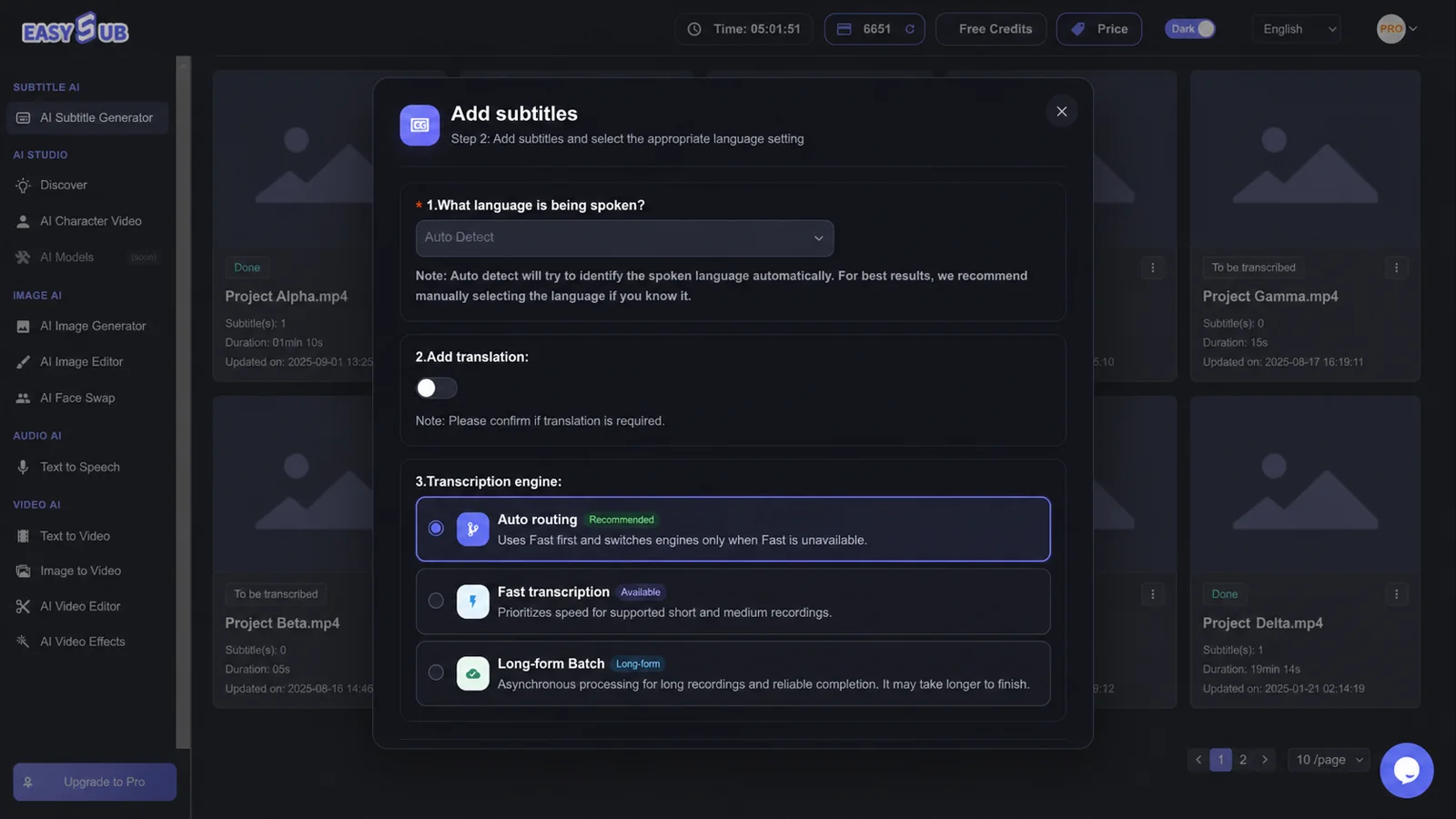
- حدد اللغة المنطوقة. اختر اللغة المسموعة في التسجيل. هذا منفصل عن أي ترجمة قد تقوم بإنشائها لاحقاً.
- قم بإنشاء مسودة نص المحادثة. دع برنامج EasySub يقوم بمحاذاة العبارات التي تم التعرف عليها مع الوسائط بحيث يمكن التحقق من كل قسم في سياقه.
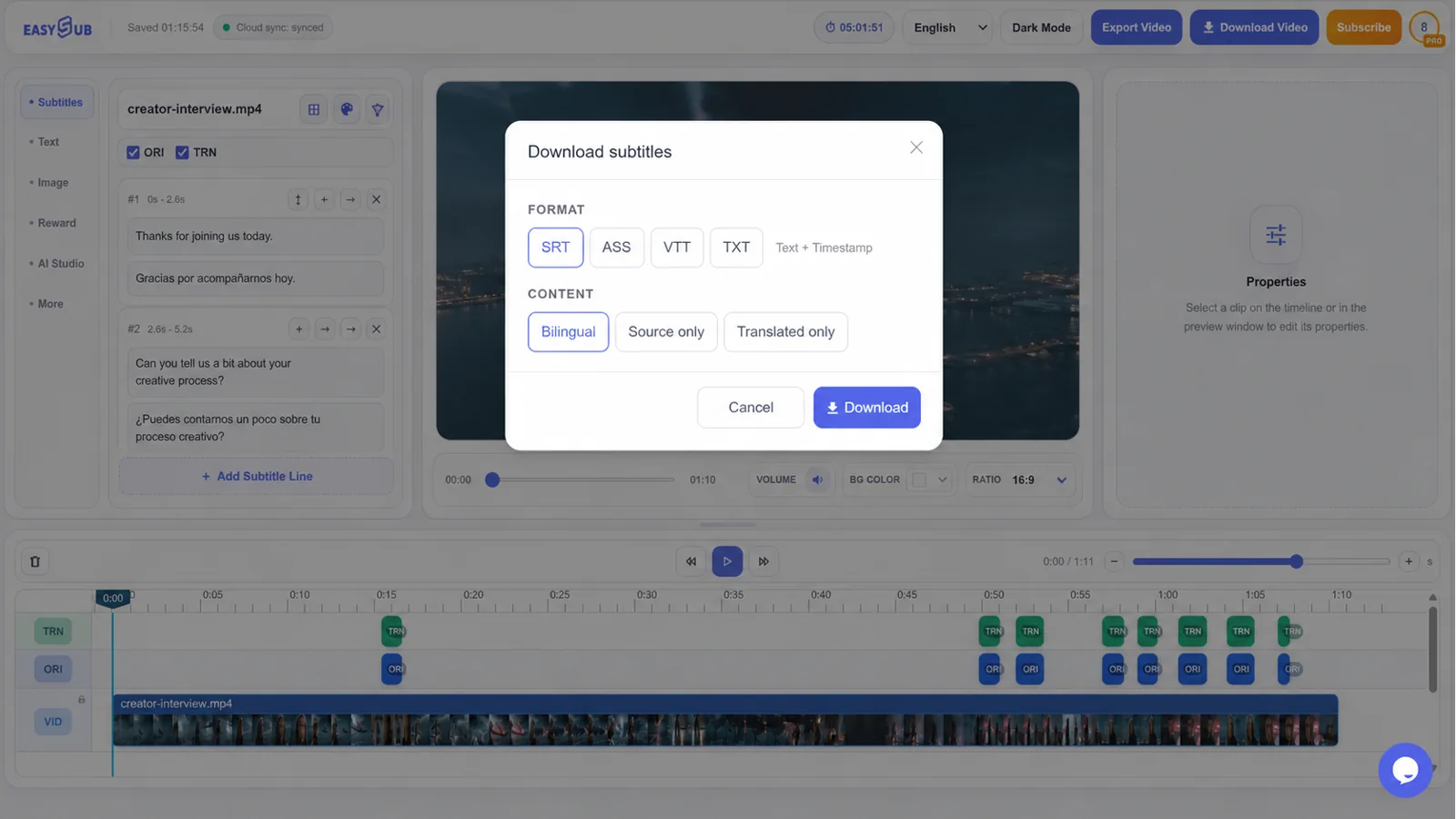
- قم بالتحرير والتسليم. قم بتصحيح الصياغة والتقسيم، ثم قم بتنزيل ملف TXT للحصول على نص مكتوب أو تنسيق ترجمة متزامنة للتشغيل.
اختر المخرج الذي يتوافق مع المهمة التالية
| الناتج | الأنسب لـ | ما الذي يجب التحقق منه؟ |
|---|---|---|
| رسالة قصيرة | مسودات المقالات، وملاحظات الاجتماعات، والبحوث، وملاحظات العروض، ومراجعة النصوص. | فواصل الفقرات، وتسميات المتحدثين، والأسماء، وما إذا كانت هناك حاجة إلى الطوابع الزمنية. |
| SRT | برامج تحرير الفيديو، ومشغلات الوسائط الشائعة، ومنصات إنشاء المحتوى. | توقيت الإشارات، وفواصل الأسطر، وترتيب التسلسل، ونسخة الفيديو المطابقة. |
| في تي تي | سير عمل الفيديو على الويب والترجمة المصاحبة بتقنية HTML5. | توافق المشغل، وبيانات اللغة الوصفية، والتوقيت بعد التحميل. |
| مؤخرة | دعم عمليات التشغيل أو التحرير التي تتطلب تنسيقًا أكثر ثراءً للترجمة. | دعم التصميم في الوجهة والموضع النهائي على الشاشة. |
كيفية تحسين جودة النصوص المكتوبة
حافظ على الأصوات قريبة من الميكروفون وقلل من الموسيقى وصدى الغرفة وضوضاء المروحة كلما أمكن ذلك.
ابحث عن الأسماء والتواريخ والأسعار والاختصارات ومصطلحات المنتجات والكلمات السلبية التي قد تغير المعنى.
أعد تشغيل المقاطع الغامضة بدلاً من تصحيح الجملة من النص وحده.
بالنسبة للمقابلات والبودكاست، تأكد من هوية المتحدث عند اقتباس النص. أما بالنسبة للدروس التعليمية، فقم بتوحيد الأوامر وتسميات واجهة المستخدم. وبالنسبة للتسجيلات متعددة اللغات، تجنب افتراض أن إعداد لغة واحد سيمثل بدقة كل عملية تبديل بين اللغات؛ بل راجع هذه الانتقالات بشكل منفصل.
سير عمل مفيد لتحويل الكلام إلى نص
- نصوص البودكاست والمقابلات: قم بإنشاء مسودة قابلة للبحث، وتحقق من الاقتباسات، وقم بإعداد ملاحظات أو نص قابل للقراءة.
- إنتاج الفيديو: العثور على المقاطع المفيدة بشكل أسرع، وإعداد التعليقات التوضيحية، وتزويد المحررين بمرجع نصي مرتبط بالتسجيل.
- الدورات التدريبية: حوّل سرد الدرس إلى نص قابل للمراجعة، ثم أضف تعليقات توضيحية أو ملاحظات داعمة.
- التحضير للتوطين: قم بإعداد نسخة منقحة من اللغة المصدر قبل الترجمة حتى لا تنتشر أخطاء التعرف المبكر.
- إمكانية الوصول: استخدم النص المكتوب كأساس لترجمة دقيقة ومتزامنة بعد مراجعة التوقيت ومعلومات الصوت ذات الصلة.
حوّل التسجيل إلى نص قابل للتحرير
قم بإنشاء النص الأول في برنامج EasySub، ثم راجعه مع الصوت قبل نشره أو اقتباسه أو ترجمته أو إضافة ترجمة إليه.