
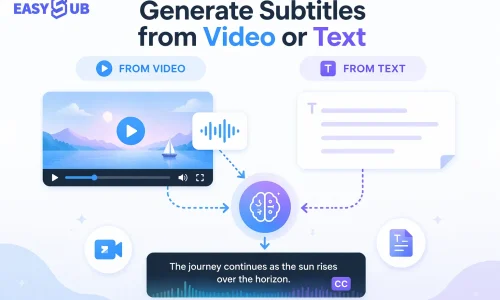
ในการสร้างคำบรรยาย คุณอาจไม่ได้มีแหล่งข้อมูลที่สมบูรณ์เสมอไป บางครั้งคุณอาจมีเพียงคลิปวิดีโอที่ตัดต่อแล้ว ในขณะที่บางครั้งคุณอาจมีเพียงสคริปต์หรือข้อความเท่านั้น วิธีการสร้างคำบรรยายจะแตกต่างกันในสองสถานการณ์นี้ การเข้าใจความแตกต่างระหว่างประเภทของข้อมูลนำเข้าเป็นกุญแจสำคัญในการเพิ่มประสิทธิภาพและคุณภาพของคำบรรยาย ผู้สร้างและทีมงานจำนวนมากขึ้นเรื่อยๆ เลือกใช้ สร้างคำบรรยายจากวิดีโอหรือข้อความ เพื่อปรับให้เข้ากับขั้นตอนการทำงานที่แตกต่างกัน การป้อนข้อมูลวิดีโอจะบันทึกเสียงพูดที่สมจริงได้ดีกว่า ทำให้เหมาะสำหรับการสร้างคำบรรยายตามเวลาที่กำหนดได้อย่างรวดเร็ว.
การป้อนข้อความมีประสิทธิภาพมากกว่า โดยเฉพาะอย่างยิ่งเหมาะสำหรับหลักสูตร สื่อการฝึกอบรม และเนื้อหาหลายภาษา คู่มือนี้จะอธิบายวิธีการทั้งสองอย่างเป็นระบบ เพื่อช่วยให้คุณเลือกโซลูชันการสร้างคำบรรยายที่เหมาะสมที่สุดตามความต้องการเฉพาะของคุณ.
สารบัญ
สองวิธีหลักในการสร้างคำบรรยาย
การสร้างคำบรรยายสามารถเริ่มต้นได้ด้วยวิธีการป้อนข้อมูลสองวิธีที่แตกต่างกัน แต่ละวิธีเหมาะสมกับสถานการณ์และความต้องการของผู้ใช้ที่แตกต่างกัน การทำความเข้าใจความแตกต่างของทั้งสองวิธีจะช่วยให้คุณเลือกได้อย่างถูกต้องและรวดเร็วยิ่งขึ้น.
สร้างคำบรรยายจากวิดีโอ
เมื่อคุณมีไฟล์วิดีโอ คุณสามารถสร้างคำบรรยายได้โดยตรงจากเสียงของไฟล์นั้น วิธีนี้คล้ายคลึงกับขั้นตอนการทำงาน "แปลงเสียงพูดจริงเป็นคำบรรยาย" มากที่สุด เครื่องมือสร้างคำบรรยายสมัยใหม่จะจดจำเสียงพูดในวิดีโอโดยอัตโนมัติและแปลงเป็นข้อความคำบรรยายตามเวลาที่กำหนด เพียงแค่อัปโหลดวิดีโอของคุณ (เช่น MP4) ไปยังเครื่องมือสร้างคำบรรยาย เครื่องมือจะวิเคราะห์เสียง ทำการจดจำเสียงพูด และสร้างไฟล์คำบรรยาย.

คำบรรยายเหล่านี้โดยทั่วไปสามารถแก้ไขและปรับแต่งได้ วิธีนี้เป็นวิธีที่ตรงไปตรงมาที่สุดและใช้กันทั่วไปสำหรับวิดีโอสัมภาษณ์ การบรรยาย หรือการนำเสนอ.
สร้างคำบรรยายจากข้อความ
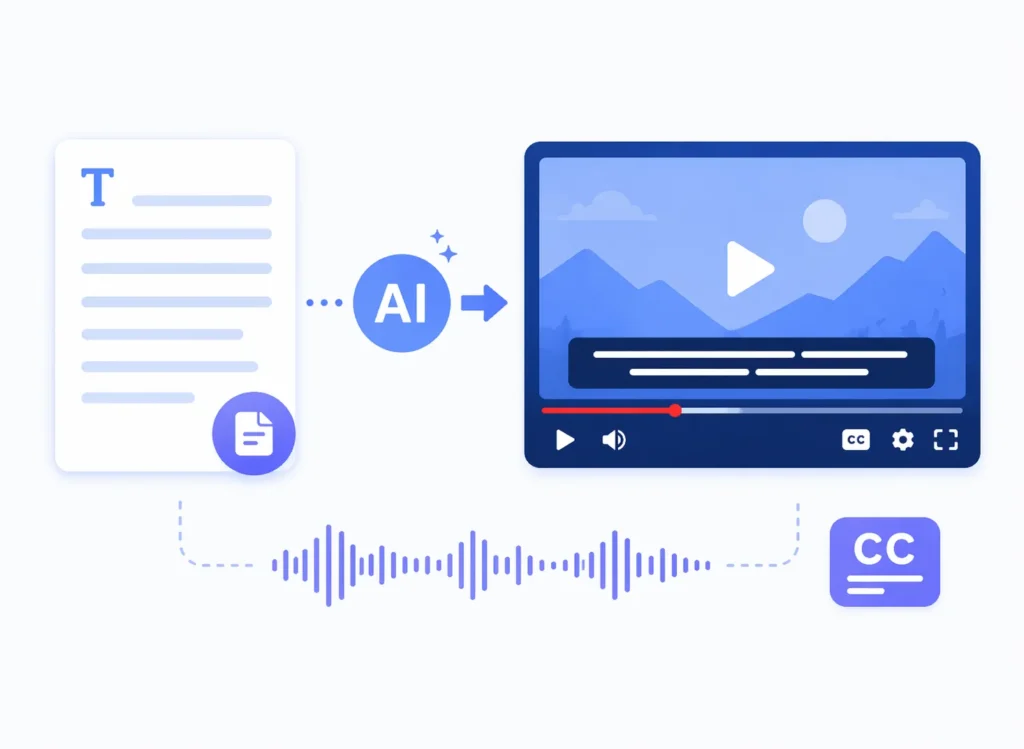
หากคุณมีบทถอดเสียงหรือบทพูดที่สมบูรณ์อยู่แล้ว คุณสามารถสร้างคำบรรยายจากข้อความได้ ตัวอย่างเช่น หากคุณมีเอกสารเช่น สุนทรพจน์ คำแปล หรือบันทึกการบรรยาย โปรแกรมสร้างคำบรรยายสามารถใช้ข้อความเหล่านี้ร่วมกับข้อมูลเวลาเพื่อสร้างไฟล์คำบรรยายที่มีเวลากำกับโดยอัตโนมัติ.
ขั้นตอนการทำงานนี้มีประโยชน์อย่างยิ่งสำหรับการแปลเนื้อหาหลายภาษา เนื้อหาหลักสูตร และวิดีโอเพื่อการศึกษา เนื่องจากคุณสามารถใช้ข้อความที่มีอยู่แล้วเพื่อสร้างคำบรรยาย จากนั้นปรับแต่งไทม์ไลน์เล็กน้อยตามจังหวะของวิดีโอ วิธีนี้ช่วยลดความจำเป็นในการแปลงเสียงเป็นข้อความ ซึ่งช่วยเพิ่มประสิทธิภาพได้อย่างมาก.
วิดีโอหรือข้อความ – คุณควรเลือกวิธีการใส่คำบรรยายแบบใด?

เมื่อเลือก วิธีการสร้างคำบรรยาย, สิ่งสำคัญคือต้องเข้าใจความแตกต่างระหว่างสองวิธีหลัก ประเภทของเนื้อหาและวัตถุประสงค์ที่แตกต่างกันจะส่งผลต่อการตัดสินใจของคุณว่าจะสร้างคำบรรยายด้วยวิธีใด จากวิดีโอ หรือ จากข้อความ. ตารางเปรียบเทียบและคำแนะนำที่ชัดเจนต่อไปนี้จะช่วยให้คุณเลือกวิธีการที่เหมาะสมที่สุดได้.
ตารางเปรียบเทียบการสร้างคำบรรยาย
| มิติ | สร้างคำบรรยายจากวิดีโอ | สร้างคำบรรยายจากข้อความ |
|---|---|---|
| ข้อกำหนดในการป้อนข้อมูล | ไฟล์วิดีโอพร้อมเสียง | สคริปต์ที่มีอยู่หรือข้อความที่แปลแล้ว |
| ความแม่นยำ | ขึ้นอยู่กับคุณภาพเสียง การจดจำด้วย AI อาจเกิดข้อผิดพลาดได้ | ข้อความถูกเขียนไว้แล้ว ดังนั้นความถูกต้องจึงสูงกว่า |
| การจัดเรียงการประทับเวลา | ซิงค์กับเสียงพูดโดยอัตโนมัติ | ต้องมีการปรับแนวตามจังหวะ |
| ความพยายามในการแก้ไข | จำเป็นต้องตรวจสอบและแก้ไขข้อผิดพลาดในการถอดเสียง | เน้นการปรับแต่งข้อความและเวลาเป็นหลัก |
| กรณีการใช้งานที่ดีที่สุด | การสัมภาษณ์ การบรรยาย เนื้อหาที่บันทึกไว้ | บทสื่อการสอน, งานแปล, สื่อการเรียนการสอน |
| ความเร็วในการประมวลผล | เร็ว | เร็วกว่า (ไม่จำเป็นต้องใช้ระบบจดจำเสียงพูด) |
ข้อดีและข้อจำกัดของการสร้างคำบรรยายจากวิดีโอ
ข้อได้เปรียบหลักของการสร้างคำบรรยายจากวิดีโออยู่ที่ความใกล้เคียงกับคำพูดจริง โดยใช้ AI ในการจดจำเสียงพูดและแปลงเป็นข้อความโดยอัตโนมัติ วิธีนี้เหมาะอย่างยิ่งเมื่อคุณมีเนื้อหาที่บันทึกไว้แต่ไม่มีบทถอดเสียงที่เป็นลายลักษณ์อักษร ระบบสร้างคำบรรยายอัตโนมัติส่วนใหญ่จะวิเคราะห์เสียงพูดในวิดีโอและแปลงบทสนทนาที่จดจำได้เป็นไฟล์คำบรรยายที่มีการประทับเวลา แม้ว่าระบบอัตโนมัติจะช่วยเพิ่มประสิทธิภาพได้อย่างมาก แต่ความแม่นยำในการจดจำอาจได้รับผลกระทบจากปัจจัยต่างๆ เช่น คุณภาพเสียง สำเนียง และเสียงรบกวนรอบข้าง ซึ่งมักต้องมีการแก้ไขและปรับปรุงในภายหลัง.
ตัวอย่างที่เหมาะสม ได้แก่ วิดีโอสัมภาษณ์ บันทึกการบรรยาย วิดีโอหลักสูตรออนไลน์ และสุนทรพจน์ เนื้อหาประเภทนี้มักไม่มีสคริปต์ที่เตรียมไว้ล่วงหน้า แต่ต้องการสร้างคำบรรยายอย่างรวดเร็ว วิธีการนี้พิสูจน์แล้วว่ามีประสิทธิภาพอย่างยิ่งสำหรับวิดีโอสั้นและการเผยแพร่ที่รวดเร็ว.
ข้อดีและข้อจำกัดของการสร้างคำบรรยายจากข้อความ
เมื่อคุณมีสคริปต์เนื้อหา ร่างคำแปล หรือเอกสารข้อความอื่นๆ อยู่แล้ว การสร้างคำบรรยายจากข้อความจะให้ไฟล์คำบรรยายสุดท้ายที่รวดเร็วและแม่นยำกว่า การสร้างคำบรรยายจากข้อความจะข้ามขั้นตอนการจดจำเสียงพูด ซึ่งช่วยลดความเสี่ยงของข้อผิดพลาดในการระบุเสียงพูด เตรียมสคริปต์บทสนทนาหรือบทภาพยนตร์ของคุณไว้ล่วงหน้า จากนั้นนำเข้าสู่เครื่องมือสร้างคำบรรยาย ซึ่งจะสร้างไทม์ไลน์ตามข้อความ กระบวนการสร้างนี้เหมาะที่สุดสำหรับโครงการที่มีสคริปต์ที่เขียนไว้ครบถ้วน เช่น เนื้อหาการสอน หลักสูตรการศึกษา และสื่อการฝึกอบรมขององค์กร.
อย่างไรก็ตาม ความท้าทายอยู่ที่... การจัดเรียงไทม์ไลน์. หากวิดีโอต้นฉบับและสคริปต์ข้อความไม่ตรงกันอย่างสมบูรณ์ การปรับแต่งไทม์ไลน์ด้วยตนเองตามจังหวะการพูดก็ยังคงจำเป็น นอกจากนี้ การสร้างคำบรรยายจากข้อความมักต้องการการตัดต่อเพิ่มเติมเพื่อให้แน่ใจว่าเวลาตรงกันอย่างแม่นยำ.
การสร้างคำบรรยายโดยใช้เครื่องมือออนไลน์ จริงๆ แล้วมันค่อนข้างง่าย ไม่ว่าคุณจะสร้างคำบรรยายโดยตรงจากวิดีโอหรือสร้างคำบรรยายจากข้อความที่มีอยู่แล้ว แพลตฟอร์มสมัยใหม่ส่วนใหญ่มีขั้นตอนการทำงานแบบภาพที่ช่วยให้คุณทำงานให้เสร็จได้ภายในไม่กี่นาที ด้านล่างนี้คือสองสถานการณ์ทั่วไปและขั้นตอนที่เกี่ยวข้อง.
การใช้ภาพวิดีโอเป็นอินพุต
เมื่อคุณมีไฟล์วิดีโอ (เช่น ไฟล์ MP4) ให้ทำตามขั้นตอนเหล่านี้เพื่อสร้างคำบรรยาย:
อัปโหลดไฟล์วิดีโอ
อัปโหลดวิดีโอในเครื่องของคุณไปยังโปรแกรมสร้างคำบรรยาย เครื่องมือออนไลน์ส่วนใหญ่รองรับการลากและวางเพื่ออัปโหลด.
เลือกภาษา
เลือกภาษาเสียงในการตั้งค่าการสร้างเสียง เพื่อให้ AI สามารถจดจำเนื้อหาที่พูดได้อย่างแม่นยำ.
เริ่มการสร้างคำบรรยายอัตโนมัติ
เครื่องมือนี้จะถอดเสียงพูดโดยอัตโนมัติจากเนื้อหาเสียง ขั้นตอนนี้โดยทั่วไปจะดำเนินการโดยเทคโนโลยีการรู้จำเสียงพูดด้วย AI ซึ่งไม่จำเป็นต้องป้อนข้อมูลด้วยตนเอง.
ตรวจสอบและแก้ไขคำบรรยาย
หลังจากสร้างข้อความแล้ว คุณสามารถตรวจสอบความถูกต้องของข้อความ ปรับการแบ่งประโยค และแก้ไขเวลาในส่วนแก้ไขได้.
ส่งออกไฟล์คำบรรยาย
หลังจากตรวจทานเสร็จแล้ว ให้ส่งออกคำบรรยายในรูปแบบทั่วไป เช่น SRT, VTT หรือ TXT บางโปรแกรมยังรองรับการส่งออกไฟล์วิดีโอที่มีคำบรรยายฝังอยู่ด้วย.
ขั้นตอนการทำงานนี้เหมาะสำหรับวิดีโอที่ไม่มีบทถอดเสียงอยู่แล้ว เช่น การสัมภาษณ์ การบรรยาย หรือเนื้อหาที่บันทึกไว้ ช่วยลดขั้นตอนการถอดเสียงด้วยตนเองที่ยุ่งยาก และเพิ่มประสิทธิภาพในการสร้างคำบรรยาย.
การใช้ข้อความเป็นข้อมูลป้อนเข้า
หากคุณมีสคริปต์วิดีโอ บันทึกการนำเสนอ หรือข้อความที่แปลแล้ว คุณสามารถสร้างคำบรรยายแบบกำหนดเวลาได้โดยใช้ขั้นตอนต่อไปนี้:
เตรียมเนื้อหาข้อความของคุณ
ตรวจสอบให้แน่ใจว่าข้อความชัดเจน แบ่งเป็นประโยค และสอดคล้องกับเนื้อหาวิดีโอของคุณอย่างใกล้ชิด.
อัปโหลดเอกสารข้อความ
อัปโหลดหรือวางข้อความลงในเครื่องมือออนไลน์ที่รองรับการสร้างคำบรรยายจากข้อความ.
ตั้งค่าพารามิเตอร์ไทม์ไลน์
เครื่องมือบางอย่างอนุญาตให้คุณป้อนเวลาเริ่มต้นสำหรับแต่ละส่วนของข้อความ หรือประมาณค่ารหัสเวลาโดยอัตโนมัติตามความเร็วในการพูด.
สร้างคำบรรยายพร้อมรหัสเวลา
โปรแกรมนี้จะสร้างไฟล์คำบรรยายโดยอิงจากโครงสร้างข้อความและการตั้งค่าเวลา.
ตรวจสอบความถูกต้องและปรับไทม์ไลน์
ตรวจสอบการซิงโครไนซ์คำบรรยายกับวิดีโอ และปรับแต่งส่วนไทม์โค้ดตามความจำเป็น.
ส่งออกไฟล์คำบรรยาย
หลังจากตรวจทานแล้ว ให้ดาวน์โหลดไฟล์ในรูปแบบต่างๆ เช่น SRT หรือ VTT เพื่อใช้ในการเผยแพร่วิดีโอหรือแก้ไขเพิ่มเติม.
วิธีนี้เหมาะสำหรับผู้สร้างเนื้อหา ผู้ผลิตวิดีโอเพื่อการศึกษา หรือทีมงานแปล เนื่องจากใช้ประโยชน์จากข้อความที่แปลไว้ล่วงหน้าเพื่อเพิ่มความแม่นยำในการสร้างคำบรรยาย.
คุณสามารถใช้เครื่องมือสร้างคำบรรยาย AI ออนไลน์ใดบ้างในการสร้างคำบรรยาย?
มีเครื่องมือ AI ออนไลน์มากมายที่สามารถถอดเสียงพูดและสร้างคำบรรยายได้โดยอัตโนมัติ เครื่องมือต่อไปนี้ตอบสนองความต้องการที่หลากหลาย ตั้งแต่การสร้างคำบรรยายอัตโนมัติขั้นพื้นฐานไปจนถึงการรองรับหลายภาษาและรูปแบบการส่งออก เครื่องมือ AI เหล่านี้มีลักษณะร่วมกันดังต่อไปนี้:
- ใช้เทคโนโลยีการรู้จำเสียงพูดเพื่อสร้างคำบรรยายโดยอัตโนมัติ.
- รองรับตัวเลือกหลายภาษาหรืออนุญาตให้แก้ไขเนื้อหาคำบรรยายได้.
- นำเสนอไฟล์ในรูปแบบที่ดาวน์โหลดได้ เพื่อความสะดวกในการเผยแพร่หรือแก้ไขเพิ่มเติมในภายหลัง.
เครื่องมือแต่ละชนิดมีความแตกต่างกันในด้านต่างๆ ความถูกต้อง การรองรับภาษา รูปแบบการส่งออก และนโยบายการใช้งานฟรี. คุณสามารถเลือกเครื่องมือที่เหมาะสมที่สุดตามแหล่งข้อมูล (วิดีโอ/ข้อความ) ความถี่ในการใช้งาน และแพลตฟอร์มการเผยแพร่ได้.
1. EasySub – รองรับทั้งการป้อนคำบรรยายวิดีโอและคำบรรยายข้อความ
-1024x700.webp)
EasySub จะแยกเสียงจากวิดีโอและสร้างคำบรรยายโดยอัตโนมัติ เพียงแค่คุณอัปโหลดวิดีโอ ระบบก็จะใช้การรู้จำเสียงพูดด้วย AI เพื่อสร้างคำบรรยายตามเวลาที่กำหนด นอกจากนี้ยังรองรับการสร้างคำบรรยายตามเวลาที่กำหนดจากข้อความ การแปลงสคริปต์หรือคำแปลที่มีอยู่ให้เป็นไฟล์คำบรรยายมาตรฐาน EasySub รองรับการรู้จำและการแปลในกว่า 150 ภาษา ทำให้เหมาะสำหรับผู้สร้างเนื้อหาทั่วโลก.
วีด.ไอโอ โปรแกรมนี้สร้างคำบรรยายอัตโนมัติออนไลน์ เพียงอัปโหลดวิดีโอของคุณ โปรแกรมจะถอดเสียงพูดและสร้างไฟล์คำบรรยายที่ดาวน์โหลดได้ (เช่น SRT) หรือวิดีโอที่มีคำบรรยายฝังตัว โปรแกรมนี้รองรับหลายภาษาและมีรูปแบบคำบรรยายหลากหลาย ความสามารถในการจดจำอัตโนมัติโดดเด่นกว่าเครื่องมือที่คล้ายกัน โดยประมวลผลเนื้อหาวิดีโอได้อย่างรวดเร็ว.
Kapwing‘ฟีเจอร์สร้างคำบรรยายอัตโนมัติของ Kapwing ช่วยให้คุณสร้างและดาวน์โหลดคำบรรยายในรูปแบบต่างๆ เช่น SRT หรือ MP4 พร้อมคำบรรยายออนไลน์ได้ คุณสามารถอัปโหลดวิดีโอจากอุปกรณ์ใดก็ได้ โดยใช้ AI ในการจดจำเสียงและสร้างคำบรรยายโดยอัตโนมัติ กระบวนการของ Kapwing นั้นใช้งานง่าย ทำให้เหมาะสำหรับผู้ใช้ที่ไม่ต้องการติดตั้งซอฟต์แวร์.
คลิปแชมป์‘โปรแกรมสร้างคำบรรยายออนไลน์ของเว็บไซต์นี้ใช้เทคโนโลยี AI ในการวิเคราะห์เสียงวิดีโอและสร้างคำบรรยาย คุณสามารถเลือกภาษาคำบรรยาย ปรับรูปแบบ จากนั้นดาวน์โหลดวิดีโอที่มีคำบรรยายฝังตัวหรือไฟล์คำบรรยายแยกต่างหากได้ แพลตฟอร์มนี้ยังรองรับการปรับแต่งภาษาและการปรับปรุงคุณภาพเสียงอีกด้วย.
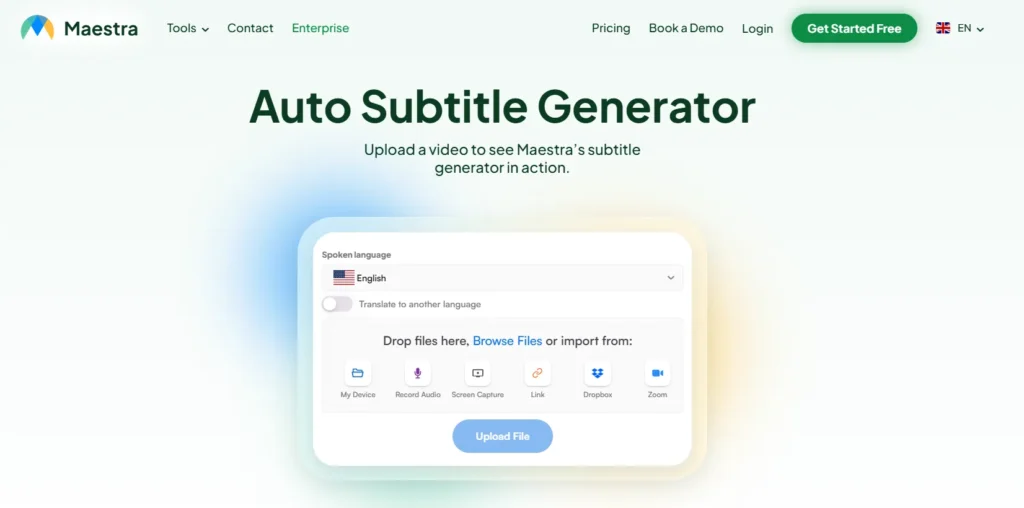
มาเอสตรา AI รองรับการสร้างและแปลคำบรรยายอัตโนมัติสำหรับกว่า 125 ภาษา อัปโหลดวิดีโอของคุณ เลือกภาษาเป้าหมาย จากนั้นสร้าง แก้ไข และส่งออกไฟล์คำบรรยาย (เช่น รูปแบบ SRT, VTT) เครื่องมือนี้เหมาะอย่างยิ่งสำหรับผู้ใช้ที่ต้องการคำบรรยายหลายภาษา.
คุณควรใช้ภาพ ข้อความ หรือทั้งสองอย่างในการสร้างคำบรรยายเมื่อใด?
ในการผลิตคำบรรยายในทางปฏิบัติ วิธีการป้อนข้อมูลแต่ละวิธีต่างก็มีข้อดีแตกต่างกัน การเลือกวิธีการที่เหมาะสมจะช่วยเพิ่มประสิทธิภาพและความแม่นยำ ด้านล่างนี้คือคำแนะนำจากผู้เชี่ยวชาญเพื่อช่วยให้คุณตัดสินใจได้อย่างถูกต้องตามสถานการณ์ต่างๆ.
ควรใช้ภาพวิดีโอเป็นอินพุตเมื่อใด
- เมื่อคุณมีเพียงภาพวิดีโอเท่านั้น โดยไม่มีบทพูดหรือบทถอดเสียงที่เตรียมไว้ล่วงหน้า.
- เมื่อวิดีโอมีบทสนทนาที่เป็นธรรมชาติ สุนทรพจน์สด หรือการสัมภาษณ์ ระบบรู้จำเสียงพูดด้วย AI สามารถแยกข้อความออกจากเสียงได้โดยตรง.
- เหมาะสำหรับเนื้อหาที่บันทึกไว้ เช่น การบรรยาย สุนทรพจน์ หรือการสัมภาษณ์ ซึ่งมักจะไม่มีบทถอดเสียง แต่ต้องการคำบรรยายใต้ภาพ.
ข้อดี: ไม่จำเป็นต้องเตรียมข้อความเพิ่มเติม.
บันทึกความชัดเจนของเสียงส่งผลต่อความถูกต้องแม่นยำ เสียงรบกวนพื้นหลังที่มากเกินไปทำให้ต้องตรวจสอบแก้ไขเพิ่มเติม.
เมื่อใดควรใช้ข้อความเป็นข้อมูลป้อนเข้า
- เมื่อคุณมีเอกสารถอดเสียงที่สมบูรณ์แล้ว ตัวอย่างเช่น สุนทรพจน์ บทพูด หรือเอกสารที่แปลแล้ว.
- เมื่อเนื้อหาได้รับการแปลเป็นภาษาอื่นแล้ว คุณสามารถใช้ข้อความนั้นเพื่อสร้างคำบรรยายหลายภาษาได้โดยตรง.
- เหมาะสำหรับวิดีโอเพื่อการศึกษา สื่อการฝึกอบรม เนื้อหาสำหรับองค์กร ฯลฯ โดยทั่วไปจะมีสคริปต์หรือเอกสารประกอบการสอนที่เตรียมไว้แล้ว.
ข้อดี: ความแม่นยำในการสร้างคำบรรยายสูง.
บันทึก: ต้องจัดเรียงไทม์ไลน์ให้ตรงกัน มิเช่นนั้นจะต้องปรับไทม์โค้ดต่อไป.
ควรใช้ทั้งวิดีโอและข้อความร่วมกันเมื่อใด
- เมื่อคุณมีบทอยู่แล้วแต่ต้องการปรับปรุงความถูกต้องของลำดับเวลา ให้สร้างร่างโดยใช้ภาพวิดีโอก่อน จากนั้นตรวจสอบหรือแปลโดยใช้ข้อความต้นฉบับ.
- สำหรับวิดีโอที่มีความยาวหรือซับซ้อน (มีผู้พูดหลายคน) การผสมผสานทั้งสองวิธีจะช่วยลดข้อผิดพลาดได้.
- เมื่อต้องการคำบรรยายคุณภาพสูงและหลากหลายภาษา ให้ใช้คลิปวิดีโอเป็นพื้นฐาน จากนั้นจึงปรับปรุงความถูกต้องด้วยข้อความ.
วิธีการนี้เป็นที่นิยมใช้ในกระบวนการทำงานด้านการผลิตระดับมืออาชีพ โดยเฉพาะอย่างยิ่งเหมาะสำหรับเนื้อหาที่ต้องการคำบรรยายระดับออกอากาศ.
คำถามที่พบบ่อย – สร้างคำบรรยายจากวิดีโอหรือข้อความ
คำถามที่ 1. ฉันสามารถสร้างคำบรรยายจากวิดีโอโดยตรงได้หรือไม่?
ใช่ คุณสามารถอัปโหลดไฟล์วิดีโอและใช้เครื่องมือ AI เพื่อจดจำเสียงและสร้างคำบรรยายตามเวลาที่กำหนดโดยอัตโนมัติได้.
คำถามที่ 2. ฉันสามารถสร้างคำบรรยายจากสคริปต์ข้อความได้หรือไม่?
ใช่ค่ะ หากคุณมีสคริปต์หรือเนื้อหาข้อความอยู่แล้ว เครื่องมือออนไลน์หลายแห่งสามารถแปลงเป็นไฟล์คำบรรยายแบบกำหนดเวลาได้.
Q3. จำเป็นต้องใส่เวลาในข้อความเพื่อใช้ในการสร้างคำบรรยายหรือไม่?
ไม่จำเป็นเสมอไป เครื่องมือบางอย่างสามารถประมาณไทม์ไลน์โดยอัตโนมัติโดยอิงจากอัตราการพูดได้ แต่ความแม่นยำจะดีขึ้นหากใช้ไทม์โค้ดที่มีอยู่แล้ว.
ใช่แล้ว หลังจากรุ่นต่อรุ่น ส่วนใหญ่ เครื่องมือคำบรรยาย ช่วยให้คุณสามารถตรวจทานข้อความ แก้ไขการแบ่งประโยค และปรับไทม์ไลน์ได้.
Q5. ฉันสามารถส่งออกไฟล์คำบรรยายในรูปแบบใดได้บ้าง?
รูปแบบการส่งออกที่ใช้กันทั่วไป ได้แก่ SRT, VTT และ TXT ซึ่งแต่ละรูปแบบเหมาะสมกับแพลตฟอร์มและความต้องการในการเผยแพร่ที่แตกต่างกัน.
สรุป – วิธีการสร้างคำบรรยายอย่างชาญฉลาด
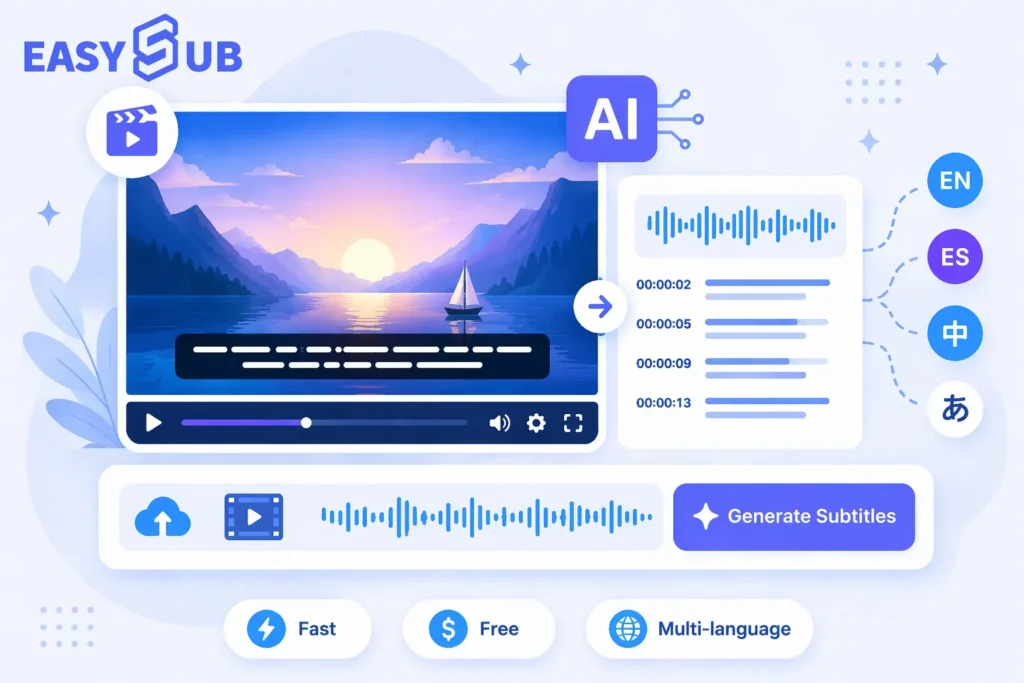
เมื่อเลือกวิธีการ สร้างคำบรรยายจากวิดีโอหรือข้อความ, ปัจจัยที่สำคัญที่สุดคือการจับคู่กับขั้นตอนการทำงานและข้อกำหนดด้านเนื้อหาของคุณ ไม่ว่าคุณจะมีเพียงวิดีโอ มีเพียงบทถอดเสียง หรือต้องการจัดการทั้งสองอย่างพร้อมกัน ก็มีวิธีการและเครื่องมือที่เหมาะสมที่จะช่วยให้คุณผลิตคำบรรยายได้อย่างมีประสิทธิภาพ.
การนำเทคโนโลยีการสร้างคำบรรยายอัตโนมัติด้วย AI มาใช้กับวิดีโอสามารถลดเวลาและความพยายามในการถอดเสียงด้วยตนเองได้อย่างมาก พร้อมทั้งเพิ่มประสิทธิภาพในการเผยแพร่ ด้วยการใช้ความสามารถในการจดจำและประมวลผลเสียงขั้นสูง คุณสามารถแปลงวิดีโอหรือข้อความให้เป็นไฟล์คำบรรยายที่มีการระบุเวลาได้อย่างรวดเร็ว ช่วยประหยัดเวลาในการทำงานซ้ำซากได้อย่างมาก.
สำหรับสถานการณ์ที่ต้องการทั้งการสร้างคำบรรยายจากวิดีโอและการปรับปรุงสคริปต์ข้อความที่มีอยู่ การเลือกใช้เครื่องมือออนไลน์ที่รองรับเวิร์กโฟลว์คู่ขนานจึงเป็นทางออกที่ใช้งานได้จริงมากกว่า แพลตฟอร์มอย่างเช่น EasySub เปิดใช้งานการถอดเสียงวิดีโอเป็นคำบรรยายโดยอัตโนมัติ พร้อมทั้งรองรับการสร้างคำบรรยายจากข้อความ และการส่งออกในรูปแบบมาตรฐาน.
👉 คลิกที่นี่เพื่อทดลองใช้ฟรี: easyssub.com
ขอบคุณที่อ่านบล็อกนี้. อย่าลังเลที่จะติดต่อเราหากมีคำถามเพิ่มเติมหรือต้องการการปรับแต่ง!


