В сфере создания видео и онлайн-образования автоматическое создание субтитров (Autocaption) стало стандартной функцией на многих платформах и инструментах. Оно преобразует озвученный контент в субтитры в режиме реального времени с помощью технологии распознавания речи, помогая зрителям лучше понимать информацию в видео. Многие пользователи при поиске задают основной вопрос: Можно ли бесплатно использовать функцию автоматического создания субтитров? Это касается не только порога использования, но и необходимости дополнительных инвестиций со стороны создателей контента.
Однако не все сервисы автоматического создания субтитров полностью бесплатны. Некоторые платформы, такие как YouTube и TikTok, предлагают базовые бесплатные функции, но имеют ограничения с точки зрения точности, возможностей экспорта или многоязычной поддержки. Для видеоблогеров, преподавателей и бизнес-пользователей понимание того, какие сервисы бесплатны, а какие требуют перехода на платный тариф, имеет решающее значение для обеспечения эффективности распространения контента и снижения затрат. Поэтому в этой статье мы рассмотрим вопрос “Бесплатно ли использовать автоматические субтитры?” и, учитывая характеристики различных платформ, поможем читателям выбрать наиболее подходящее для них решение.
Оглавление
Что такое автозаголовок?
Автоматическое создание подписей Это процесс автоматического преобразования речи в текст субтитров. Он в основном основан на ASR (автоматическое распознавание речи). Основной процесс обычно состоит из трех этапов:
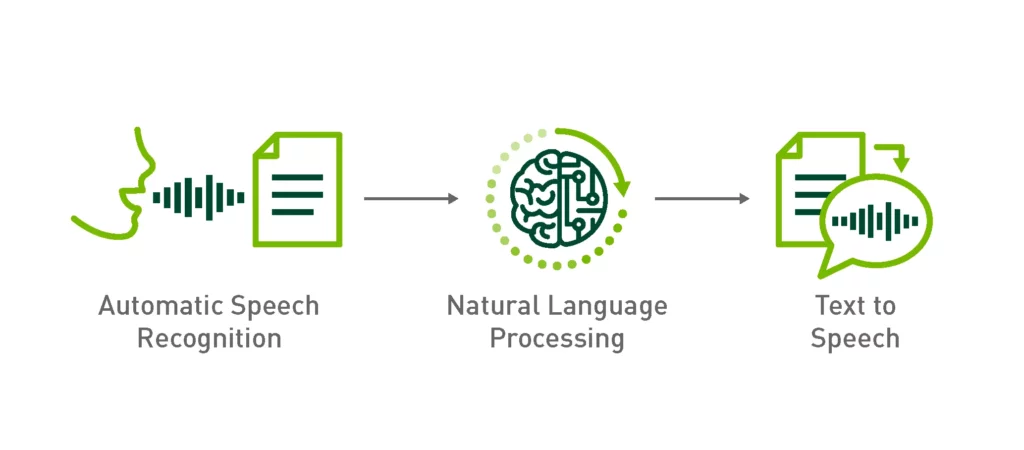
- Распознавание речи: модель преобразует речь в дословный текст.
- Выравнивание по временной шкале: Сгенерировать временные метки для каждого предложения или слова.
- Рендеринг субтитров: вывод на плеер в соответствии со стандартами субтитров или экспорт в форматы SRT/VTT и другие. Ключевые факторы, влияющие на точность, включают: частоту дискретизации звука, качество микрофона, окружающий шум, акцент и библиотеку терминов. Хорошие условия записи могут значительно снизить затраты на последующую корректуру.
а. Общие источники
- Нативные платформыНапример, YouTube, TikTok, Google Meet и Zoom. Преимуществами являются нулевой порог входа и мгновенная доступность; однако ограничения заключаются в ограниченном количестве форматов экспорта и возможностях многоязычного/переводческого перевода.
- Сторонние SaaS-сервисы: Такой как easysub. Она предлагает более полный рабочий процесс: автоматическое распознавание, онлайн-проверка орфографии, глоссарии, пользовательские стили., Экспорт SRT/VTT, Многоязычный перевод и командная работа. Подходит для команд, которым требуется кроссплатформенное распространение и стабильный результат.
- Плагины/интеграции программного обеспечения для редактированияНапример, интегрированные с Premiere и CapCut. Преимущество заключается в бесшовной связи с временной шкалой редактирования; однако для многоязычной поддержки, пакетной обработки, совместной работы и управления версиями часто требуются дополнительные внешние сервисы.
б. Зачем использовать автоматические субтитлы?
- ДоступностьЦель: Предоставить эквивалентную информацию для глухих и слабослышащих пользователей, а также для тех, кто смотрит видео в тишине, с учетом требований доступности для учебных курсов, предприятий и общедоступного контента.
- Повышение процента завершения обучения и удержания клиентов.Субтитры могут облегчить понимание, вызванное акцентом и шумной обстановкой, помогая пользователям смотреть фильм дольше.
- Поиск и распространение (SEO/ASO): Возможность поиска текста субтитров облегчает внутренний поиск на платформе и повышает охват длиннохвостых ключевых слов, улучшая поиск видеороликов.
- Обучение и соблюдение нормативных требованийВ контексте образования, корпоративного обучения и соблюдения законодательства, точные субтитры + версии с возможностью отслеживания являются необходимыми; для удобства архивирования и аудита можно использовать стандартные форматы вывода.
Можно ли использовать функцию Autocaption бесплатно?
Большинство платформ предлагают “бесплатные автоматические субтитры“Но бесплатные функции обычно включают только базовое распознавание и отображение; когда вам требуется более высокая точность, многоязычный перевод, экспорт файлов субтитров (SRT/VTT) и глубокая интеграция с программами для редактирования, вам часто приходится переходить на платную версию или использовать профессиональные инструменты. Возьмем в качестве примера эту платформу:
- YouTube предлагает автоматические субтитры. и позволяет проводить проверку и редактирование в Studio (подходит для начинающих и образовательного контента). Для распространения на нескольких платформах или строгой проверки орфографии обычно используется следующий подход: загрузка/экспорт или использовать сторонние инструменты для преобразования их в стандартные форматы.
- ТикТок Программа изначально поддерживает автоматическое создание и редактирование субтитров, что позволяет быстро добавлять субтитры к коротким видеороликам; однако в официальной версии отсутствует возможность загрузки/экспорта файлов SRT/VTT. Если требуются стандартные файлы, обычно используются сторонние инструменты (например, CapCut для экспорта в форматы SRT/TXT).
- Увеличить Предлагает автоматическое создание субтитров для бесплатных аккаунтов (удобно для сценариев проведения онлайн-совещаний); однако более продвинутые функции (такие как более полные интеллектуальные сводки, рабочие процессы на основе ИИ) входят в состав премиум-пакета.
- Google Встреча имеет субтитры в реальном времени по умолчанию; в то время как перевод подписей Они стали доступны с 22.01.2025, в основном для платных дополнений Gemini (версии Enterprise/Education).
Почему "Бесплатно ≠ Полная неограниченность""
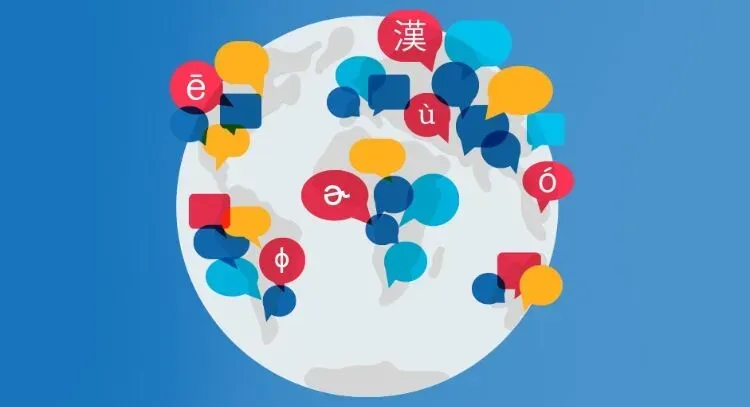
- Язык и регионБесплатные автоматические субтитры чаще всего отдают приоритет основным языкам; качество и охват языков меньшинств различаются. Возьмем, к примеру, Meet., перевод субтитров относятся к премиум-категории.
- Продолжительность и очередьДля длинных видеороликов или при одновременной загрузке большого количества файлов генерация или обновление субтитров может происходить медленнее (платформа не гарантирует своевременность).
- Точность и читаемостьАкцент, одновременная речь нескольких человек, шум и технические термины могут снизить точность; YouTube настоятельно рекомендует этого избегать. создатели просматривают и дорабатывают автоматические субтитры.
- Экспорт и сотрудничествоМногие “бесплатные автоматические субтитлы” доступны только на этой платформе; стандартные файлы (SRT/VTT) Экспорт или кроссплатформенное использование часто требуют оплаты или использования сторонних инструментов (таких как редактор рекламы CapCut/TikTok или программа для загрузки субтитров).
Соответствие требованиям и сценарии
Если вам необходимо соответствовать стандартам доступности/соответствия требованиям (например, WCAG) или предоставлять доступный контент для глухих пользователей, полагаться исключительно на “бесплатные автоматические субтитлы” часто недостаточно. Для достижения требований к “точности, синхронизации и полноте” необходимы дополнительные шаги, такие как “проверка орфографии, корректировка временной шкалы и экспорт в другой формат”.
Ключевые моменты принятия решений
- Обычные создатели контента / Учебные и обучающие видеоролики: Бесплатные субтитлы внутри платформы + необходимая ручная проверка → Этого достаточно для улучшения качества просмотра и видимости в поиске; при необходимости распространения на разных платформах следует добавить дополнительные процедуры экспорта.
- Корпоративное обучение / Многоязычный маркетинг / Сценарии нормативных требованийПредпочтительно выбрать интегрированное решение, которое поддерживает Высокоточное распознавание + многоязычный перевод + экспорт в форматы SRT/VTT + интеграция с функциями редактирования; Рассматривайте “автоматические субтитры” как первоначальный вариант и дополните его профессиональной проверкой и управлением версиями.
“Можно ли использовать его бесплатно?” Ответы в большинстве случаев “Да”, но более важным моментом является вопрос: “Соответствует ли он вашему рабочему процессу и стандартам качества?”. Если ваша цель — получить загружаемые, редактируемые и многократно используемые стандартные субтитры, рекомендуется использовать комбинацию бесплатной пробной версии и профессионального инструмента с расширенными функциями (например, easysub), чтобы достичь стабильного баланса между эффективностью и качеством.
Бесплатные и платные функции инструментов автоматического создания подписей
При использовании инструмента автоматического создания субтитров наиболее часто пользователи задают следующий вопрос: В чём разница между бесплатной и платной версиями? Понимание этого может помочь создателям контента и предприятиям лучше оценить, какая модель больше подходит для их потребностей.
- Бесплатная версияОбычно предлагает базовые возможности генерации субтитров. Поддерживаемые языки ограничены, а точность субтитров сильно зависит от качества звука. Подходит для начинающих видеоблогеров или для образовательного контента, требующего лишь простых субтитров.
- Платная версияПредлагает более широкий функционал. Включает высокоточное распознавание, многоязычный перевод, экспорт файлов субтитров (например, SRT, VTT) и интеграцию с инструментами видеомонтажа. Эти функции значительно повышают профессионализм и удобство работы с субтитрами.
Пример сценария
Когда обычные видеоблогеры загружают короткие видеоролики, бесплатная версия уже предоставляет достаточное количество субтитров. Однако, если им нужно экспортировать файлы субтитров для многоплатформенного релиза, они столкнутся с ограничениями. Когда корпоративные пользователи проводят онлайн-обучение или создают маркетинговые видеоролики, им требуется не только высокая точность и многоязычная поддержка, но и удобные функции экспорта и редактирования. В этом случае платная версия является идеальным выбором для удовлетворения долгосрочных потребностей.
Сравнение платформ и инструментов
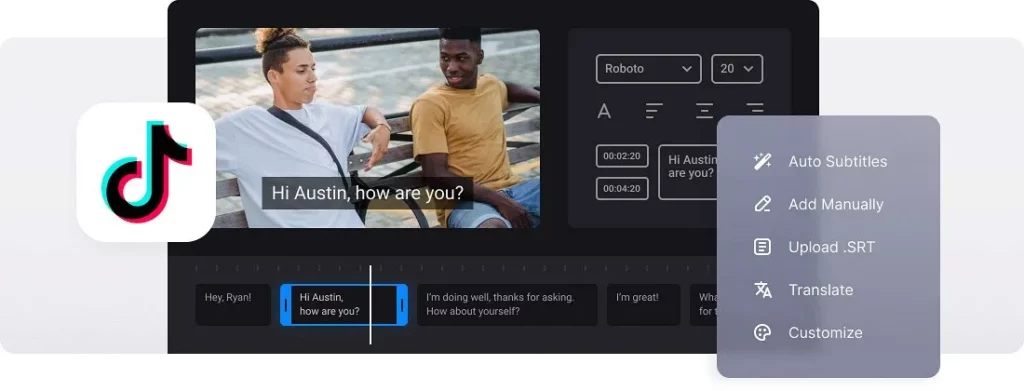
При выборе инструмента для автоматического создания субтитров пользователи обычно обращают внимание в основном на то, является ли он бесплатным и каковы ограничения его функций. Разные платформы позиционируются по-разному и, следовательно, ориентированы на разные группы пользователей. В приведенной ниже сравнительной таблице обобщены характеристики распространенных платформ и инструментов, что поможет вам быстро определить, какой из них лучше всего соответствует вашим потребностям.
| Платформа/Инструмент | Бесплатно или нет | Ограничения | Подходящие пользователи |
|---|---|---|---|
| Автоматические субтитры YouTube | Бесплатно | Точность зависит от качества звука и ограниченного выбора языков. | Авторы контента общего профиля, образовательные видеоролики |
| Автоматическое создание субтитров в TikTok | Бесплатно | Не удается экспортировать файлы субтитров. | Создатели коротких видеороликов |
| Zoom/Google Meet | Автоматическое создание субтитров бесплатное, но для некоторых расширенных функций требуется подписка. | Функции экспорта/перевода платные. | Онлайн-встречи, электронное обучение |
| Easysub (изюминка бренда) | Бесплатная пробная версия + платное обновление | Высокоточные субтитры, экспорт/перевод в формате SRT, многоязычная поддержка. | Профессиональные создатели контента, бизнес-пользователи |
Из сравнения видно, что автоматические субтитры YouTube и TikTok подходят для создания обычных видеороликов, но имеют ограничения с точки зрения экспорта и точности. Zoom и Google Meet больше подходят для проведения онлайн-встреч, но для разблокировки полного функционала требуется оплата. Изисаб Сочетая опыт бесплатной пробной версии с профессиональными функциями, он особенно подходит для профессиональных пользователей, которым необходимы многоязычность, высокая точность и субтитры для скачивания.
Как использовать бесплатные автосубтитры на основных платформах?
Далее будет пошагово описана бесплатная активация автоматического создания субтитров и базовое редактирование для четырех распространенных платформ, а также указаны ограничения экспорта и распространенные ошибки.
Начальное и базовое редактирование
- Перейти к YouTube Studio → Субтитры.
- После загрузки видео дождитесь, пока система автоматически сгенерирует дорожки, например: Английский (автоматический).
- В панели субтитров выберите “Дублировать и редактировать”, проверьте текст и хронологию, а затем Публиковать.
Экспорт и ограничения
- Экспорт файла возможен путем нажатия на кнопку “⋯” справа от дорожки субтитров и выбора пункта “Скачать” (для форматов .srt/.txt; это применимо только к видео, которыми вы владеете; если опция загрузки отсутствует, это может быть связано с различиями в учетной записи/ситуации). При необходимости вы можете использовать Studio для экспорта или совместимый сторонний инструмент для загрузки.
- Распространенные ошибкиЧитаемость автоматических субтитров нестабильна; официальная рекомендация — Перед публикацией провести ручную корректуру..
Начальное и базовое редактирование
- Запишите или загрузите видео, затем войдите в интерфейс предварительного редактирования.
- Нажмите на правую панель инструментов. Субтитры, Дождитесь автоматической расшифровки; затем нажмите на субтитры к видео → Редактировать подписи Внести изменения и сохранить.
Экспорт и ограничения
- Встроенная функция работы с программой не предоставляет возможности экспорта файлов SRT/VTT. Если вам нужны стандартные файлы субтитров, вы можете включить автоматическое создание субтитров в CapCut, а затем экспортировать их в формате SRT/TXT.
- Распространенная ошибкаСубтитры, видимые только в приложении, нельзя использовать на разных платформах; если вам необходимо распространить контент на нескольких платформах, пожалуйста, преобразуйте их в формат SRT/VTT.
③ Zoom (сцена конференции)
Начальное и базовое редактирование
- Администратор или отдельное лицо отправляется на Веб-портал Zoom → Настройки → В совещании (расширенные настройки), и позволяет Автоматические субтитры.
- Во время встречи нажмите на Субтитры / Показать субтитры Кнопка для просмотра субтитров; организатор может управлять автоматическими субтитрами во время встречи.
Экспорт и ограничения
- В ходе сессии вы можете выбрать Сохранить расшифровку в Панель стенограммы, и сохранить его как .текст. Это текстовое сохранение, а не стандартное. .srt формат с временными кодами.
- Распространенные ошибкиБесплатные аккаунты в основном предлагают отображение в реальном времени; Более комплексные процессы обработки данных с помощью ИИ или возможности записи обычно включены в премиум-пакеты.
④ Google Meet (субтитры в реальном времени / перевод субтитров)
Начальное и базовое редактирование
В интерфейсе нажмите Дополнительно → Настройки → Субтитры чтобы включить субтитры; если вам это необходимо Переведенные подписи, Выберите одновременно исходный и целевой языки.
Экспорт и ограничения
- Субтитры, отображаемые в реальном времени, по умолчанию не сохраняются в виде файлов. Стенограммы (стенограммы конференций) доступны только для некоторых платные версии Google Workspace (например, Business Standard/Plus, Enterprise и т. д.), а сгенерированные стенограммы будут сохранены в учетной записи организатора. Google Диск.
- Распространенные ошибкиЕсли это личный бесплатный аккаунт, Файлов с протоколами конференции не будет.; Вам потребуется сторонний инструмент или обновленная версия.
Часто задаваемые вопросы
В1: Является ли функция автоматического создания субтитров полностью бесплатной на всех платформах?
Нет. Большинство платформ предлагают бесплатные автоматические субтитры, Однако это в основном базовые функции. Часто существуют ограничения по количеству языков, продолжительности, редактированию/экспорту, переводу и т. д. Для сложных рабочих процессов обычно требуется оплата или профессиональная поддержка.
В2: Могу ли я скачать субтитлы, сгенерированные бесплатным сервисом автозаполнения?
Это зависит от платформы. Для некоторых платформ и сценариев файлы субтитров (например, SRT/VTT) можно экспортировать из административной панели создателя, в то время как для других платформ они отображаются только на сайте. Невозможно загрузить напрямую.. Если опция экспорта отсутствует, необходимо использовать сторонний процесс или... easysub Этот инструмент позволяет экспортировать данные в стандартный формат для удобного повторного использования на различных платформах.
Вопрос 3: Достаточно ли точны бесплатные автоматические субтитры?
Это зависит от качества звука, акцента, шума и профессиональных терминов. Бесплатная модель подходит для начинающих, но она... точность и стабильность Обычно они уступают профессиональным решениям. Рекомендуется проводить ручную проверку и корректировку графика для соответствия требованиям контроля качества в рамках учебных курсов, предприятий или маркетинговых сценариев.
Вопрос 4: Какой бесплатный инструмент лучше всего подходит для начинающих?
Новички могут начать с встроенных автоматических субтитлов на таких платформах, как YouTube/TikTok, чтобы быстро повысить видимость и процент досмотров. Если вам это необходимо... Экспорт файлов, перевод на несколько языков, совместная работа и использование стилей шаблонов., Для создания многократно используемых ресурсов субтитров можно использовать профессиональные инструменты, такие как easysub.
Для пользователей, которые ищут “Бесплатно ли использовать Autocaption?”, Изисаб предлагает сочетание Бесплатная пробная версия + профессиональные возможности. Вы можете сначала бесплатно протестировать процесс, а затем, при необходимости, перейти на более полную версию. Ниже описаны функции и практические аспекты работы.
Основные преимущества
- Бесплатная пробная версияНачать работу очень просто. Вы можете пройти весь процесс, от “автоматической транскрипции” до “экспорта”, без предварительной оплаты.
- Высокоточная распознавание + многоязычный переводОхватывает основные языки; поддерживает терминологии, объединяющий названия людей, брендов и отраслевых терминов.
- Экспорт в один клик: Стандарт SRT/VTT Форматы, встроенные для записи на диск; применимо для YouTube, Vimeo, LMS, социальных сетей и распространенных программ для редактирования видео.
- Полный рабочий процесс: Онлайн-редактирование, совместное редактирование, управление версиями, пакетная обработка; удобно для командного просмотра и архивирования.
- Доступность и удобство распространенияСтандартные форматы, четкие временные рамки и шаблоны оформления, облегчающие соответствие требованиям учебных курсов/предприятий и обеспечивающие возможность повторного использования на разных платформах.
-1024x500.png)
Шаг 1 — Зарегистрируйте бесплатный аккаунт
Нажмите “Зарегистрироваться”, установите пароль, используя свой адрес электронной почты, или быстро зарегистрируйтесь с помощью своей учетной записи Google, чтобы получить бесплатный аккаунт.
Шаг 2 — Загрузите видео- или аудиофайлы
Нажмите на Добавить проект Для загрузки видео/аудиофайлов вы можете выбрать или перетащить их в поле для загрузки. Также поддерживается быстрое создание проектов. URL-адрес видео на YouTube.
Шаг 3 — Добавить автоматические субтитлы
После завершения загрузки нажмите на Добавить субтитры. Выберите исходный язык и желаемый целевой язык (необязательный перевод), а затем подтвердите создание автоматических субтитлов.
Шаг 4 — Редактирование на странице с подробными данными
Это займет несколько минут. Нажмите Редактировать чтобы перейти на страницу с подробной информацией; в Список субтитров + Форма звуковой дорожки В режиме просмотра вы можете вносить исправления, корректировать пунктуацию, точно настраивать временную ось. Также вы можете производить пакетную замену терминов.
Шаг 5 — Экспорт и публикация
Выберите канал выпуска: Скачать SRT/VTT используется для загрузки или редактирования на платформе;
Экспорт видео со встроенными субтитрами используется для каналов, куда невозможно загрузить файлы субтитров;
В то же время, вы можете настроить стиль субтитров, Разрешение видео, цвет фона, добавление водяных знаков и заголовков.
Начните бесплатно, создавайте субтитры эффективнее с Easysub.
Автоматические субтитлы не всегда “полностью бесплатны”. Разные платформы значительно различаются по этому параметру. языковой охват, форматы экспорта, точность и сотрудничество. Бесплатные функции подходят для новичков и пользователей, которые уже зарегистрированы на платформе. Однако, когда вам это понадобится... Высокая точность, многоязычный перевод, экспорт в стандарт SRT/VTT, командная проверка текста и отслеживаемость соответствия требованиям., выбор профессионального инструмента, который предлагает и то, и другое бесплатная пробная версия + обновление более надёжный.

Почему стоит выбрать Easysub? Более высокая точность распознавания, более быстрая доставка; экспорт в стандартный формат одним щелчком мыши; многоязычный перевод и унифицированная терминология; онлайн-редактирование и управление версиями, подходит для долгосрочных рабочих процессов по созданию курсов, корпоративного обучения и маркетинговых видеороликов.
Ищете способ быстро создать высокоточные субтитлы? Попробуйте бесплатную версию Easysub прямо сейчас!. Он охватывает весь процесс от генерации до экспорта. Если вам нужны более продвинутые функции, просто обновляйте по мере необходимости.
👉 Нажмите здесь, чтобы получить бесплатную пробную версию: easyssub.com
Спасибо за чтение этого блога. Не стесняйтесь обращаться к нам, если у вас есть дополнительные вопросы или вам нужны индивидуальные решения!