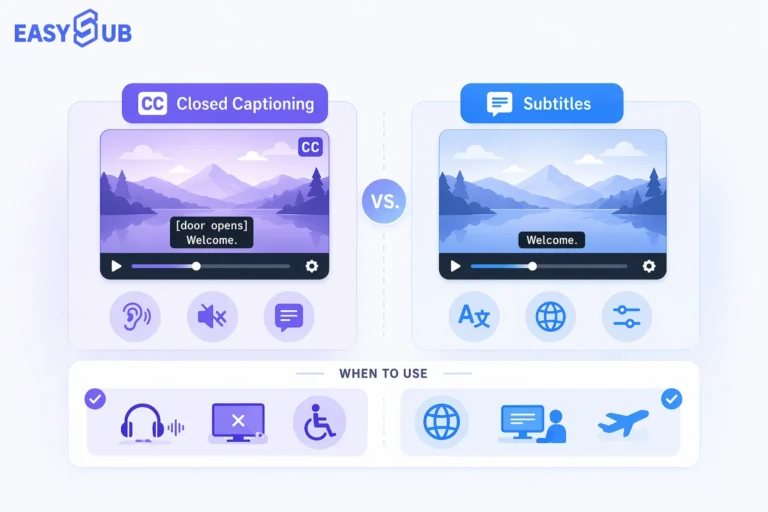

ဗီဒီယိုဖွင့်ရသော်လည်း စာတန်းမပေါ်လျှင် ဖိုင်ကို ဖတ်နိုင်ခြင်းရှိမရှိ အရင်စစ်ပြီးမှ အချိန်ကို စစ်ပါ။
စာတန်းဖိုင်နှင့် ချိတ်ဆက်ပါ
ဗီဒီယိုနှင့် UTF-8 ဖြင့် သိမ်းထားသော VTT ဖိုင်ကို ဝဘ်ဆိုက်တစ်ခုတည်းတွင် ထားပါ။ video အတွင်း track ကို ထည့်ပါ။ ဖိုင်လမ်းကြောင်းကို ဝဘ်စာမျက်နှာမှ စတွက်ပါ။ srclang သည် အသံ၏ ဘာသာစကား မဟုတ်ဘဲ စာတန်း၏ ဘာသာစကား ဖြစ်သည်။ ဘာသာစကားတစ်ခုစီကို ခွဲခြားနိုင်သော အမည်ပေးပါ။
<video controls src="lesson.mp4">
  <track kind="subtitles" src="example-en.vtt"
         srclang="en" label="English" default>
</video>
စာတန်းထိုးလမ်းကြောင်း တစ်ခုတည်းဖြင့် စမ်းပါ
သရုပ်ပြဗီဒီယိုနှင့် VTT ကို ဒေါင်းလုဒ်လုပ်ပြီး စမ်းသပ်ဝဘ်ဆာဗာတွင် HTML ဖိုင်နှင့် တစ်ဖိုလ်ဒါတည်း ထားပါ။ နမူနာကုဒ်အတွက် lesson.mp4 နှင့် example-en.vtt ဟု အမည်ပေးပါ။ စက်ထဲရှိဖိုင်အပေါ် ဘရောက်ဇာ၏ ကန့်သတ်ချက် မသက်ရောက်စေရန် ဝဘ်လိပ်စာမှ ဖွင့်ပါ။
နမူနာတွင် ဆွေးနွေးပွဲကြေညာချက် တစ်ကြောင်းသာ ပါသည်။ ၈ စက္ကန့်တွင် ရပ်ပြီး စာသားကို တိုက်ပါ။ ၁၃ စက္ကန့်တွင် ပျောက်ပြီး ဖြစ်ရမည်။ စာတန်းပိတ်ပြီးလည်း ပေါ်နေပါက အခြားလမ်းကြောင်း သို့မဟုတ် ဗီဒီယိုပုံထဲတွင် ထည့်ထားသည့်စာကို စစ်ပါ။
စာတန်းရွေးစရာ မရှိလျှင် ဖိုင်တောင်းဆိုမှုကို စစ်ပါ
ဘရောက်ဇာ၏ Network ကိုဖွင့်၊ စာမျက်နှာကို ပြန်တင်ပြီး English ကိုရွေးပါ။ .vtt တောင်းဆိုမှု မရှိလျှင် ထုတ်ဝေပြီးစာမျက်နှာရှိ video အစိတ်အပိုင်းကို စစ်ပါ။ သိမ်းဆည်းစဉ် track ကို ဖယ်လိုက်ခြင်း ဖြစ်နိုင်သည်။ တောင်းဆိုမှုရှိပါက URL အပြည့်အစုံကို ဖိုင်တင်ထားသည့်နေရာနှင့် တိုက်ပါ။
တုံ့ပြန်ချက်၏ အစတွင် WEBVTT၊ စာကြောင်းလွတ်နှင့် အချိန်ကုဒ် ပါရမည်။ အကောင့်ဝင်ရန် စာမျက်နှာလည်း 200 ပြနိုင်သည်။ CORS အမှားဖြစ်လျှင် စာမျက်နှာနှင့် တူညီသော မူလရင်းမြစ်မှ ဖိုင်ကို စမ်းပြီး ခွင့်ပြုထားသော ရင်းမြစ်နှင့် crossorigin သတ်မှတ်ချက်ကို စစ်ပါ။
အချိန်လွဲသည့် ပုံစံအလိုက် ဖြတ်ဆက်နေရာကို ရှာပါ
မှတ်မိလွယ်သော စကားသုံးကြောင်း၏ စပြောချိန်ကို စာတန်းပေါ်ချိန်နှင့် တိုက်ပါ။ အားလုံး တူညီစွာလွဲလျှင် အဖွင့်ပိုင်းကို စစ်ပါ။ တတိယကြောင်းသာ နောက်ကျလျှင် ဒုတိယကြောင်းအပြီး ဖြတ်ဆက်နေရာကို ရှာပါ။ ကွာဟချက် တဖြည်းဖြည်း ကြီးလာလျှင် ဖွင့်နေသော ဗီဒီယိုဗားရှင်းကို ဦးစွာ စစ်ပါ။
ထုတ်ဝေပြီးစာမျက်နှာတွင် ဘာသာစကားတိုင်းကို ရွေးပြီး စကားတစ်ကြောင်းစီ စစ်ပါ။ စာတန်းပိတ်ပြီး ကျန်သည့်စာကို မူရင်းပုံနှင့် တိုက်ပါ။ ပြဿနာတင်ပြရာတွင် ဗီဒီယိုဖိုင်အမည်၊ ရွေးချယ်ထားသော စာတန်းလမ်းကြောင်းနှင့် ဖွင့်ထားသည့်အချိန်ကို ဖော်ပြပါ။
လုပ်ငန်းစဉ်နမူနာ
EasySub ကိုယ်တိုင်ရေးထားသော စာကို အင်္ဂလိပ် အသံတုဖြင့် ဖတ်ထားပါသည်။ နမူနာသည် မူရင်း SRT ၏ တတိယစာတန်းကို VTT ပုံစံဖြင့် ဖော်ပြခြင်းသာ ဖြစ်ပြီး အသစ်ထုတ်ထားသော ဖိုင် သို့မဟုတ် ကျွမ်းကျင်သူ စစ်ဆေးပြီးသော စာမဟုတ်ပါ။
WEBVTT

3
00:00:07.950 --> 00:00:12.149
Our next workshop starts on June 15 at 9:30.
WebVTT · EN · သရုပ်ပြဗီဒီယိုကို ဒေါင်းလုဒ်လုပ်ရန် · မူရင်း SRT (အင်္ဂလိပ်)
အချိန်တစ်နေရာကို စမ်းပါ
ဥပမာတွင် English ကို ရွေးပြီး ၈ စက္ကန့်သို့ သွားပါ။ စာတန်းပေါ်လာပြီး ၁၃ စက္ကန့်တွင် ထိုစာတန်း မရှိတော့ရပါ။ ဖိုင် URL ကို တိုက်ရိုက်ဖွင့်ပါ။ 200 ဟု ပြန်လာသော အကောင့်ဝင်စာမျက်နှာသည် VTT ဖိုင် မဟုတ်ပါ။ text/vtt နှင့် အခြားဒိုမိန်းသုံးပါက crossorigin နှင့် CORS ကို စစ်ပါ။
မကြာခဏမေးလေ့ရှိသောမေးခွန်းများ
ဖြတ်ဆက်ပြီးနောက်မှသာ စာတန်းနောက်ကျလျှင် ဘာလုပ်ရမလဲ။
ထုတ်လွှင့်ထားသော ဗီဒီယိုကို ဖြတ်ဆက်နေရာ၏ ရှေ့နှင့်နောက်တွင် နှိုင်းယှဉ်ပါ။ ရှေ့ပိုင်းမှန်နေလျှင် စာတန်းအားလုံးကို အချိန်မရွှေ့ပါနှင့်။