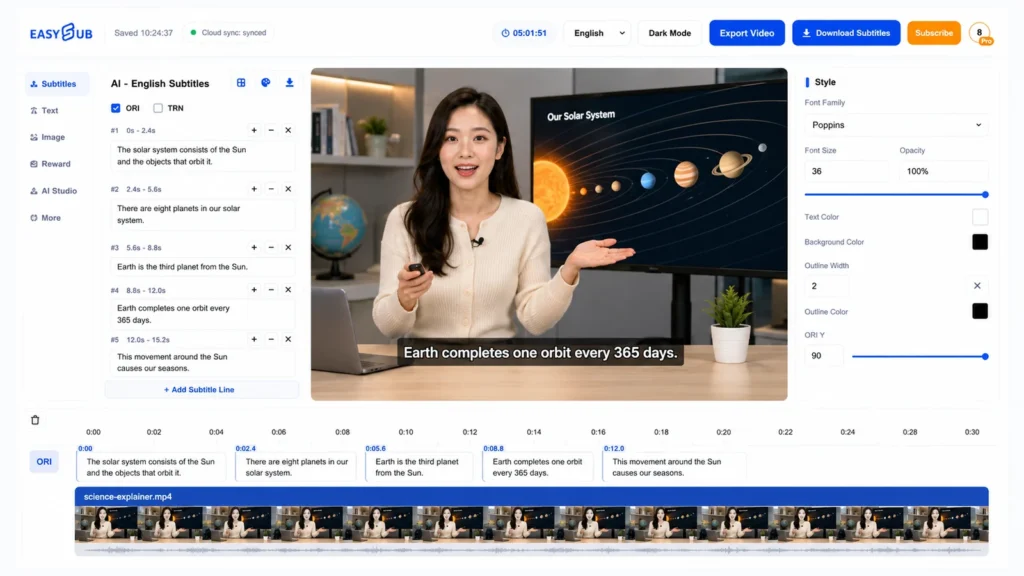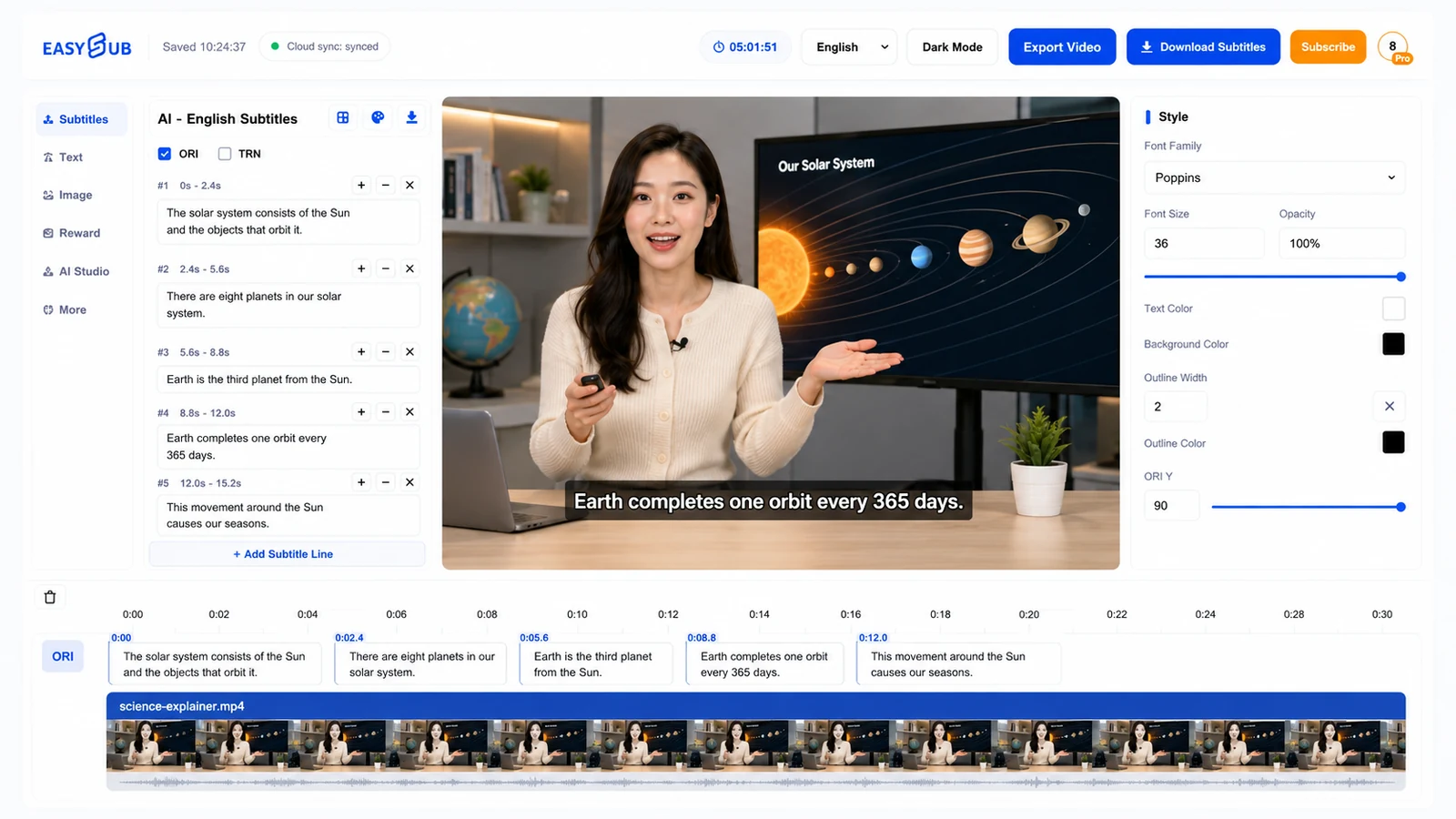
Engelske undertekster er designet til at hjælpe dig med at oprette og gennemgå præcise undertekster. Start med video eller lyd, du er autoriseret til at behandle, lav et arbejdskladde, og afslut med gennemgåede undertekster. Det nyttige resultat er ikke det første automatiserede output; det er den version, du har sammenlignet med kilden.
Sådan bruger du engelske undertekster
- Åbn det rigtige projekt. Start med video eller lyd, som du har tilladelse til at behandle. Brug den klareste tilgængelige kilde i stedet for en komprimeret kopi, når det er muligt.
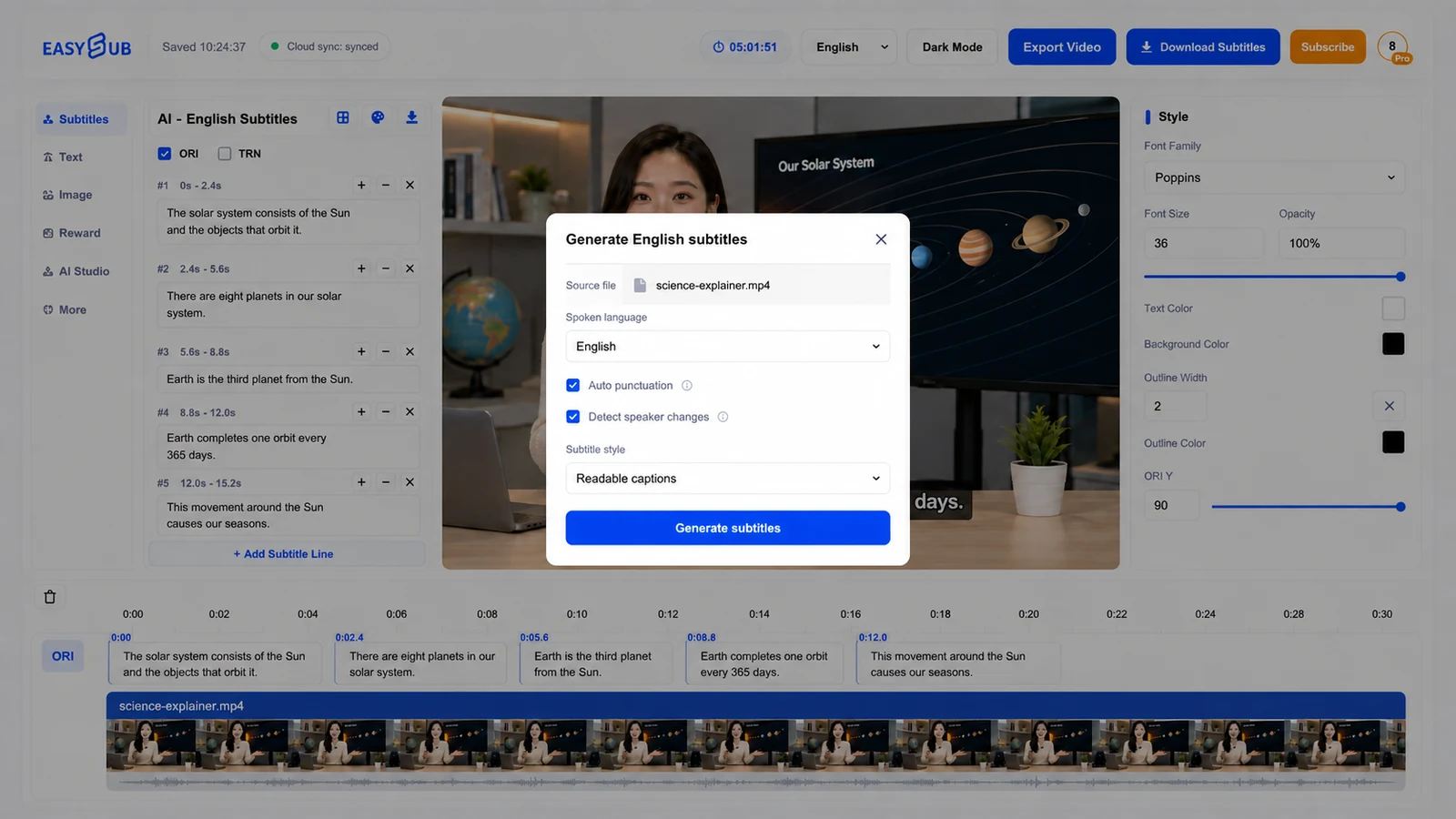
- Opret arbejdskladde. Vælg kildesproget og de relevante værktøjsindstillinger. Lad EasySub forberede den første redigerbare version.
- Gennemgå de vanskelige dele. Tjek navne, numre, fagudtryk, ændringer i tale og steder, hvor musik eller overlappende stemmer reducerer klarheden.
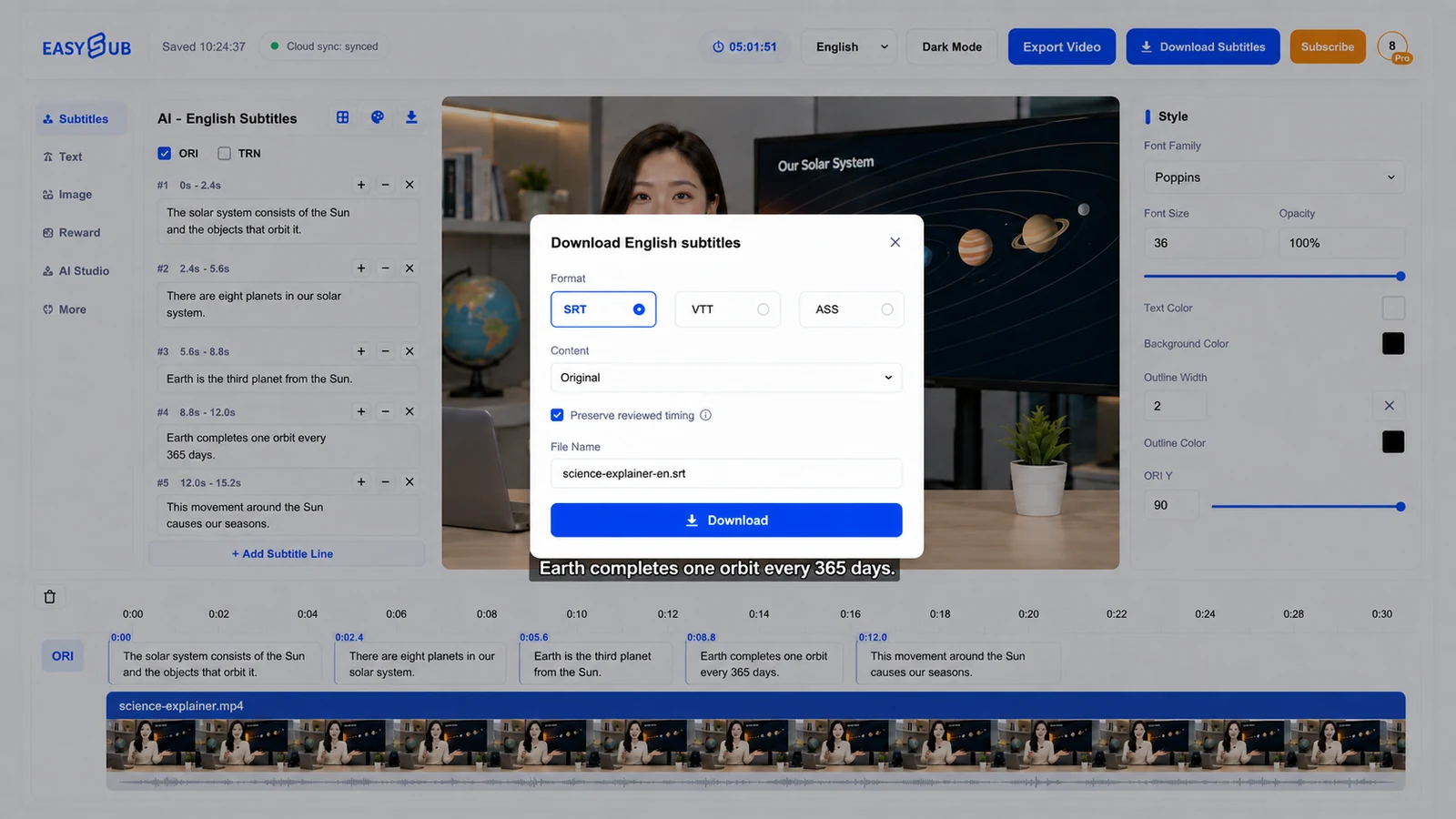
- Lever og test. Forbered de gennemgåede undertekster, og åbn dem derefter i afspilleren, editoren eller udgivelsesarbejdsgangen, hvor seerne rent faktisk vil bruge dem.
Hvor dette værktøj passer ind
tilgængelig video, lokalisering og udgivelse fra skabere.
Video eller lyd, du har tilladelse til at behandle.
Gennemgåede undertekster.
Nøjagtighed kommer fra gennemgang
Automatiske undertekster fjerner meget af det mekaniske arbejde, men de kan ikke kende alle navne, referencer eller kreative intentioner. Gennemgå optagelsen, korriger timingen omkring klip, og hold linjerne korte nok til at kunne læses uden at skjule vigtige dele af billedet.
Test det sidste nummer på computer og mobil, med lyden slået til og slået fra. Bekræft ændringer af højttalere, navne, numre, linjeskift og tidsstempler for åbning og slutning.
Kvalitetstjekliste før eksport
| Check | Hvad skal man kigge efter | Hvorfor det er vigtigt |
|---|---|---|
| Kildematch | Navne, tal, negativer og fagudtryk stemmer overens med optagelsen. | Små transskriptionsfejl kan vende betydningen om. |
| Timing | Linjerne begynder med taleren, forlader skærmen naturligt og løber ikke gennem uafhængige sceneskift. | God timing reducerer læseindsatsen. |
| Læsbarhed | Linjeskift er naturlige, teksten er kortfattet, og billedtekster dækker ikke væsentlige visuelle elementer. | Seerne har brug for tid og plads til at forstå hver linje. |
| Endelig overdragelse | Sprog, filnavn, format og destinationsafspilning er blevet testet. | Et korrekt udkast kan stadig mislykkes i det forkerte leveringsformat. |
Start med et udkast, der kan gennemgås
Åbn EasySub-arbejdsområdet, opret den første version, og kontrollér den derefter mod kildekoden inden levering.