
YouTube ဗီဒီယိုတွင် အတိကျဆုံး အော်တိုစာတန်းများနှင့် စာတန်းထိုးများကို ဖန်တီးနည်း

ပိုမိုတီထွင်ဖန်တီးနိုင်စေရန်အတွက် ဆောင်းပါးများနှင့် သင်ခန်းစာများ

YouTube ဗီဒီယိုတွင် အလိုအလျောက် စာတန်းထိုးများနှင့် စာတန်းများ ဖန်တီးနည်း
Youtube ဗီဒီယိုတစ်ခုဖန်တီးသည့်အခါ၊ တစ်ခါတစ်ရံတွင် အသံမပါဘဲကြည့်ရန် သို့မဟုတ် အကြားအာရုံချို့တဲ့သူများအတွက် ၎င်း၏အကြောင်းအရာကို နားလည်စေရန် စာတန်းထိုးများကို အမြန်ထည့်ရန် လိုအပ်ပါသည်။

အော်တိုစာတန်းများ ဂျင်နရေတာ အသုံးပြုနည်း

ဤကိစ္စတွင်၊ သင်သည် သင့်ဗီဒီယိုတွင် စာတန်းထိုးများကို အလိုအလျောက်ထည့်ရန် အွန်လိုင်း EasySub အလိုအလျောက်စာတန်းထိုးကိရိယာကို အသုံးပြုနိုင်သည်။ ၎င်းသည် လုံးဝအွန်လိုင်းဖြစ်ပြီး၊ ထို့ကြောင့် ၎င်းကိုချက်ချင်းအသုံးပြုရန် မည်သည့်ဆော့ဖ်ဝဲလ်ကိုမဆို ဒေါင်းလုဒ်လုပ်ရန် မလိုအပ်ပါ။ ထို့အပြင် သင့်ဗီဒီယိုသည် အရှည် 15 မိနစ် သို့မဟုတ် ထိုထက်နည်းနေသမျှ ကာလပတ်လုံး ၎င်းကို အခမဲ့ အသုံးပြုနိုင်သည်။ ပိုကြာရင် (ဗီဒီယိုအရွယ်အစားနှင့် ကြာချိန်ကန့်သတ်ချက်များမရှိပါ။) အဆင့်မြှင့်တင်ရန် စဉ်းစားပါ။ EasySub Pro.

tool သည်အလွန်ရိုးရှင်းပါသည်။ အောက်ပါ ညွှန်ကြားချက်များကို ကြည့်ရှုပါ။

1. YouTube ဗီဒီယိုကို အပ်လုဒ်လုပ်ပါ။

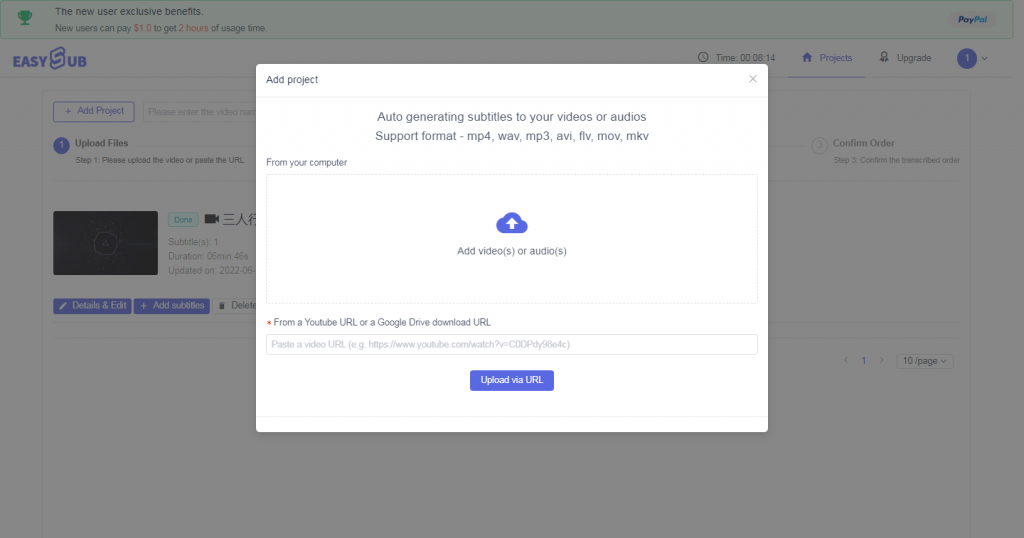
EasySub ကိုဖွင့်ပါ။ အော်တိုစာတန်းများ မီးစက်.

သင့်စက်မှ ဒေါင်းလုဒ်လုပ်ထားသော YouTube ဗီဒီယိုများ သို့မဟုတ် အသံများကို အပ်လုဒ်လုပ်ရန် “ဗီဒီယိုများထည့်ရန်” ခလုတ်ကို အသုံးပြုပါ။ အောက်ပါ YouTube ဗီဒီယို URL ကို ထည့်သွင်းခြင်းဖြင့်လည်း ဗီဒီယိုကို တိုက်ရိုက် အပ်လုဒ်လုပ်နိုင်ပါသည်။
အလိုအလျောက်စာတန်းများ အွန်လိုင်း

PC တွင်၊ သင်သည် ဗီဒီယိုများကို ဖိုင်တွဲတစ်ခုမှ စာမျက်နှာတစ်ခုသို့ တိုက်ရိုက်ဆွဲယူနိုင်သည်။

2. အလိုအလျောက်စာတန်းထိုးများထုတ်ပေးပါ။

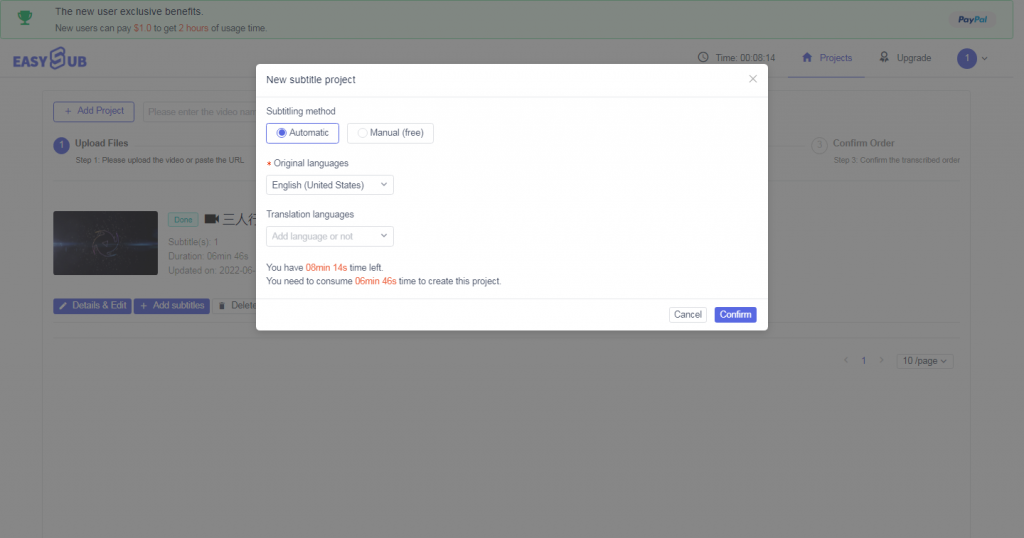
ဗီဒီယိုကို အပ်လုဒ်တင်ခြင်း ပြီးမြောက်သောအခါ၊ သင်သည် ဗီဒီယိုကို စာတန်းထိုးနည်း (ဗီဒီယို၏ မူရင်းဘာသာစကားနှင့် သင်ဘာသာပြန်လိုသော ဘာသာစကား အပါအဝင်) ကို ရွေးချယ်နိုင်ပါသည်။ "အတည်ပြု" ကိုနှိပ်ပါ။
အလိုအလျောက်စာတန်းများ အွန်လိုင်း

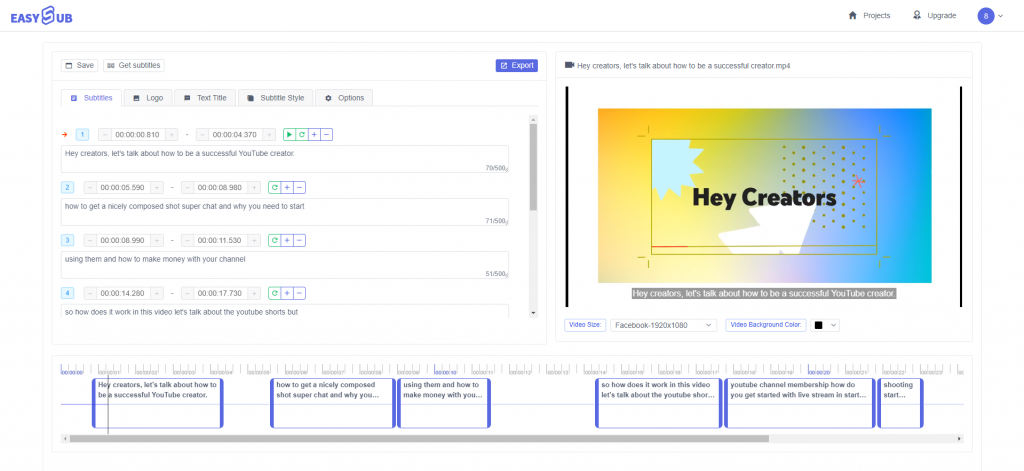
စာတန်းထိုးများ ထုတ်ပေးခြင်းကို စောင့်ဆိုင်းပြီးနောက်၊ အသေးစိတ် စာမျက်နှာရှိ အချိန်တံဆိပ်ဖြင့် စာတန်းများကို ထည့်သွင်းထားကြောင်း သင်တွေ့မြင်နိုင်ပါသည်။ စာတန်းထိုးများသည် ယေဘူယျအားဖြင့် 95% ထက် ပိုမိုတိကျပြီး ၎င်းတို့ကို မွမ်းမံလိုပါက၊ စာတန်းထိုးစာသားပါသည့် အပိုင်းကို နှိပ်ပြီး မှန်ကန်သောစကားလုံးကို ရေးပါ။ အချိန်တံဆိပ်ကိုလည်း ပိတ်ထားပါက၊ သင်သည် အချိန်အတိအကျကို စာသားဘောက်စ်တွင် ရိုက်ထည့်နိုင်သည် သို့မဟုတ် ပလေယာအောက်ရှိ အသံလမ်းကြောင်း၏ စာတန်းထိုးအပိုင်းကို ဆွဲယူနိုင်ပါသည်။
အလိုအလျောက်စာတန်းများ အွန်လိုင်း

တည်းဖြတ်သူ၏တဘ်များတွင်၊ စာတန်းထိုးဖောင့်၊ အရောင်၊ နောက်ခံ၊ အရွယ်အစား၊ ရေစာနှင့် ခေါင်းစဉ်များကို ပြောင်းလဲရန် ရွေးချယ်မှုများကို သင်တွေ့လိမ့်မည်။

ဗီဒီယိုမှ သီးခြား SRT သို့မဟုတ် ASS ဖိုင်ကို လိုအပ်ပါက “စာတန်းထိုးများရယူပါ” ကို နှိပ်ပါ။

မင်းရှေ့မှာ စာတန်းထိုးဖိုင်ကိုဒေါင်းလုဒ်လုပ်ပါ။သင်၏ပြောင်းလဲမှုများကိုသိမ်းဆည်းရန် "Save" ကိုနှိပ်ရပါမည်။
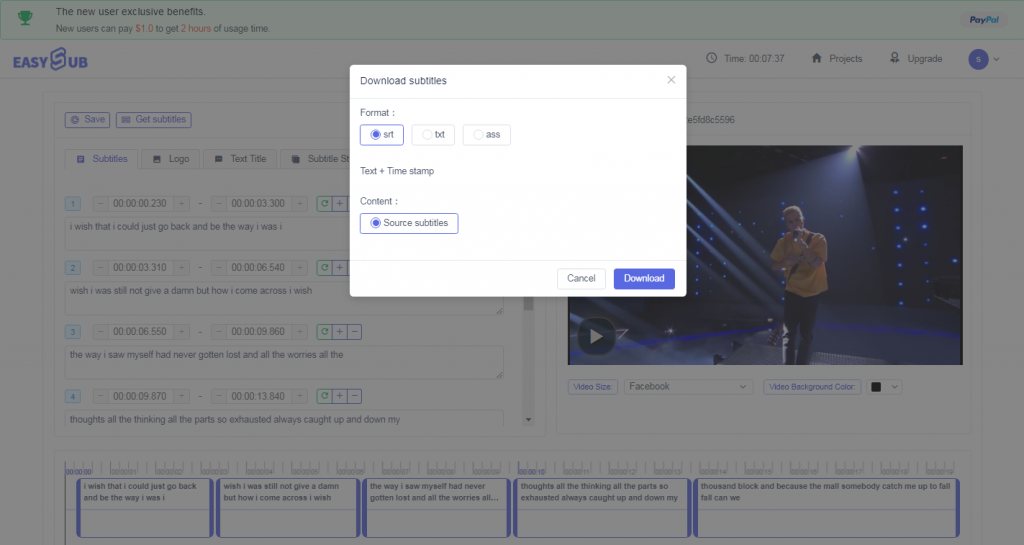
အလိုအလျောက်စာတန်းများ အွန်လိုင်း

3. ဗီဒီယိုများကို တင်ပို့ပြီး ဒေါင်းလုဒ်လုပ်ပါ။

ဤစာမျက်နှာတွင်၊ သင်သည် ဗီဒီယိုတင်ပို့မှု၏ ကြည်လင်ပြတ်သားမှုနှင့် ဖိုင်ဖော်မတ်ကို ရွေးချယ်နိုင်ပြီး ဤစာမျက်နှာတွင်၊ သင်သည် ဗီဒီယိုတင်ပို့မှု၏ ကြည်လင်ပြတ်သားမှုနှင့် ဗီဒီယိုဖိုင်ဖော်မတ်ကို ရွေးချယ်နိုင်သည်။ တစ်ချိန်တည်းတွင်၊ သင်သည် မူရင်းစာတန်းထိုးများဖြင့်သာ သို့မဟုတ် ဘာသာပြန်စာတန်းထိုးများနှင့် ဘာသာစကားနှစ်မျိုးစာတန်းထိုးများဖြင့်သာ ဗီဒီယိုကို တင်ပို့ရန် ရွေးချယ်နိုင်ပါသည်။
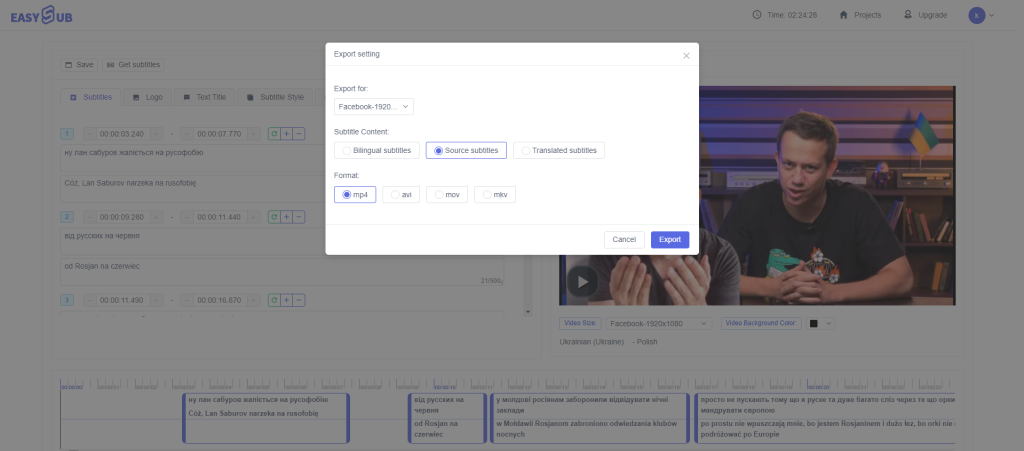
အလိုအလျောက်စာတန်းများ အွန်လိုင်း

လူကြိုက်များသောစာဖတ်ခြင်း။

Tag Cloud

Instagram ဗီဒီယိုများတွင် အလိုအလျောက်စာတန်းထိုးများထည့်ပါ။ Canvas အွန်လိုင်းသင်တန်းများသို့ စာတန်းထိုးထည့်ပါ။ အင်တာဗျူးဗီဒီယိုများအတွက် စာတန်းထိုးများထည့်ပါ။ ရုပ်ရှင်များတွင် စာတန်းထိုးများထည့်ပါ။ မာလ်တီမီဒီယာ သင်ကြားရေးဗီဒီယိုများသို့ စာတန်းထိုးများထည့်ပါ။ TikTok ဗီဒီယိုများသို့ စာတန်းထိုးများထည့်ပါ။ ဗီဒီယိုသို့ စာတန်းထိုးများထည့်ပါ။ ဗီဒီယိုသို့ စာသားထည့်ပါ။ AI စာတန်းထိုးမီးစက် အလိုအလျောက် စာတန်းထိုး အလိုအလျောက်စာတန်းထိုးမီးစက် TikTok ဗီဒီယိုများသို့ စာတန်းထိုးများ အလိုအလျောက်ထည့်ပါ။ YouTube တွင် စာတန်းထိုးများကို အလိုအလျောက် ဖန်တီးပါ။ အလိုအလျောက်ထုတ်ပေးသော စာတန်းထိုးများ ChatGPT စာတန်းထိုးများ စာတန်းများကို အလွယ်တကူ တည်းဖြတ်ပါ။ အွန်လိုင်း အခမဲ့ ဗီဒီယိုများကို တည်းဖြတ်ပါ။ အခမဲ့အွန်လိုင်းဗီဒီယိုတည်းဖြတ် စာတန်းထိုးများကို အလိုအလျောက်ထုတ်လုပ်ရန် YouTube ကို ရယူပါ။ ဂျပန်စာတန်းထိုး Generator ဗီဒီယို စာတန်းရှည်များ အွန်လိုင်း အလိုအလျောက် စာတန်းထိုး ဂျင်နရေတာ အွန်လိုင်း အခမဲ့ Auto Subtitle Generator ရုပ်ရှင်စာတန်းထိုးဘာသာပြန်ခြင်း၏မူများနှင့် မဟာဗျူဟာများ စာတန်းများကို အလိုအလျောက်ဖွင့်ပါ။ စာတန်းထိုးမီးစက် စာသားမှတ်တမ်းကိရိယာ ဗီဒီယိုကို စာသားသို့ ကူးယူပါ။ YouTube ဗီဒီယိုများကို ဘာသာပြန်ပါ။ YouTube စာတန်းထိုး Generator

လူကြိုက်များသောစာဖတ်ခြင်း။

ai စာတန်းထိုးဘာသာပြန်သူ

ဗီဒီယိုဘာသာပြန်ဆိုရာတွင် မြန်ဆန်တိကျသော AI စာတန်းထိုးဘာသာပြန်

AI Subtitle Translator သည် ဉာဏ်ရည်တု အသံထွက်မှတ်မိခြင်း (ASR) နှင့် စက်ဘာသာပြန်ခြင်း (MT) နည်းပညာများကို အသုံးပြုထားသောကြောင့် အသုံးပြုသူများသည် စာတန်းထိုးများကို အလိုအလျောက်ထုတ်ပေးနိုင်ပြီး ဗီဒီယိုများကို ဘာသာစကား ၁၀၀ ကျော်သို့ လျင်မြန်စွာ ဘာသာပြန်ဆိုနိုင်ပါသည်။ AI စာတန်းထိုးဘာသာပြန်ခြင်းသည် ပိုမိုမြန်ဆန်ရုံသာမက ဒေသန္တရပြောင်းလဲမှုကုန်ကျစရိတ်များကိုလည်း သိသိသာသာ လျှော့ချပေးပါသည်။ ဤဘလော့ဂ်တွင် AI Subtitle Translator မည်သို့အလုပ်လုပ်သည်ကို ကျွန်ုပ်တို့ လေ့လာသွားပါမည်။,

YouTube စာတန်းထိုး ဒေါင်းလုဒ်လုပ်သူ

YouTube Subtitle Downloader: YouTube Subtitles တွေကို အွန်လိုင်းကနေ ဒေါင်းလုဒ်လုပ်၊ ထုတ်ယူ၊ ဘာသာပြန်

YouTube ဗီဒီယိုများတွင် သင်ခန်းစာရှင်းလင်းချက်များ၊ ထုတ်ကုန်မိတ်ဆက်များ၊ အင်တာဗျူးမှတ်တမ်းများ၊ သင်တန်းအဓိကအချက်များနှင့် စျေးကွက်ရှာဖွေရေးပစ္စည်းများကဲ့သို့သော အဖိုးတန်စာသားအကြောင်းအရာများစွာပါဝင်သည်။ စာတန်းထိုးများကို ကိုယ်တိုင်ကူးယူခြင်းသည် အချိန်ကုန်ပြီး ချန်လှပ်ထားမိတတ်သည်။ စာတန်းထိုးဒေါင်းလုဒ်ကိရိယာကို အသုံးပြုခြင်းဖြင့် YouTube စာတန်းထိုးများကို တိုက်ရိုက်ထုတ်ယူဒေါင်းလုဒ်လုပ်နိုင်ပြီး SRT၊ VTT သို့မဟုတ် TXT ဖော်မတ်များဖြင့် ထုတ်ယူနိုင်သည်။ ဤစာတန်းထိုးဖိုင်များ

အတင်းအကျပ် စာတန်းထိုးထုတ်ပေးသည့်စနစ်

အတင်းအကျပ် စာတန်းထိုးများ ထုတ်လုပ်သည့်စနစ်- အင်္ဂလိပ် စာတန်းထိုးများကို အတင်းအကျပ် ဖန်တီးပါ

အတင်းအကျပ်စာတန်းထိုးများကို အပြည့်အစုံစာတန်းထိုးများအဖြစ် မသတ်မှတ်သင့်ပါ။ ကြည့်ရှုသူများသည် နိုင်ငံခြားစကားပြောဆိုမှုများ၊ မျက်နှာပြင်ပေါ်ရှိစာသားများ၊ ဆိုင်းဘုတ်များ၊ အမည်များ၊ တည်နေရာများ သို့မဟုတ် ဘာသာပြန်မထားသောအချက်အလက်များကို နားလည်ရမည်ဆိုပါကသာ ၎င်းတို့ကို လိုအပ်ပါသည်။ EasySub ဖြင့် သင့်ဗီဒီယိုကို အပ်လုဒ်လုပ်ခြင်း၊ မရှိမဖြစ်စာတန်းထိုးလိုင်းများကို ရွေးချယ်ခြင်း၊ ၎င်းတို့ကို အင်္ဂလိပ်ဘာသာသို့ ဘာသာပြန်ဆိုခြင်းနှင့် မိနစ်ပိုင်းအတွင်း အင်္ဂလိပ်အတင်းအကျပ် SRT ဖိုင်ကို ထုတ်ယူခြင်းတို့ကို ပြုလုပ်နိုင်ပါသည်။ မာတိကာ

DMCA
ကာကွယ်ထားသည်။