تبدیل ویدیو به متن آنلاین برای یادداشت و بازنویسی
گفتار یک فیلم آموزشی، مصاحبه یا ارائه را به متن قابل ویرایش تبدیل کنید. EasySub از صدای ویدیو یک پیشنویس میسازد؛ شما متن را همراه با صدا بررسی میکنید و برای کپیکردن در یادداشتها یا سند، فایل TXT میگیرید.
چگونه گفتار فیلم را به فایل متنی تبدیل کنیم؟
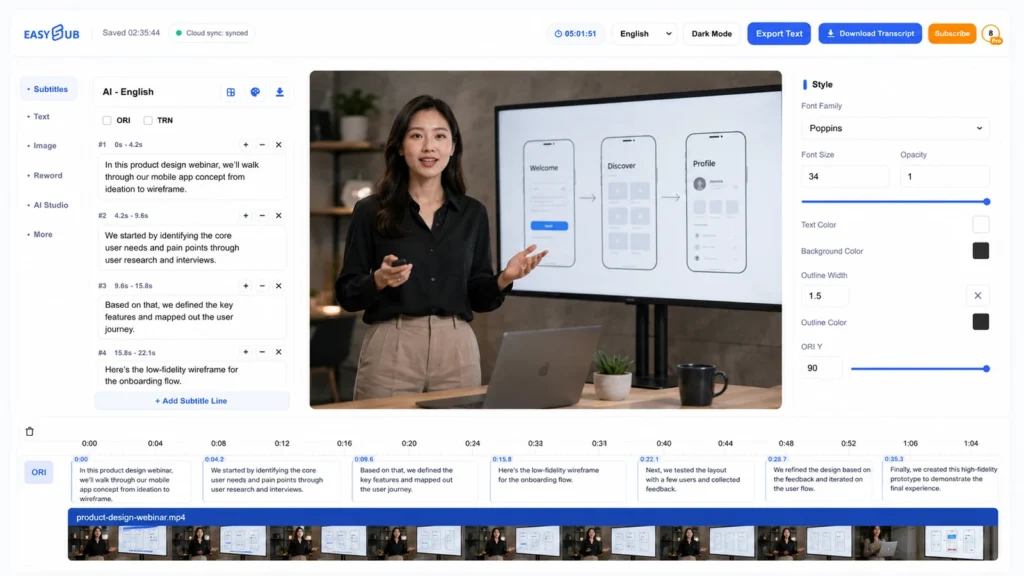
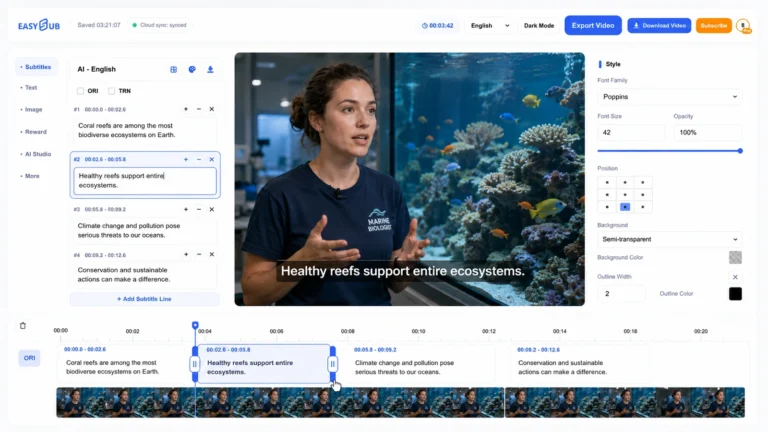
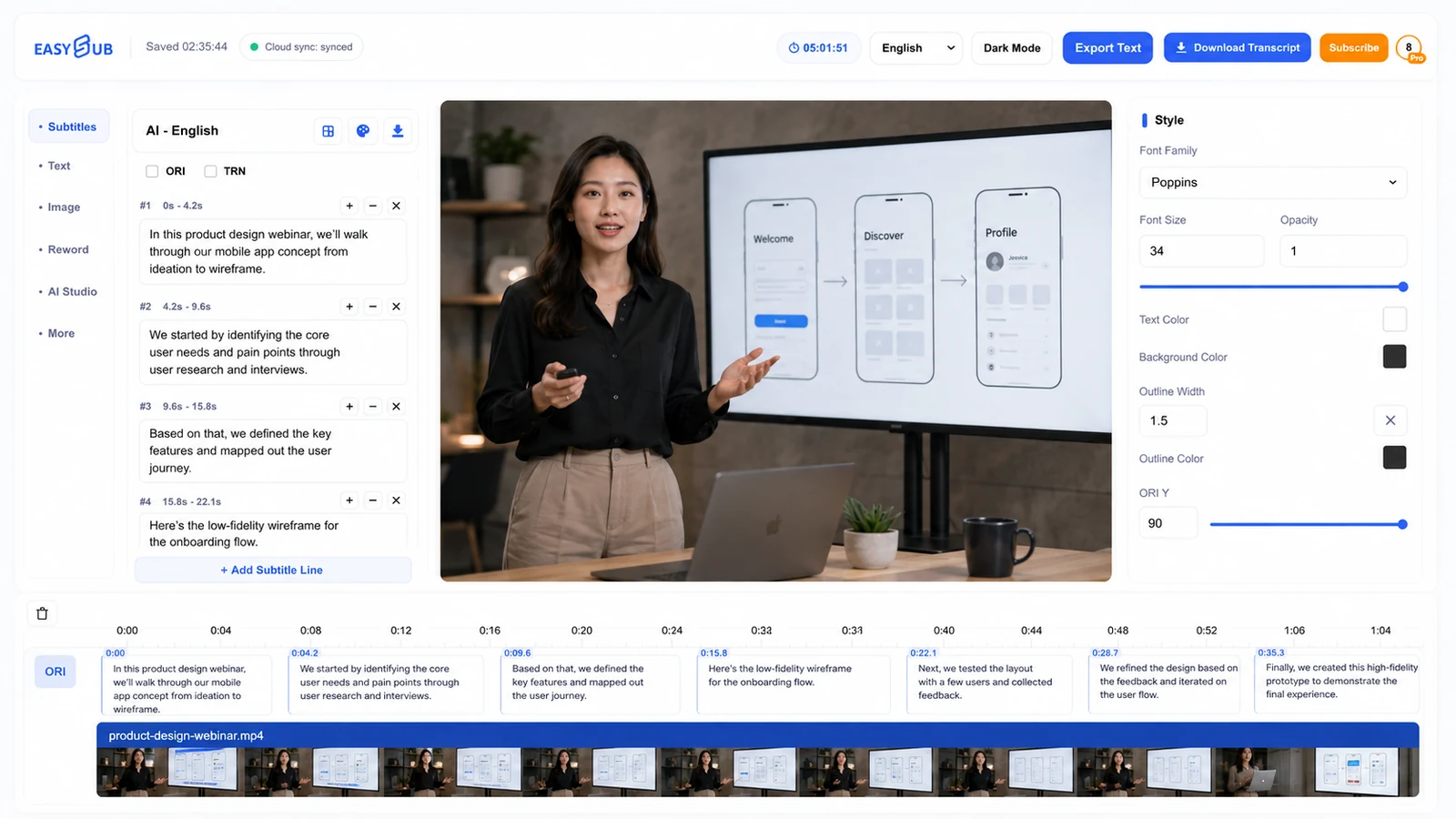
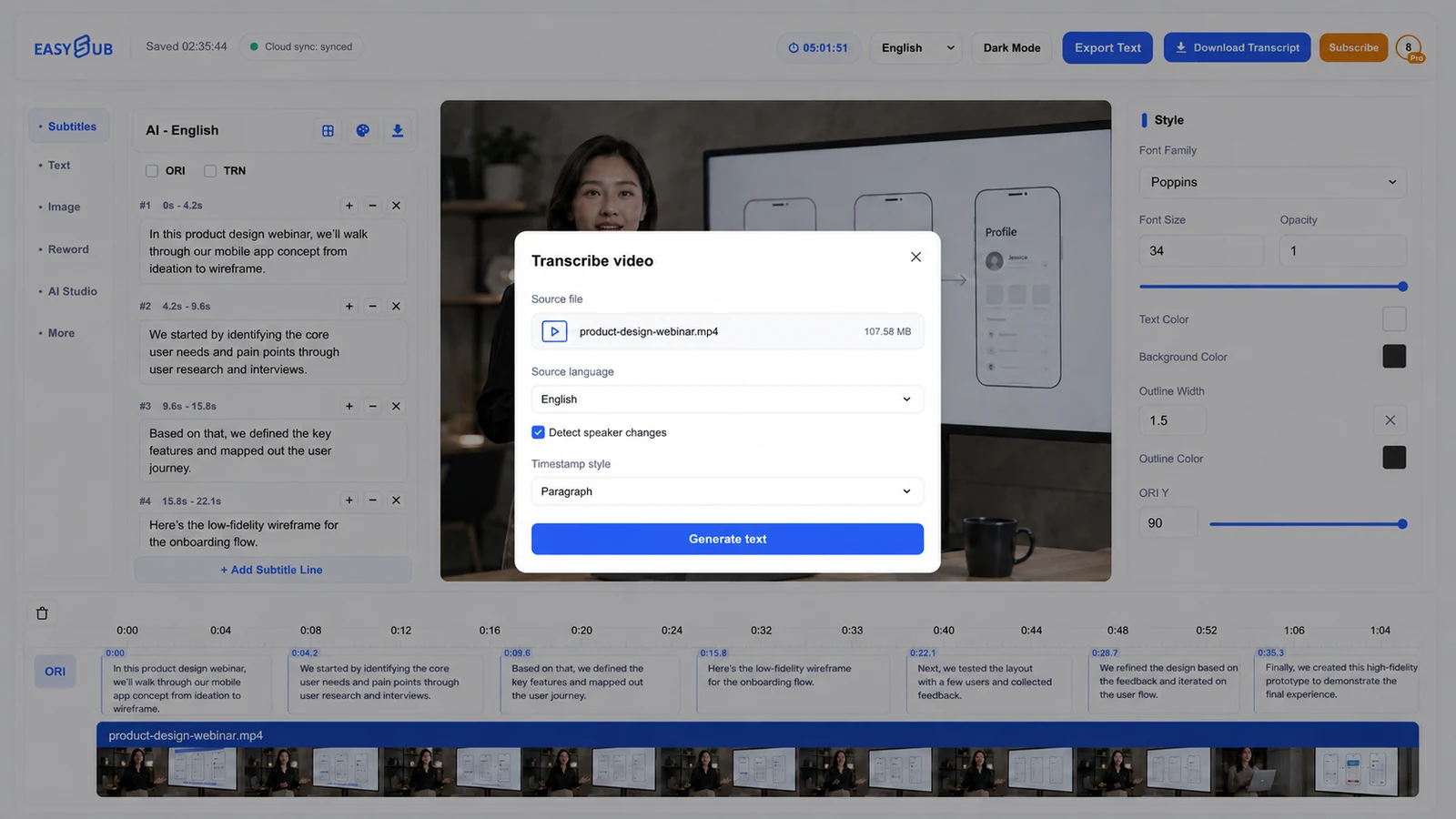
- ویدیو را اضافه کنید. فایل اصلی با صدای واضح را در محیط کار بارگذاری کنید. پیش از شروع، فرمتها، محدودیت اندازه و اعتبار موجود را در حساب بررسی کنید.
- زبان اصلی را درست انتخاب کنید. برای گفتار فارسی، زبان منبع را فارسی بگذارید. اگر فقط متن همان زبان را میخواهید، نیازی به فعالکردن ترجمه نیست.
- پیشنویس را با صدا تطبیق دهید. نامها، اعداد، تاریخها و اصطلاحات را اصلاح کنید. موسیقی، لهجه و همزمانی چند صدا ممکن است باعث خطا شوند.
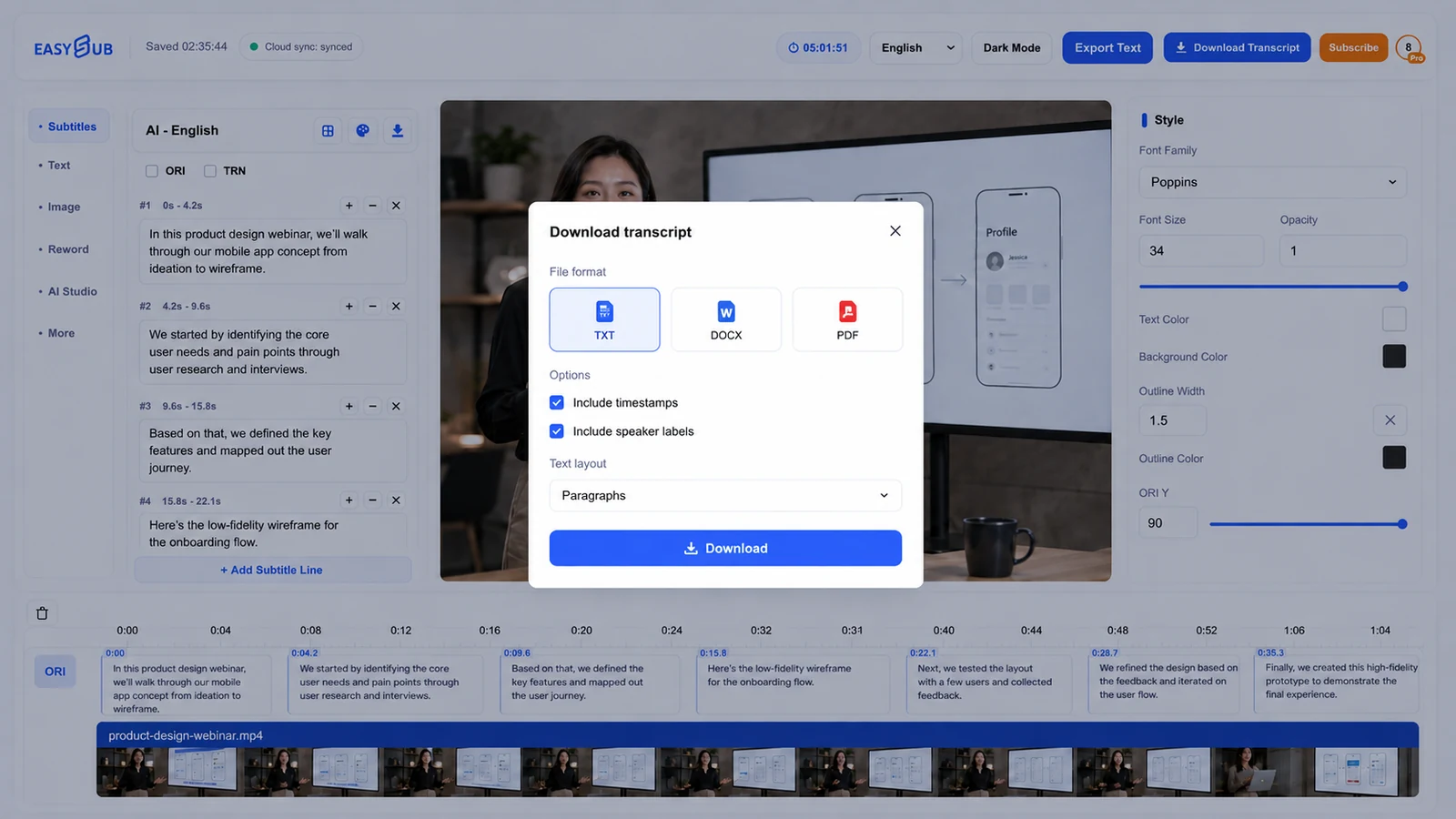
- متن را دریافت و مرتب کنید. در Download subtitles فرمت TXT را انتخاب کنید. فایل را باز کنید و عنوانها، پاراگرافها یا یادداشتهای خود را در ویرایشگر متن اضافه کنید.
خروجی TXT یا زیرنویس SRT؟
TXT برای متن ساده
برای کپیکردن گفتار در Word، Google Docs یا یادداشتها مناسب است. خروجی TXT زمان شروع و پایان زیرنویس را ندارد و فایل DOCX نیست.
SRT و VTT برای زمانبندی
اگر نمایش جملهها همزمان با ویدیو مهم است، یک فایل زیرنویس زمانبندیشده بگیرید. آن را در پخشکننده مقصد آزمایش کنید.
استخراج متن از ویدیو با خواندن نوشتههای تصویر فرق دارد
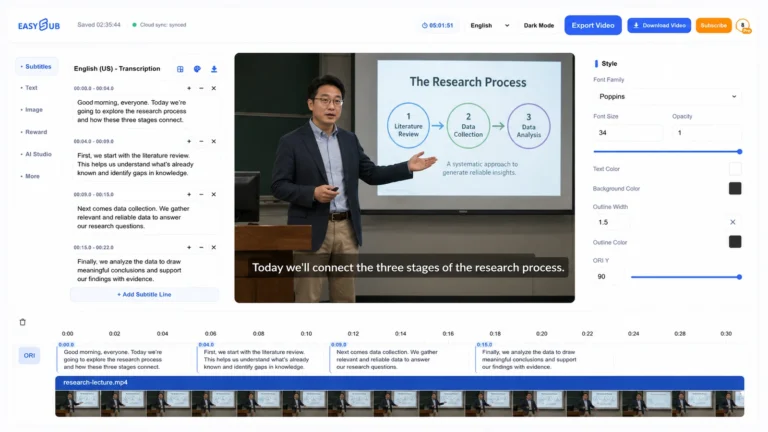
این مسیر گفتارِ شنیدهشده را به متن تبدیل میکند. نوشته روی اسلاید، نمودار و صحنههای بیصدا بهطور خودکار وارد متن نمیشوند. اگر یادداشت شما به اطلاعات تصویر نیاز دارد، آنها را پس از بازبینی اضافه کنید.
متن فارسی را پیش از استفاده دوباره بررسی کنید
- شکل فارسی «ی» و «ک»، نیمفاصله و نشانهگذاری را یکدست کنید.
- ترتیب اعداد و واژههای لاتین را در سند راستبهچپ کنترل کنید؛ فایل را با کدگذاری UTF-8 باز کنید.
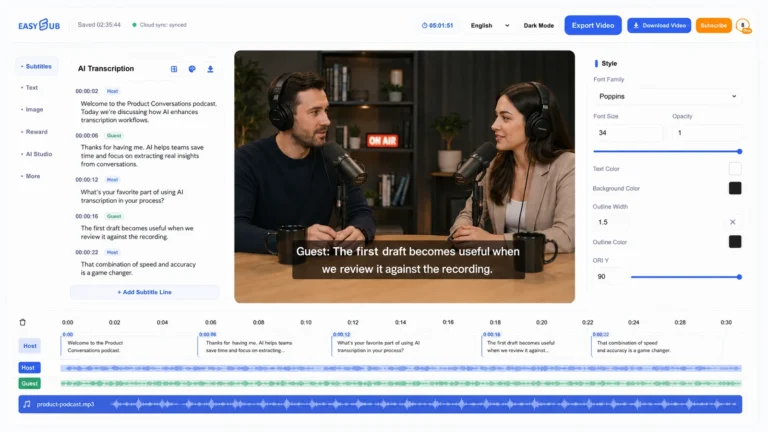
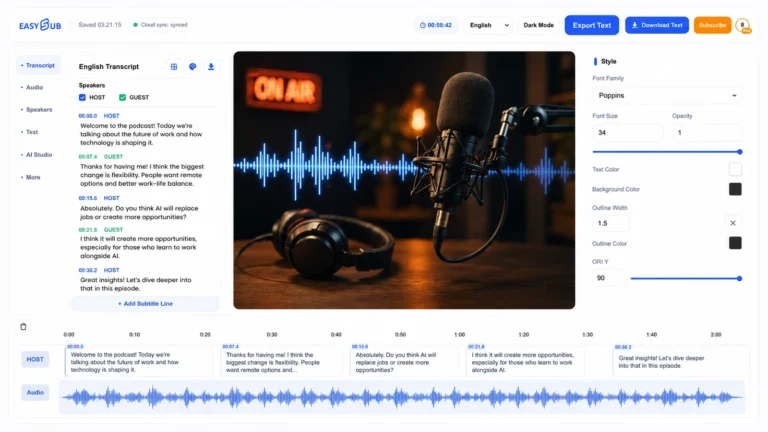
- نام گوینده و نسبتدادن نقلقولها را خودتان بررسی کنید؛ تشخیص خودکار نام افراد را فرض نکنید.
- برای نقلقول دقیق، دوباره به صدا گوش دهید. خلاصه یا بازنویسی خود را از متن اصلی جدا نگه دارید.
از متن ویدیو چه استفادهای میتوان کرد؟
کلاس ضبطشده: متن بازبینیشده را پایه یادداشت درسی قرار دهید و مطالب روی تخته یا اسلاید را اضافه کنید.
مصاحبه: عبارتهای موردنیاز را در متن پیدا کنید و پیش از انتشار با ضبط اصلی تطبیق دهید.
محتوای آموزشی: بخشهایی از متن را برای پیشنویس مقاله یا توضیح ویدیو بازنویسی کنید. خروجی TXT بهخودیخود خلاصه یا مقاله آماده انتشار نیست.
برای جزئیات روند پیادهسازی گفتار، راهنمای رونویسی ویدیو به متن را ببینید. در این صفحه تمرکز بر تبدیل فایل و استفاده دوباره از متن خروجی است.
متن ویدیوی خود را آماده کنید
با یک ویدیوی کوتاه شروع کنید، نتیجه را بررسی کنید و سپس سراغ فایلهای طولانیتر بروید. فقط فایلهایی را بارگذاری کنید که حق پردازش آنها را دارید.