ในด้านการสร้างวิดีโอและการศึกษาออนไลน์ คำบรรยายอัตโนมัติ (Autocaption) ได้กลายเป็นฟีเจอร์มาตรฐานบนแพลตฟอร์มและเครื่องมือมากมาย คำบรรยายอัตโนมัติจะแปลงเนื้อหาที่พูดเป็นคำบรรยายแบบเรียลไทม์ผ่านเทคโนโลยีการรู้จำเสียงพูด ช่วยให้ผู้ชมเข้าใจข้อมูลวิดีโอได้ดียิ่งขึ้น ผู้ใช้หลายคนถามคำถามสำคัญๆ เหล่านี้โดยตรงเมื่อค้นหา: การใช้คำบรรยายอัตโนมัตินั้นฟรีหรือไม่? สิ่งนี้ไม่เพียงแต่เกี่ยวข้องกับเกณฑ์การใช้งานเท่านั้น แต่ยังเกี่ยวข้องกับการที่ผู้สร้างจำเป็นต้องลงทุนค่าใช้จ่ายเพิ่มเติมหรือไม่.
อย่างไรก็ตาม บริการสร้างคำบรรยายอัตโนมัติไม่ได้ฟรีทั้งหมด บางแพลตฟอร์ม เช่น YouTube และ TikTok มีฟีเจอร์พื้นฐานฟรี แต่ก็มีข้อจำกัดในด้านความแม่นยำ ความสามารถในการส่งออก หรือการรองรับหลายภาษา สำหรับบล็อกเกอร์วิดีโอ นักการศึกษา และผู้ใช้ทางธุรกิจ การทำความเข้าใจว่าบริการใดฟรีและบริการใดที่ต้องอัปเกรดเป็นแผนแบบชำระเงินนั้นมีความสำคัญอย่างยิ่งต่อการรับประกันประสิทธิภาพของการเผยแพร่เนื้อหาและการลดต้นทุน ดังนั้น บทความนี้จะเจาะลึกถึงคำถามที่ว่า “การสร้างคำบรรยายอัตโนมัติใช้งานได้ฟรีหรือไม่?” และโดยพิจารณาจากคุณลักษณะของแพลตฟอร์มต่างๆ จะช่วยให้ผู้อ่านเลือกโซลูชันที่เหมาะสมที่สุดสำหรับตนเองได้.
สารบัญ
Autocaption คืออะไร?
คำบรรยายอัตโนมัติ คือกระบวนการแปลงคำพูดเป็นข้อความคำบรรยายโดยอัตโนมัติ โดยอาศัยหลัก ASR (การจดจำเสียงพูดอัตโนมัติ). กระบวนการพื้นฐานโดยทั่วไปประกอบด้วยสามขั้นตอน:
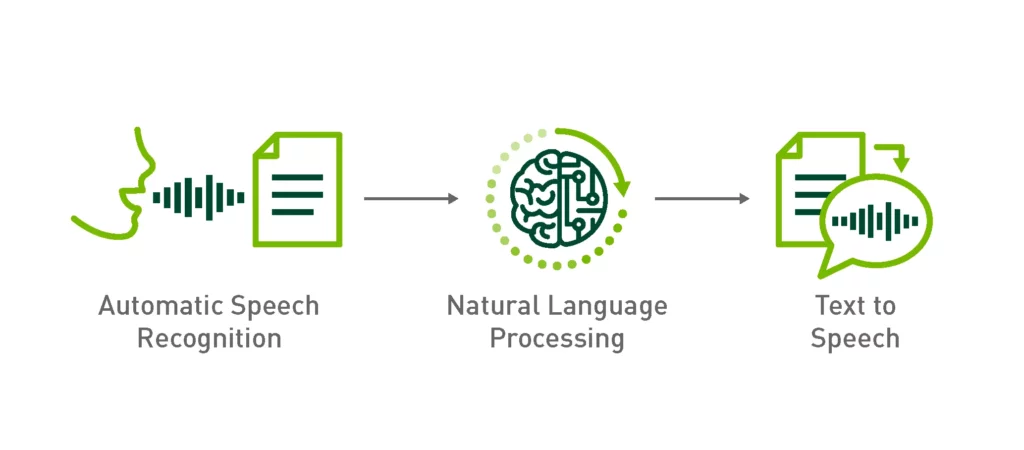
- การจดจำเสียงพูด: โมเดลนี้จะแปลงเสียงพูดให้เป็นข้อความตามตัวอักษร.
- การจัดตำแหน่งไทม์ไลน์: สร้างไทม์สแตมป์สำหรับประโยคหรือคำแต่ละคำ.
- การเรนเดอร์คำบรรยาย: ส่งออกไปยังเครื่องเล่นตามมาตรฐานคำบรรยาย หรือส่งออกเป็นไฟล์ SRT/VTT และรูปแบบอื่นๆ ปัจจัยสำคัญที่มีผลต่อความแม่นยำ ได้แก่ อัตราการสุ่มตัวอย่างเสียง คุณภาพไมโครโฟน เสียงแวดล้อม คลังข้อมูลสำเนียงและคำศัพท์ สภาพการบันทึกที่ดีสามารถลดต้นทุนการตรวจสอบภายหลังได้อย่างมาก.
ก. แหล่งข้อมูลทั่วไป
- แพลตฟอร์มเนทีฟเช่น YouTube, TikTok, Google Meet และ Zoom ข้อดีคือไม่มีขีดจำกัดและใช้งานได้ทันที อย่างไรก็ตาม ข้อจำกัดอยู่ที่รูปแบบการส่งออกที่จำกัดและความสามารถในการแปล/รองรับหลายภาษา.
- SaaS ของบุคคลที่สาม: เช่น อีซี่ซับ. ให้เวิร์กโฟลว์ที่สมบูรณ์ยิ่งขึ้น: การจดจำอัตโนมัติ การตรวจทานออนไลน์ อภิธานศัพท์ สไตล์ที่กำหนดเอง, การส่งออก SRT/VTT, การแปลหลายภาษา และการทำงานร่วมกันเป็นทีม เหมาะสำหรับทีมที่ต้องการการกระจายข้อมูลข้ามแพลตฟอร์มและผลลัพธ์ที่เสถียร.
- การแก้ไขปลั๊กอิน/การรวมซอฟต์แวร์:เช่นโปรแกรมที่ผสานรวมกับ Premiere และ CapCut ข้อดีคือการเชื่อมต่อที่ราบรื่นกับไทม์ไลน์การตัดต่อ อย่างไรก็ตาม หากต้องการการสนับสนุนหลายภาษา การประมวลผลแบบกลุ่ม การทำงานร่วมกัน และการจัดการเวอร์ชัน มักจำเป็นต้องใช้บริการภายนอกเพื่อเสริม.
ข. เหตุใดจึงต้องใช้คำบรรยายอัตโนมัติ
- การเข้าถึง:จัดให้มีข้อมูลเทียบเท่าสำหรับผู้ใช้ที่หูหนวกหรือมีปัญหาทางการได้ยินและผู้ที่รับชมวิดีโอในความเงียบ โดยเป็นไปตามข้อกำหนดการเข้าถึงสำหรับหลักสูตร องค์กร และเนื้อหาสาธารณะ.
- เพิ่มอัตราการสำเร็จและการรักษาไว้:คำบรรยายสามารถบรรเทาความยากลำบากในการทำความเข้าใจที่เกิดจากสำเนียงและสภาพแวดล้อมที่มีเสียงดัง ช่วยให้ผู้ใช้รับชมได้นานขึ้น.
- การค้นหาและการเผยแพร่ (SEO/ASO):ข้อความคำบรรยายที่ค้นหาได้ช่วยให้ค้นหาในแพลตฟอร์มภายในและแสดงคำหลักแบบหางยาวได้ง่ายขึ้น ส่งผลให้ค้นพบวิดีโอได้ง่ายขึ้น.
- การฝึกอบรมและการปฏิบัติตาม:ในสถานการณ์การศึกษา การฝึกอบรมองค์กร และการปฏิบัติตามกฎหมาย, คำบรรยายที่ถูกต้อง + เวอร์ชันที่ตรวจสอบได้ มีความจำเป็น สามารถแสดงรูปแบบมาตรฐานเพื่อการเก็บถาวรและการตรวจสอบได้อย่างง่ายดาย.
การใช้ Autocaption ฟรีหรือไม่?
แพลตฟอร์มส่วนใหญ่มีบริการ “คำบรรยายอัตโนมัติฟรี“แต่โดยปกติแล้วฟีเจอร์ฟรีจะครอบคลุมเพียงการจดจำและการแสดงผลขั้นพื้นฐานเท่านั้น เมื่อคุณต้องการความแม่นยำสูงขึ้น การแปลหลายภาษา การส่งออกไฟล์คำบรรยาย (SRT/VTT) และการผสานรวมอย่างลึกซึ้งกับซอฟต์แวร์ตัดต่อ คุณมักจะต้องอัปเกรดเป็นเวอร์ชันเสียเงินหรือใช้เครื่องมือระดับมืออาชีพ ยกตัวอย่างเช่นแพลตฟอร์มนี้:
- YouTube เสนอคำบรรยายอัตโนมัติ และอนุญาตให้ตรวจสอบและแก้ไขใน Studio (เหมาะสำหรับเนื้อหาสำหรับผู้เริ่มต้นและการศึกษา) สำหรับการแจกจ่ายแบบหลายแพลตฟอร์มหรือการพิสูจน์อักษรอย่างเข้มงวด แนวทางปฏิบัติทั่วไปคือ ดาวน์โหลด/ส่งออก หรือใช้เครื่องมือของบริษัทอื่นเพื่อแปลงเป็นรูปแบบมาตรฐาน.
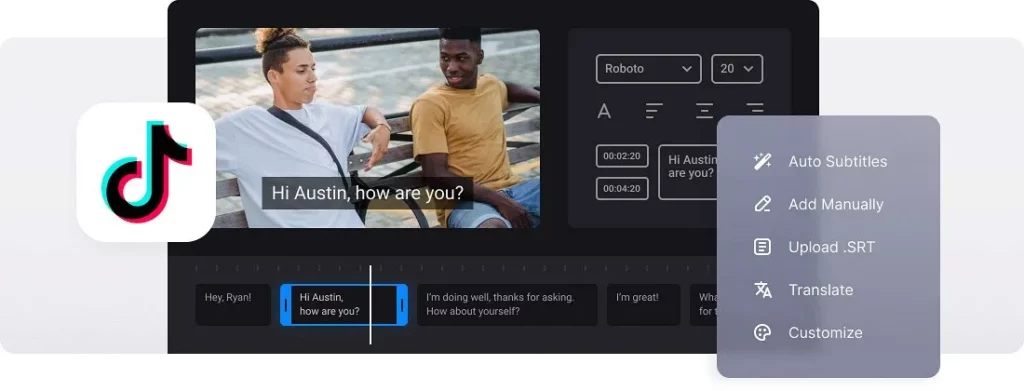
- ติ๊กต๊อก รองรับคำบรรยายและการตัดต่ออัตโนมัติ เหมาะสำหรับการเพิ่มคำบรรยายลงในวิดีโอสั้นอย่างรวดเร็ว อย่างไรก็ตาม ทางการไม่ได้จัดเตรียมเวิร์กโฟลว์การอัปโหลด/ส่งออก SRT/VTT หากต้องการไฟล์มาตรฐาน มักจะใช้เครื่องมือจากภายนอก (เช่น CapCut สำหรับการส่งออก SRT/TXT).
- ซูม นำเสนอการสร้างคำบรรยายอัตโนมัติสำหรับบัญชีฟรี (เหมาะสำหรับสถานการณ์การประชุมสด) แต่ฟีเจอร์ขั้นสูงกว่า (เช่น บทสรุปอัจฉริยะที่สมบูรณ์ยิ่งขึ้น เวิร์กโฟลว์ AI) เป็นส่วนหนึ่งของชุดพรีเมียม.
- การประชุมผ่าน Google มีคำบรรยายแบบเรียลไทม์ตามค่าเริ่มต้น ในขณะที่ คำบรรยายการแปล มีให้บริการตั้งแต่ 22/01/2568 โดยเฉพาะสำหรับ Gemini/Paid Add-ons (เวอร์ชัน Enterprise/Education).
ทำไม "ฟรี ≠ ไม่จำกัดอย่างสมบูรณ์""
- ภาษาและภูมิภาค:คำบรรยายอัตโนมัติฟรีมีแนวโน้มที่จะให้ความสำคัญกับการครอบคลุมภาษาหลักมากกว่า การครอบคลุมและคุณภาพของภาษาชนกลุ่มน้อยนั้นแตกต่างกันไป ยกตัวอย่างเช่น Meet, คำบรรยายการแปล อยู่ในประเภทพรีเมี่ยม.
- ระยะเวลาและคิว:สำหรับวิดีโอที่ยาวหรือการอัปโหลดพร้อมกันจำนวนมาก การสร้างหรือการอัปเดตคำบรรยายอาจจะช้าลง (แพลตฟอร์มอาจไม่รับประกันความตรงเวลา).
- ความแม่นยำและความสามารถในการอ่าน:สำเนียง คนหลายคนพูดพร้อมกัน เสียงรบกวน และศัพท์เทคนิค ล้วนสามารถลดความแม่นยำได้ YouTube แนะนำอย่างชัดเจนว่า ผู้สร้างตรวจสอบและแก้ไข คำบรรยายอัตโนมัติ.
- การส่งออกและความร่วมมือ: คำบรรยายอัตโนมัติฟรีจำนวนมากมีให้บริการเฉพาะภายในแพลตฟอร์มเท่านั้น; ไฟล์มาตรฐาน (SRT/VTT) การส่งออกหรือการใช้งานข้ามแพลตฟอร์มมักต้องชำระเงินหรือใช้เครื่องมือของบริษัทอื่น (เช่น เวิร์กโฟลว์ตัวแก้ไขโฆษณา CapCut/TikTok หรือโปรแกรมดาวน์โหลดคำบรรยาย).
การปฏิบัติตามและสถานการณ์
หากคุณจำเป็นต้องปฏิบัติตามมาตรฐาน “การเข้าถึง/การปฏิบัติตามข้อกำหนด” (เช่น WCAG) หรือจำเป็นต้องจัดหาเนื้อหาที่เข้าถึงได้สำหรับผู้ใช้ที่เป็นคนหูหนวก การพึ่งพา “คำบรรยายอัตโนมัติฟรี” เพียงอย่างเดียวมักไม่เพียงพอ จำเป็นต้องมีขั้นตอนเพิ่มเติม เช่น “การตรวจทาน การแก้ไขไทม์ไลน์ และการส่งออกรูปแบบ” เพื่อให้บรรลุข้อกำหนดการปฏิบัติตามข้อกำหนดที่ “ถูกต้อง แม่นยำ และครบถ้วน”.
จุดตัดสินใจที่สำคัญ
- ผู้สร้างทั่วไป / วิดีโอการสอนและการฝึกอบรม:คำบรรยายฟรีภายในแพลตฟอร์ม + การตรวจทานด้วยตนเองที่จำเป็น → นี้เพียงพอที่จะปรับปรุงประสบการณ์การรับชมและการมองเห็นในการค้นหา เมื่อต้องการการเผยแพร่แบบข้ามแพลตฟอร์ม ควรเพิ่มขั้นตอนการส่งออกเพิ่มเติม.
- การฝึกอบรมองค์กร / การตลาดหลายภาษา / สถานการณ์ข้อกำหนดด้านกฎระเบียบ: ควรเลือกโซลูชันแบบบูรณาการที่รองรับ การจดจำความแม่นยำสูง + การแปลหลายภาษา + การส่งออก SRT/VTT + การบูรณาการการแก้ไข; พิจารณาใช้ “คำบรรยายอัตโนมัติ” เป็นร่างแรก แล้วจึงนำไปผสานรวมกับการตรวจสอบโดยผู้เชี่ยวชาญและการจัดการเวอร์ชัน.
“ใช้งานได้ฟรีหรือไม่?” คำตอบส่วนใหญ่คือ “ใช่” แต่ “มันตรงกับขั้นตอนการทำงานและมาตรฐานคุณภาพของคุณหรือไม่?” คือจุดตัดสินใจที่สำคัญกว่า หากเป้าหมายของคุณคือการมีไฟล์คำบรรยายมาตรฐานที่สามารถดาวน์โหลด แก้ไข และนำกลับมาใช้ใหม่ได้ แนะนำให้ใช้การผสมผสานระหว่างเวอร์ชันทดลองใช้ฟรีและคุณสมบัติขั้นสูงของเครื่องมือระดับมืออาชีพ (เช่น easysub) เพื่อให้ได้สมดุลที่ลงตัวระหว่างประสิทธิภาพและคุณภาพ.
ฟีเจอร์ฟรีกับฟีเจอร์แบบเสียเงินในเครื่องมือ Autocaption
เมื่อใช้เครื่องมือคำบรรยายอัตโนมัติ คำถามที่พบบ่อยที่สุดจากผู้ใช้คือ: ความแตกต่างระหว่างเวอร์ชันฟรีกับเวอร์ชันชำระเงินมีอะไรบ้าง? การเข้าใจสิ่งนี้สามารถช่วยให้ผู้สร้างและองค์กรประเมินได้ดีขึ้นว่ารุ่นใดเหมาะสมกับความต้องการของพวกเขามากกว่า.
- เวอร์ชันฟรี:โดยปกติจะมีความสามารถในการสร้างคำบรรยายพื้นฐาน ภาษาที่รองรับมีจำกัด และคุณภาพของเสียงมีผลต่อความแม่นยำของคำบรรยายอย่างมาก เหมาะสำหรับบล็อกเกอร์วิดีโอมือใหม่หรือเนื้อหาด้านการศึกษาที่ต้องการเพียงคำบรรยายง่ายๆ.
- เวอร์ชันที่ต้องชำระเงิน: มอบฟังก์ชันที่ครอบคลุมยิ่งขึ้น ครอบคลุมการรู้จำที่แม่นยำสูง การแปลหลายภาษา การส่งออกไฟล์คำบรรยาย (เช่น SRT, VTT) และการผสานรวมกับเครื่องมือตัดต่อวิดีโอ ฟีเจอร์เหล่านี้ช่วยยกระดับความเป็นมืออาชีพและการใช้งานคำบรรยายได้อย่างมาก.
กรณีตัวอย่าง
เมื่อบล็อกเกอร์วิดีโอทั่วไปอัปโหลดวิดีโอสั้นๆ เวอร์ชันฟรีจะมีคำบรรยายเพียงพออยู่แล้ว อย่างไรก็ตาม หากจำเป็นต้องส่งออกไฟล์คำบรรยายสำหรับการเผยแพร่แบบหลายแพลตฟอร์ม พวกเขาก็จะพบกับข้อจำกัด เมื่อผู้ใช้ระดับองค์กรทำการฝึกอบรมออนไลน์หรือผลิตวิดีโอการตลาด พวกเขาไม่เพียงแต่ต้องการความแม่นยำสูงและการสนับสนุนหลายภาษาเท่านั้น แต่ยังต้องการฟังก์ชันการส่งออกและตัดต่อที่สะดวกสบายอีกด้วย ณ จุดนี้ เวอร์ชันแบบชำระเงินเป็นตัวเลือกที่เหมาะสมที่สุดสำหรับการตอบสนองความต้องการระยะยาว.
การเปรียบเทียบแพลตฟอร์มและเครื่องมือ
เมื่อเลือกเครื่องมือสร้างคำบรรยายอัตโนมัติ สิ่งที่ผู้ใช้มักให้ความสำคัญเป็นหลักคือความฟรีและข้อจำกัดของฟังก์ชัน แพลตฟอร์มแต่ละแพลตฟอร์มมีตำแหน่งและกลุ่มเป้าหมายที่แตกต่างกัน ตารางเปรียบเทียบต่อไปนี้สรุปคุณลักษณะของแพลตฟอร์มและเครื่องมือทั่วไป ซึ่งจะช่วยให้คุณตัดสินใจได้อย่างรวดเร็วว่าแพลตฟอร์มใดตรงกับความต้องการของคุณมากที่สุด.
| แพลตฟอร์ม/เครื่องมือ | ฟรีหรือไม่ | ข้อจำกัด | ผู้ใช้ที่เหมาะสม |
|---|---|---|---|
| คำบรรยายอัตโนมัติของ YouTube | ฟรี | ความแม่นยำขึ้นอยู่กับคุณภาพเสียง ตัวเลือกภาษามีจำกัด | ผู้สร้างทั่วไป วิดีโอเพื่อการศึกษา |
| คำบรรยายอัตโนมัติ TikTok | ฟรี | ไม่สามารถส่งออกไฟล์คำบรรยายได้ | ผู้สร้างวิดีโอแบบสั้น |
| ซูม / Google Meet | คำบรรยายอัตโนมัติฟรี แต่ฟีเจอร์ขั้นสูงบางอย่างต้องสมัครสมาชิก | ฟังก์ชั่นการส่งออก/แปลต้องมีการชำระเงิน | การประชุมออนไลน์, การเรียนรู้ผ่านระบบออนไลน์ |
| Easysub (ไฮไลท์แบรนด์) | ทดลองใช้ฟรี + อัพเกรดแบบชำระเงิน | คำบรรยายความแม่นยำสูง การส่งออก/แปล SRT รองรับหลายภาษา | ผู้สร้างมืออาชีพ ผู้ใช้ทางธุรกิจ |
จากการเปรียบเทียบ จะเห็นได้ว่าคำบรรยายอัตโนมัติของ YouTube และ TikTok เหมาะสำหรับการสร้างวิดีโอทั่วไป แต่มีข้อจำกัดในแง่ของการส่งออกและความแม่นยำ Zoom และ Google Meet เหมาะกับการประชุมมากกว่า แต่ต้องเสียเงินเพื่อปลดล็อกฟังก์ชันการทำงานเต็มรูปแบบ ในขณะที่ อีซี่ซับ ผสมผสานประสบการณ์ทดลองใช้งานฟรีกับฟีเจอร์ระดับมืออาชีพ เหมาะอย่างยิ่งสำหรับผู้ใช้ระดับมืออาชีพที่ต้องการหลายภาษา ความแม่นยำสูง และ คำบรรยายที่ดาวน์โหลดได้.
วิธีใช้ Autocaption ฟรีบนแพลตฟอร์มหลัก?
ต่อไปนี้จะแนะนำการเปิดใช้งานคำบรรยายอัตโนมัติฟรีและการแก้ไขพื้นฐานสำหรับแพลตฟอร์มทั่วไปสี่แห่งอย่างละเอียดทีละขั้นตอน และยังระบุข้อจำกัดในการส่งออกและข้อผิดพลาดทั่วไปอีกด้วย.
การเริ่มต้นและการแก้ไขขั้นพื้นฐาน
- ไปที่ YouTube Studio → คำบรรยาย.
- หลังจากอัพโหลดวิดีโอแล้ว รอให้ระบบสร้างแทร็กอัตโนมัติ เช่น ภาษาอังกฤษ (อัตโนมัติ).
- ในแผงคำบรรยาย ให้เลือก “ทำซ้ำและแก้ไข”, ตรวจสอบข้อความและไทม์ไลน์แล้ว เผยแพร่.
การส่งออกและข้อจำกัด
- คุณสามารถส่งออกไฟล์ได้โดยคลิกที่ปุ่ม “⋯” ทางด้านขวาของแทร็กคำบรรยาย และเลือก “ดาวน์โหลด” (สำหรับรูปแบบ .srt/.txt เท่านั้น ซึ่งใช้ได้เฉพาะกับวิดีโอที่คุณเป็นเจ้าของ หากไม่มีตัวเลือกการดาวน์โหลด อาจเกิดจากความแตกต่างของบัญชี/สถานการณ์) หากจำเป็น คุณสามารถใช้ Studio ในการส่งออก หรือใช้เครื่องมือของบุคคลที่สามที่เข้ากันได้สำหรับการดาวน์โหลดได้.
- ข้อผิดพลาดทั่วไป:ความสามารถในการอ่านคำบรรยายอัตโนมัติไม่เสถียร คำแนะนำอย่างเป็นทางการคือ ดำเนินการพิสูจน์อักษรด้วยตนเองก่อนเผยแพร่.
การเริ่มต้นและการแก้ไขขั้นพื้นฐาน
- บันทึกหรืออัปโหลดวิดีโอ จากนั้นเข้าสู่อินเทอร์เฟซการแก้ไขก่อนเผยแพร่.
- คลิกที่แถบเครื่องมือด้านขวา คำบรรยาย (Subtitle), รอให้ระบบถอดเสียงอัตโนมัติ จากนั้นคลิกที่คำบรรยายในวิดีโอ → แก้ไขคำบรรยาย เพื่อทำการแก้ไขและบันทึก.
การส่งออกและข้อจำกัด
- เวิร์กโฟลว์เนทีฟไม่มีตัวเลือกในการส่งออกไฟล์ SRT/VTT หากคุณต้องการไฟล์คำบรรยายมาตรฐาน คุณสามารถเปิดใช้งานคำบรรยายอัตโนมัติใน CapCut แล้วส่งออกเป็นไฟล์ SRT/TXT ได้.
- หลุมพรางทั่วไป:คำบรรยายที่มองเห็นได้เฉพาะภายในแอปเท่านั้นไม่สามารถนำกลับมาใช้ซ้ำบนแพลตฟอร์มอื่นๆ ได้ หากคุณต้องการเผยแพร่บนหลายแพลตฟอร์ม โปรดแปลงเป็น SRT/VTT.
③ ซูม (ฉากการประชุม)
การเริ่มต้นและการแก้ไขขั้นพื้นฐาน
- ผู้ดูแลระบบหรือบุคคลไปที่ พอร์ทัลเว็บ Zoom → การตั้งค่า → ในการประชุม (ขั้นสูง), และทำให้สามารถ คำบรรยายอัตโนมัติ.
- ระหว่างการประชุม คลิกปุ่ม CC / แสดงคำบรรยาย ปุ่มสำหรับดูคำบรรยาย; โฮสต์สามารถจัดการคำบรรยายอัตโนมัติระหว่างการประชุมได้.
การส่งออกและข้อจำกัด
- ในระหว่างเซสชันคุณสามารถเลือก บันทึกการถอดเสียง ใน แผงถอดเสียง, และบันทึกเป็น .txt. นี่คือการบันทึกข้อความ ไม่ใช่แบบมาตรฐาน .srt รูปแบบที่มีรหัสเวลา.
- ข้อผิดพลาดทั่วไป: บัญชีฟรีส่วนใหญ่มีข้อเสนอ การแสดงผลแบบเรียลไทม์; โดยทั่วไปแล้วแพ็คเกจพรีเมียมจะมีกระบวนการ AI ที่ครอบคลุมมากกว่าหรือความสามารถในการบันทึก.
④ Google Meet (คำบรรยายแบบเรียลไทม์ / คำบรรยายแปล)
การเริ่มต้นและการแก้ไขขั้นพื้นฐาน
ในอินเทอร์เฟซคลิก เพิ่มเติม → การตั้งค่า → คำบรรยาย เพื่อเปิดใช้งานคำบรรยาย หากคุณต้องการ คำบรรยายที่แปลแล้ว, เลือกภาษาต้นฉบับและภาษาเป้าหมายในเวลาเดียวกัน.
การส่งออกและข้อจำกัด
- คำบรรยายแบบเรียลไทม์จะไม่ได้รับการบันทึกเป็นไฟล์ตามค่าเริ่มต้น. Transcripts (บันทึกการประชุม) มีให้เฉพาะบางรายการเท่านั้น เวอร์ชันที่ต้องชำระเงินของ Google Workspace (เช่น Business Standard/Plus, Enterprise เป็นต้น) และไฟล์ถอดเสียงที่สร้างขึ้นจะถูกบันทึกไว้ในโฟลเดอร์ของผู้จัดงาน Google ไดรฟ์.
- ข้อผิดพลาดทั่วไปถ้าเป็นบัญชีส่วนตัวฟรี, จะไม่มีไฟล์บันทึกการประชุม; คุณต้องการเครื่องมือจากบุคคลที่สามหรือเวอร์ชันที่อัพเกรด.
คำถามที่พบบ่อย
คำถามที่ 1: Autocaption ฟรีอย่างสมบูรณ์ในทุกแพลตฟอร์มหรือไม่
ไม่ แพลตฟอร์มส่วนใหญ่เสนอ คำบรรยายอัตโนมัติฟรี, แต่ส่วนใหญ่แล้วสิ่งเหล่านี้เป็นเพียงคุณสมบัติพื้นฐาน มักจะมีข้อจำกัดเกี่ยวกับจำนวนภาษา ระยะเวลา การแก้ไข/ส่งออก การแปล ฯลฯ เวิร์กโฟลว์ขั้นสูงมักต้องการการชำระเงินหรือการสนับสนุนจากเครื่องมือระดับมืออาชีพ.
คำถามที่ 2: ฉันสามารถดาวน์โหลดคำบรรยายที่สร้างโดยคำบรรยายอัตโนมัติฟรีได้หรือไม่
ขึ้นอยู่กับแพลตฟอร์ม สำหรับบางแพลตฟอร์มและสถานการณ์ ไฟล์คำบรรยาย (เช่น SRT/VTT) สามารถส่งออกได้จากระบบหลังบ้านของผู้สร้าง ในขณะที่แพลตฟอร์มอื่นๆ คำบรรยายจะแสดงเฉพาะบนเว็บไซต์เท่านั้น ไม่สามารถดาวน์โหลดได้โดยตรง. หากไม่มีตัวเลือกการส่งออก จำเป็นต้องใช้กระบวนการของบุคคลที่สามหรือ อีซี่ซับ เครื่องมือนี้ใช้สำหรับส่งออกในรูปแบบมาตรฐานเพื่อนำกลับมาใช้ซ้ำได้อย่างง่ายดายในหลายแพลตฟอร์ม.
คำถามที่ 3: คำบรรยายอัตโนมัติฟรีมีความแม่นยำเพียงพอหรือไม่
ขึ้นอยู่กับคุณภาพเสียง สำเนียง เสียงรบกวน และข้อกำหนดระดับมืออาชีพ รุ่นฟรีเหมาะสำหรับผู้เริ่มต้น แต่ ความแม่นยำและเสถียรภาพ มักจะไม่ดีเท่ากับโซลูชันระดับมืออาชีพ ขอแนะนำให้ตรวจสอบและปรับแต่งไทม์ไลน์ด้วยตนเองเพื่อให้เป็นไปตามข้อกำหนดการควบคุมคุณภาพสำหรับหลักสูตร องค์กร หรือสถานการณ์ทางการตลาด.
ไตรมาสที่ 4: เครื่องมือฟรีตัวใดเหมาะที่สุดสำหรับผู้เริ่มต้น?
ผู้เริ่มต้นสามารถเริ่มต้นด้วยคำบรรยายอัตโนมัติในตัวบนแพลตฟอร์มอย่าง YouTube/TikTok เพื่อเพิ่มการมองเห็นและอัตราการสำเร็จอย่างรวดเร็ว หากคุณต้องการ ส่งออกไฟล์ แปลเป็นหลายภาษา ทำงานร่วมกัน และใช้รูปแบบเทมเพลต, คุณสามารถหันไปใช้เครื่องมือระดับมืออาชีพ เช่น easysub เพื่อสร้างทรัพยากรคำบรรยายที่นำมาใช้ซ้ำได้.
สำหรับผู้ใช้ที่กำลังค้นหา “โปรแกรม Autocaption ใช้งานได้ฟรีหรือไม่?”, อีซี่ซับ นำเสนอการผสมผสานของ ทดลองใช้ฟรี + ความสามารถระดับมืออาชีพ. คุณสามารถทดสอบกระบวนการได้โดยไม่มีค่าใช้จ่ายก่อน จากนั้นจึงอัปเกรดเป็นเวิร์กโฟลว์ที่สมบูรณ์ยิ่งขึ้นตามต้องการ ต่อไปนี้จะอธิบายคุณสมบัติและการใช้งานจริง.
ข้อได้เปรียบหลัก
- ทดลองใช้ฟรีเริ่มต้นใช้งานได้ง่าย คุณสามารถทำขั้นตอนทั้งหมดตั้งแต่ "การถอดเสียงอัตโนมัติ" ไปจนถึง "การส่งออก" โดยไม่ต้องชำระเงินล่วงหน้า.
- การจดจำที่แม่นยำสูง + การแปลหลายภาษา: ครอบคลุมภาษาหลักๆ; รองรับ คำศัพท์, การรวมชื่อบุคคล แบรนด์ และคำศัพท์ทางอุตสาหกรรม.
- ส่งออกด้วยคลิกเดียว: มาตรฐาน รฟท./วท.ท. รูปแบบฝังตัวเพื่อการเบิร์น ใช้ได้กับ YouTube, Vimeo, LMS, โซเชียลมีเดีย และซอฟต์แวร์ตัดต่อกระแสหลัก.
- เวิร์กโฟลว์ที่สมบูรณ์การแก้ไขออนไลน์ การแก้ไขร่วมกัน การจัดการเวอร์ชัน การประมวลผลแบบแบตช์ สะดวกสำหรับการตรวจสอบและการเก็บถาวรเป็นทีม.
- การเข้าถึงและการจัดจำหน่ายที่เป็นมิตร:รูปแบบมาตรฐาน ไทม์ไลน์ที่ชัดเจน และเทมเพลตสไตล์ ช่วยให้ปฏิบัติตามหลักสูตร/องค์กรได้สะดวก และสามารถนำกลับมาใช้ซ้ำได้หลายแพลตฟอร์ม.
-1024x500.png)
ขั้นตอนที่ 1 — ลงทะเบียนบัญชีฟรี
คลิกที่ “ลงทะเบียน” ตั้งรหัสผ่านโดยใช้ที่อยู่อีเมลของคุณ หรือลงทะเบียนอย่างรวดเร็วด้วยบัญชี Google ของคุณเพื่อรับรหัสผ่าน บัญชีฟรี.
ขั้นตอนที่ 2 — อัปโหลดไฟล์วิดีโอหรือไฟล์เสียง
คลิกที่ เพิ่มโครงการ ในการอัปโหลดวิดีโอ/เสียง คุณสามารถเลือกหรือลากลงในกล่องอัปโหลดได้ นอกจากนี้ยังรองรับการสร้างโปรเจ็กต์อย่างรวดเร็วผ่าน URL วิดีโอ YouTube.
ขั้นตอนที่ 3 — เพิ่มคำบรรยายอัตโนมัติ
หลังจากอัพโหลดเสร็จแล้วให้คลิกที่ เพิ่มคำบรรยาย. เลือก ภาษาต้นฉบับ และสิ่งที่ต้องการ ภาษาเป้าหมาย (การแปลเพิ่มเติม) จากนั้นยืนยันการสร้างคำบรรยายอัตโนมัติ.
ขั้นตอนที่ 4 — แก้ไขบนหน้ารายละเอียด
เสร็จภายในไม่กี่นาที คลิก แก้ไข เพื่อเข้าสู่หน้ารายละเอียด; ใน รายการคำบรรยาย + แทร็กคลื่นรูป ในมุมมองนี้ คุณสามารถแก้ไข ปรับเปลี่ยนเครื่องหมายวรรคตอน ปรับแต่งแกนเวลาได้ คุณยังสามารถแทนที่คำศัพท์แบบเป็นกลุ่มได้อีกด้วย.
ขั้นตอนที่ 5 — ส่งออกและเผยแพร่
เลือกตามช่องทางการเผยแพร่: ดาวน์โหลด SRT/VTT ใช้สำหรับการอัพโหลดหรือแก้ไขบนแพลตฟอร์ม;
ส่งออกวิดีโอพร้อมคำบรรยายในตัว ใช้สำหรับช่องที่ไม่สามารถอัพโหลดไฟล์คำบรรยายได้;
ในเวลาเดียวกันคุณสามารถปรับได้ รูปแบบคำบรรยาย, ความละเอียดวิดีโอ สีพื้นหลัง เพิ่มลายน้ำและชื่อเรื่อง.
เริ่มต้นฟรี บรรยายอย่างชาญฉลาดด้วย Easysub
คำบรรยายอัตโนมัติไม่ได้ "ฟรีโดยสมบูรณ์" เสมอไป แพลตฟอร์มต่างๆ มีความแตกต่างกันอย่างมากในเรื่องนี้ การครอบคลุมภาษา รูปแบบการส่งออก ความแม่นยำ และความร่วมมือ. ฟีเจอร์ฟรีเหมาะสำหรับผู้เริ่มต้นและผู้ที่เห็นภายในแพลตฟอร์ม อย่างไรก็ตาม เมื่อคุณต้องการ ความแม่นยำสูง การแปลหลายภาษา การส่งออกมาตรฐาน SRT/VTT การตรวจสอบโดยทีมและการติดตามการปฏิบัติตามข้อกำหนด, การเลือกเครื่องมือระดับมืออาชีพที่ให้ทั้ง ทดลองใช้ฟรี + อัพเกรด มีความน่าเชื่อถือมากกว่า.
เหตุใดจึงควรเลือก Easysub? อัตราการจดจำที่สูงขึ้น การส่งมอบที่รวดเร็วยิ่งขึ้น การส่งออกไปยังรูปแบบมาตรฐานด้วยการคลิกเพียงครั้งเดียว การแปลหลายภาษาและคำศัพท์ที่เป็นหนึ่งเดียว การแก้ไขออนไลน์และการจัดการเวอร์ชัน เหมาะสำหรับเวิร์กโฟลว์ระยะยาวของหลักสูตร การฝึกอบรมองค์กร และวิดีโอการตลาด.
กำลังมองหาวิธีสร้างคำบรรยายที่แม่นยำอย่างรวดเร็วหรือไม่? ทดลองใช้ Easysub เวอร์ชันฟรีทันที. ครอบคลุมกระบวนการทั้งหมดตั้งแต่การสร้างจนถึงการส่งออก หากคุณต้องการฟีเจอร์ขั้นสูงเพิ่มเติม เพียง อัพเกรดตามความจำเป็น.
👉 คลิกที่นี่เพื่อทดลองใช้ฟรี: easyssub.com
ขอบคุณที่อ่านบล็อกนี้. อย่าลังเลที่จะติดต่อเราหากมีคำถามเพิ่มเติมหรือต้องการการปรับแต่ง!