
Pomembnost dodajanja samodejnih podnapisov videoposnetkom
Trenutno je veliko skupin samodejnih podnapisov poskušalo samostojno dodati samodejne podnapise. Izdelava visokokakovostnih podnapisov se je izkazala za izjemno dolgotrajen proces. Poleg tega ustvarjanje podnapisov zahteva posebno znanje in tehnično znanje.
Ne samo, da je treba video vsebino transkribirati – kar samo po sebi vzame veliko časa –, temveč tudi formatiranje in časovno žigosanje.
Hkrati je na tej točki dobro znan pomen dodajanja podnapisov:
Prvič, vaš video naredijo bolj dostopen gledalcem, ki so naglušni ali morda ne govorijo jezika v vašem videoposnetku.
Drugič, napisi bodo povečali število ogledov in sodelovanje. Vaši videoposnetki bodo postali priljubljeni, ker ljudje raje gledajo tovrstne videoposnetke brez zvoka.
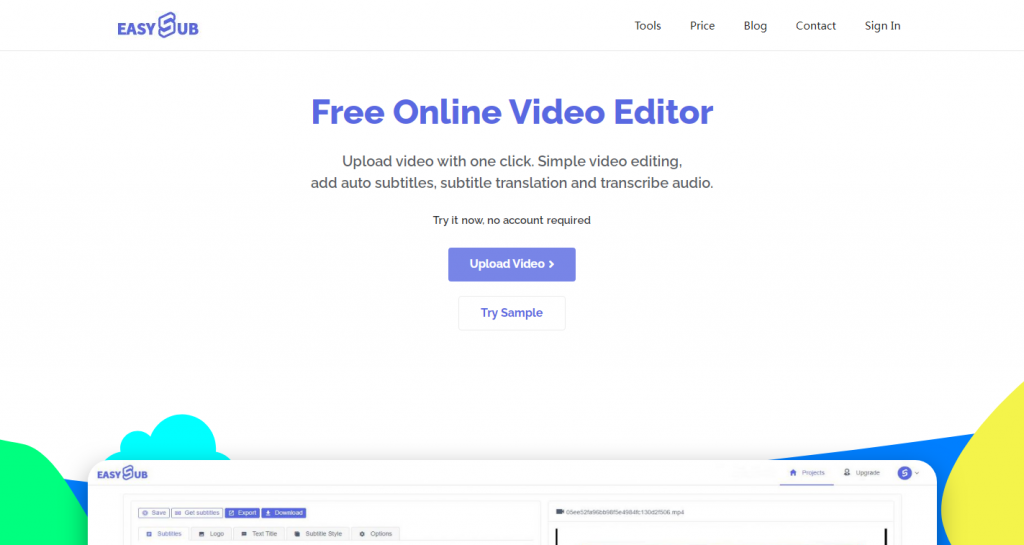
EasySub, an spletni samodejni generator podnapisov, lahko tradicionalnim skupinam podnapisov pomaga hitreje in učinkoviteje dodajati podnapise videoposnetkom.
Tukaj je vodnik po korakih za dodajanje samodejnih podnapisov z EasySub:
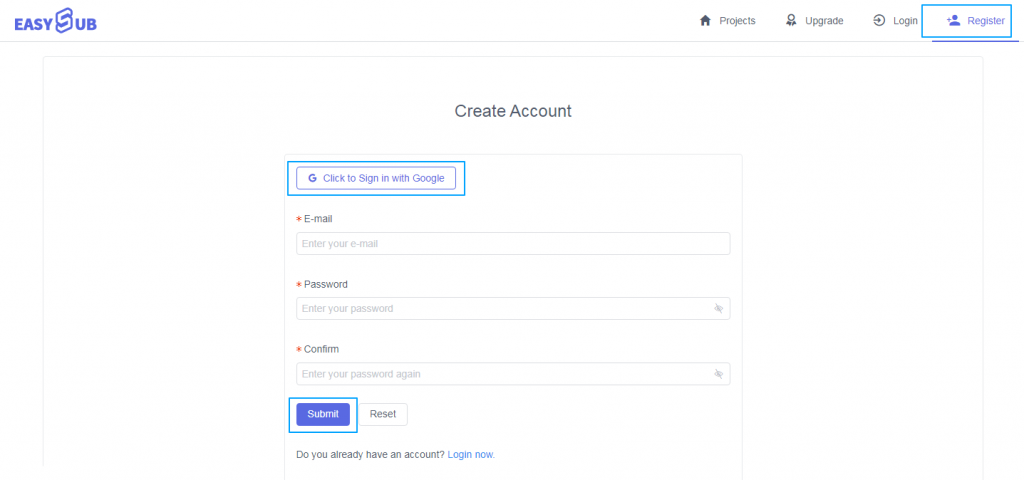
1. korak: Prijavite se za brezplačen račun
Najprej kliknite meni »Registracija«, da odprete stran za registracijo računa. Nato hitro vnesite geslo računa ali se prijavite neposredno prek Google računa, da dobite brezplačen račun.
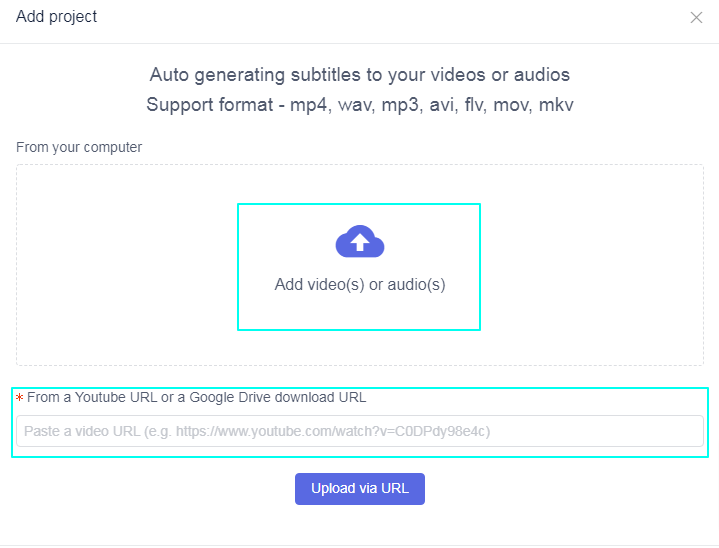
2. korak: naložite video ali zvočne datoteke
Nato kliknite gumb »Dodaj projekt«, da naložite video datoteko v okno. Lahko kliknete, da izberete datoteko, ali jo povlečete v polje za nalaganje, da naložite videoposnetek. Vendar pa je nalaganje prek URL-ja videoposnetka Youtube hitrejša možnost.
3. korak: videoposnetku (zvoku) dodajte samodejne podnapise
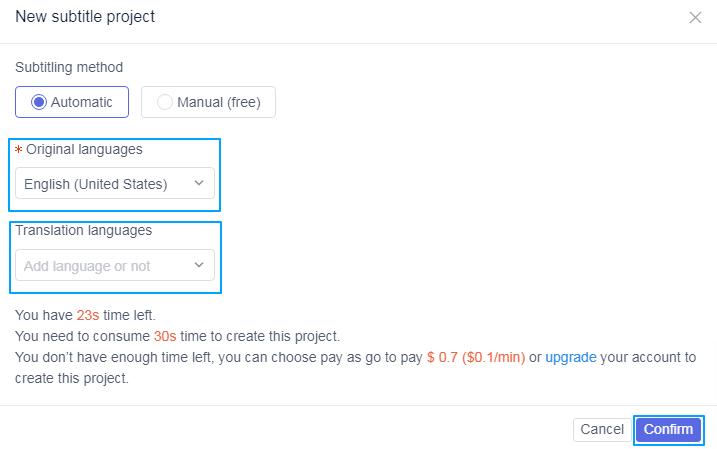
Po tem je videoposnetek uspešno naložen. Če si želite ogledati konfiguracijo za ustvarjanje samodejnih podnapisov, morate samo klikniti gumb »Dodaj podnapise«.
Nato izberite izvirni jezik videoposnetka in ciljni jezik, ki ga želite prevesti, ter kliknite gumb »Potrdi«, da ustvarite samodejne podnapise.
4. korak: Pojdite na stran s podrobnostmi za urejanje podnapisov
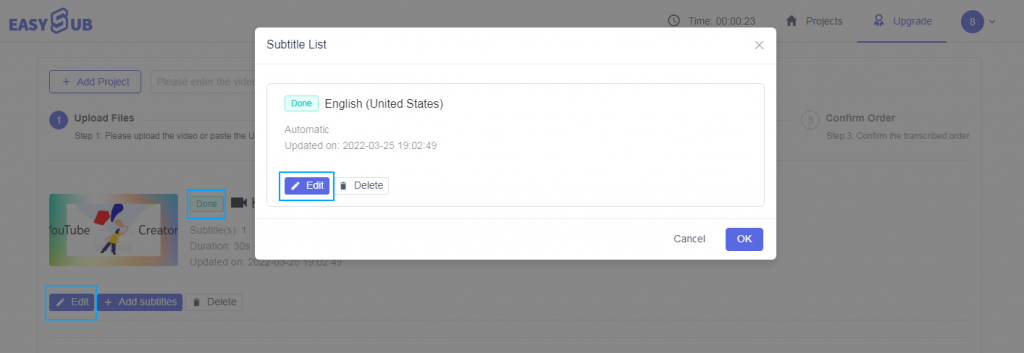
Počakajte, da se ustvarijo podnapisi, kar običajno traja le nekaj minut. Lahko kliknemo gumb »Uredi«, da odpremo seznam podnapisov. Za nadaljevanje izberite samodejno, ki ste ga pravkar ustvarili, in kliknite »Uredi«.
5. korak: Uredite podnapise & Uredite videoposnetke & Izvozite videoposnetke & Prenesite SRT & Prenesite videoposnetke
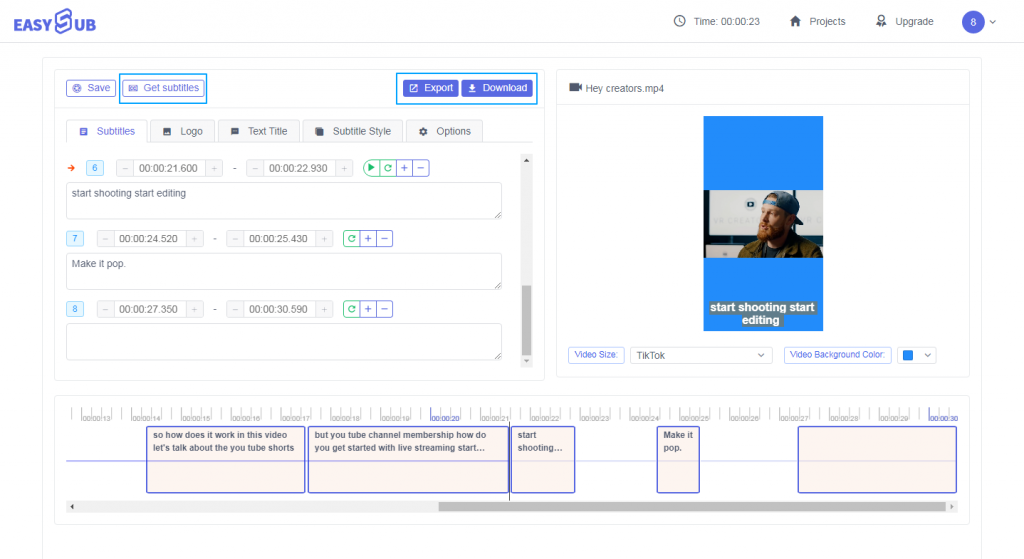
Po vstopu na stran s podrobnostmi lahko izvedemo podroben pregled in urejanje podnapisov na podlagi zvočnega posnetka in seznama podnapisov. S spreminjanjem sloga podnapisov lahko poskrbimo, da se podnapisi in videoposnetki bolje prilegajo. Prav tako lahko spremenimo barvo ozadja videoposnetka, ločljivost in videoposnetku dodamo vodne žige in besedilne naslove.
Zgoraj je opisan postopek pridobivanja natančnih samodejnih podnapisov prek EasySuba. Je zelo preprosto in priročno? Začnimo brezplačno.