Številni uporabniki pri uporabi predvajalnika VLC za gledanje filmov, dokumentarcev ali spletnih tečajev upajo, da se lahko podnapisi samodejno ustvarijo in tako izboljšajo učinkovitost razumevanja, zlasti kadar ni domačih podnapisov. Ali lahko VLC samodejno ustvarja podnapise? Čeprav je VLC zmogljiv odprtokodni medijski predvajalnik, uporabniki na splošno napačno menijo, da lahko “samodejno ustvarja podnapise s poslušanjem” kot orodja za podnapise z umetno inteligenco. V tem članku bo analiza opravljena s strokovnega vidika: Ali lahko VLC res samodejno ustvari podnapise? Kaj lahko naredi in česa ne? Če ne, katera je najzanesljivejša alternativa? Hkrati bomo pojasnili, zakaj so samodejni podnapisi tako pomembni za tujejezične videoposnetke, učne vsebine, tehnična navodila in druge scenarije, ter z objektivnega stališča predstavili ustreznejše rešitve, kot so scenariji uporabe Easysub.
Kazalo vsebine
Ali lahko VLC samodejno ustvari podnapise?
Če iščete “Ali lahko VLC samodejno ustvari podnapise“, je glavno vprašanje, ki ga najbolj želite izvedeti, pravzaprav samo eno: Ali ima VLC možnost samodejnega ustvarjanja podnapisov? **
Tukaj je neposreden, avtoritativen in strokoven odgovor za vas.
a. Ali lahko program VLC samodejno ustvari podnapise?
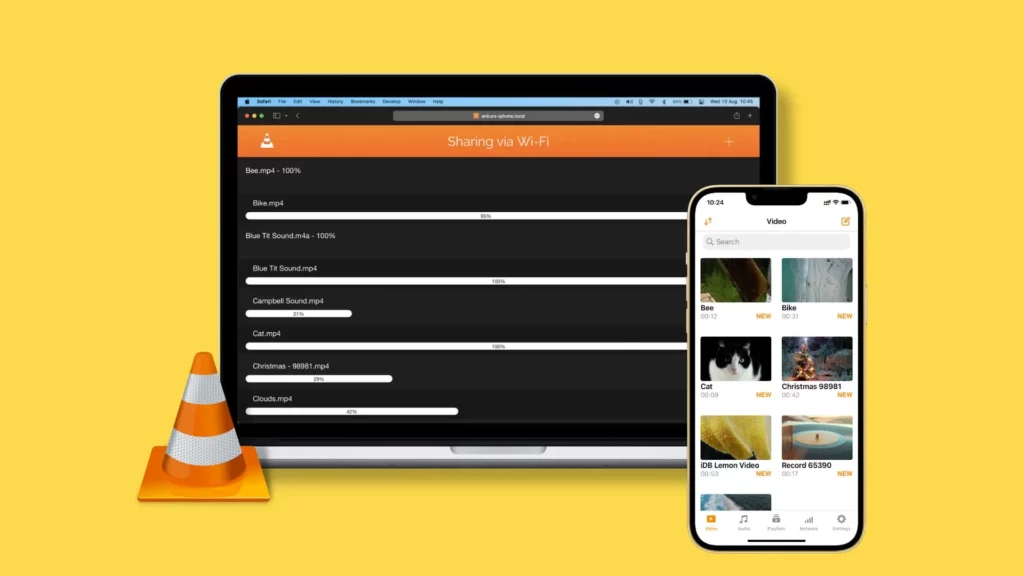
Sklep je zelo jasen: VLC ne more samodejno ustvarjanje podnapisov. Razlog je preprost: VLC nima tehnologije samodejnega prepoznavanja govora (ASR). To pomeni, da VLC ne more samodejno razumeti zvokov v videoposnetku ali jih pretvoriti v besedilo. Obdeluje lahko samo datoteke s podnapisi, ki ste jih pripravili vnaprej.
b. Zakaj mnogi uporabniki menijo, da lahko program VLC samodejno ustvarja podnapise?
Ker VLC podpira nalaganje zunanjih podnapisov. Uporabniki lahko ročno naložijo datoteke s podnapisi, kot so .srt in .vtt. Veliko ljudi zmotno misli, da VLC “lahko samodejno ustvarja podnapise”, v resnici pa lahko samo “samodejno nalaga podnapise”. To napačno razumevanje je zelo pogosto. Še posebej, ko uporabniki vidijo, da VLC poziva k “samodejnemu iskanju podnapisov”. Toda ta funkcija samo zajame obstoječe podnapise iz spletne knjižnice podnapisov, ne pa jih samodejno ustvari s poslušanjem zvoka.
c. Kaj zna VLC? (vendar ne ustvarja podnapisov)
Čeprav VLC ne more samodejno ustvarjati podnapisov, je še vedno zelo zmogljiv z vidika funkcionalnosti predvajanja podnapisov:
- Prikaži podnapise Naloži zunanjo datoteko s podnapisi in jo prikaži.
- Sinhronizirani podnapisi Ročno lahko prilagodite časovno usklajenost podnapisov z videoposnetkom.
- Preklapljanje sledi podnapisov Če je na voljo več jezikovnih sledi podnapisov, lahko med njimi prosto preklapljate.
- Spreminjanje sloga Spremenite slog predvajanja, kot so pisava, velikost, položaj, barva itd.
Vse to so “funkcije predvajanja”. Vendar VLC sploh nima “funkcije ustvarjanja podnapisov”.
Kako uporabiti VLSub za iskanje in dodajanje podnapisov v VLC
Čeprav se številni uporabniki veselijo, da bo VLC ponudil popolno funkcijo samodejnega ustvarjanja podnapisov z umetno inteligenco, VLC od zadnje posodobitve še vedno nima možnosti samodejnega prepoznavanja govora.. To pomeni, da ne more sam “razumeti” vsebine videoposnetka in ustvariti podnapisov. Zato moramo še vedno uporabiti tradicionalno metodo - z uporabo vtičnika razširitve VLSub.
V nadaljevanju je opisan standardni postopek uporabe programa VLSub. Koraki so kratki in jasni, primerni za začetnike in ustrezajo tudi potrebam naprednih uporabnikov.
Korak 1: Preverite, ali je nameščena razširitev VLSub
Večina predvajalnikov VLC ima privzeto nameščen VLSub. To lahko preverite v meniju: “Pogled” → “VLSub”. Če ga ne vidite, ga lahko ročno namestite iz centra za vtičnike VLC.
Korak 2: Odprite videoposnetek, ki mu je treba dodati podnapise.
Po predvajanju ciljnega videoposnetka naložite razširitev VLSub. Le tako lahko vtičnik pravilno prebere informacije o video datoteki in uskladi podnapise.
Korak 3: Zagon sistema VLSub
Kliknite: Pogled → VLSub in prikazal se bo vmesnik vtičnika.
Korak 4: Izberite način iskanja
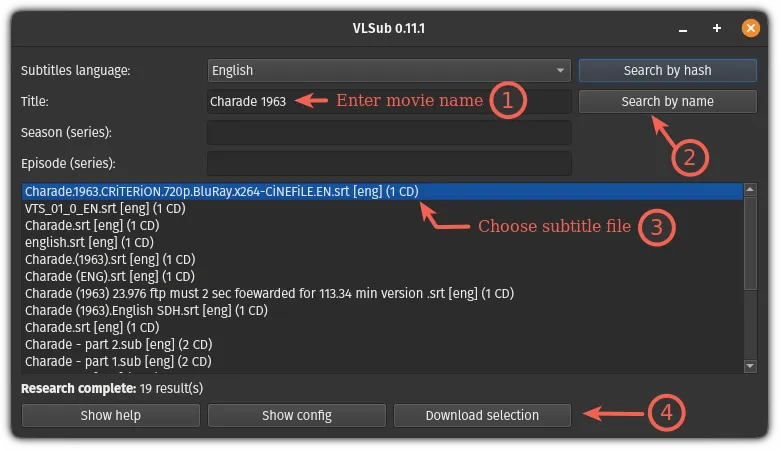
Korak 5: Izberite jezik podnapisov
Na primer:
Angleščina
kitajski
Španščina
Francoščina
Ali kateri koli drug jezik, ki ga potrebujete.
VLSub bo rezultate filtriral glede na izbrani jezik.
Korak 6: Kliknite "Išči", da začnete iskanje.
VLSub se bo samodejno povezal s podatkovno bazo OpenSubtitles. Po nekaj sekundah boste videli seznam več datotek s podnapisi, vključno z:
Jezik podnapisov
Različica izdaje
Možnost ujemanja različic videoposnetkov
Korak 7: Izberite podnapise in kliknite "Prenesi"."
Po končanem prenosu bo program VLC samodejno naložil in prikazal podnapise. Ni vam jih treba dodajati ročno, kar je zelo priročno.
Korak 8: Če podnapisi niso sinhronizirani, jih lahko ročno prilagodite.
VLC podpira hitro prilagajanje:
Ključ H: Zamik podnapisov
Ključ G: Predhodni podnapisi
Ključ J: Preklopite skladbo podnapisov
Tako je predvajanje podnapisov natančnejše.
Alternativa samodejnemu generatorju podnapisov VLSub
Kadar program VLC ne more sam ustvariti podnapisov, obstajajo tri praktične alternativne metode, s katerimi lahko takoj rešite težavo. V nadaljevanju bomo, osredotočeni na potrebe uporabnika, po vrsti razložili postopke delovanja, prednosti in slabosti ter predloge za uporabo. Stavki so jedrnati in jasni, zato so enostavni za sklicevanje na delovanje in sprejemanje odločitev.
Možnost A: Uporaba spletnega orodja za ustvarjanje podnapisov → Prenesite SRT → naložite v VLC (najenostavnejša metoda)
S spletno storitvijo naložite videoposnetek ali prilepite povezavo. Storitev samodejno prepozna glas in ustvari datoteko s podnapisi. Po prenos datotek SRT/VTT, jih naložite v program VLC.
Osnovni koraki
-1024x500.png)
- Odprite spletna platforma za podnapise (kot je npr. Easysub).
- Prenesite videoposnetek ali prilepite povezavo do videoposnetka.
- Izberite izvirni jezik; po želji lahko izberete tudi ciljni jezik.
- Ustvarite podnapise, si jih oglejte v spletu in jih popravite.
- Izvozite datoteko SRT ali VTT.
- V programu VLC: Podnapisi → Dodaj datoteko s podnapisi, naložite podnapise.
Prednosti
- Postopek je preprost in ga lahko opravite v nekaj minutah.
- Podpira več jezikov in samodejno prevajanje.
- Omogoča spletno vizualno preverjanje, s katerim lahko preprosto popravite tiskarske napake ali popravite časovni okvir.
- Tehnično predznanje ni potrebno; primeren je za večino uporabnikov.
Slabosti
- Videoposnetke je treba naložiti, kar je povezano z zasebnostjo in pasovno širino.
- Brezplačna različica ima lahko omejitve glede trajanja ali funkcionalnosti.
- Na kakovost prepoznavanja vpliva jasnost zvoka (dejanska stopnja natančnosti je običajno 85% - 95%).
Praktični predlogi:
Pred nalaganjem poskusite uporabiti jasno zvočno sled. Če je vsebina občutljiva, si oglejte pravilnik o zasebnosti in pravilnik o hrambi podatkov v storitvi.
Možnost B: Uporaba lokalnega modela za prepoznavanje govora (kot je Whisper) za ustvarjanje podnapisov → naložite v program VLC
Lokalno izvajajte odprtokodne ali komercialne modele ASR in pretvorite zvok v datoteke s podnapisi. Primerno za uporabnike, ki cenijo zasebnost ali potrebujejo paketno avtomatizacijo.
Osnovni koraki
- Namestite model (npr. Šepet OpenAI) v lokalnem računalniku.
- V program za prepoznavanje vnesite video ali zvočno datoteko.
- Ustvarite prepisano besedilo in ga izvozite kot SRT.
- Datoteko SRT naložite v program VLC.
Prednosti
- Podatki se obdelujejo lokalno, brez prenosa v oblak.
- Stroške je mogoče nadzorovati (odprta koda in brezplačnost, vendar ima računska moč svoje stroške).
- Zelo ga je mogoče prilagoditi (sestavite lahko lasten slovar in skripte za naknadno obdelavo).
Slabosti
- Potrebna so določena tehnična znanja (ukazna vrstica, namestitev odvisnosti).
- Veliki modeli imajo visoke zahteve za CPU/GPU in so omejeni s hitrostjo obdelave.
- Začetno konfiguriranje in odpravljanje napak traja dlje časa.
Praktični predlogi:
Če imate opravka z veliko količino ali občutljivimi videoposnetki, je treba dati prednost lokalni rešitvi. Za oceno stopnje natančnosti in zahtev po računski moči lahko najprej izvedete test z majhnim vzorcem.
Možnost C: Uporaba samodejnih podnapisov YouTube → Izvozi → Naloži v VLC
Videoposnetek naložite v YouTube (nastavite ga lahko kot zasebnega ali nejavnega). Po platformi samodejno ustvari podnapise, prenesite datoteko SRT in jo naložite v program VLC.
Osnovni koraki
- Videoposnetek naložite v YouTube (izberite zasebno/nejavno).
- Počakajte, da YouTube samodejno ustvari podnapise (čas obdelave je odvisen od dolžine videoposnetka).
- Prenesite datoteko s podnapisi v programu YouTube Studio (če je na voljo).
- Preneseno datoteko SRT naložite v program VLC.
Prednosti
- Stroški so najnižji (samodejno in brezplačno jih ustvari YouTube).
- Prag delovanja je nizek in dodatna programska oprema ni potrebna.
- Pri običajnih jezikih je učinek prepoznavanja običajno sprejemljiv.
Slabosti
- Možnost nadzora je razmeroma nizka, zato je jezik in natančnost sta omejena..
- Če YouTube ne zagotavlja podnapisov za prenos, je izvoz zapleten ali nemogoč.
- Upoštevati je treba pogoje platforme in nalaganje na strežnik tretje osebe (vprašanja zasebnosti).
Praktični predlogi:
Primerno za posamezne uporabnike, ki občasno potrebujejo hitre podnapise. Če je vsebina občutljiva ali zahteva visoko natančnost, najprej izberite možnost A ali B.
Kako izbrati pravo rešitev za vas?
- Prednost dajte hitrosti in preprostosti.: Izberite možnost A (spletno orodje).
- dajejo velik poudarek zasebnosti ali zahtevajo paketno avtomatizacijo.: Izberite možnost B (lokalna identifikacija).
- Želite hitro eksperimentiranje z ničelnimi stroški: Izberite možnost C (YouTube).
VLC vs Easysub vs Whisper vs YouTube Samodejni napisi: Primerjava praktičnih orodij za podnapise
Naslednja primerjalna tabela lahko uporabnikom pomaga hitro določiti, katera rešitev najbolje ustreza njihovim potrebam. Dimenzije se osredotočajo na ključne točke, kot so “ali lahko samodejno ustvarja podnapise, stopnja natančnosti, enostavnost uporabe, funkcionalnost” itd. Informacije so jedrnate, intuitivne in uporabne, skladne z namenom iskanja uporabnika in tudi v skladu z načelom EEAT.
| Primerjava Dimenzija | VLC | Easysub (Spletno) | Whisper (lokalni model) | Samodejni podnapisi v YouTubu |
|---|---|---|---|---|
| Podpira samodejno ustvarjanje podnapisov | ❌ Ne (brez prepoznavanja govora) | ✅ Da (spletni sistem ASR) | ✅ Da (lokalni ASR) | ✅ Da (vgrajeni samodejni podnapisi) |
| Natančnost podnapisov | Se ne uporablja | ⭐⭐⭐⭐ (Približno 85-95%, odvisno od jasnosti zvoka) | ⭐⭐⭐⭐⭐ (visoka natančnost, potrebna močna strojna oprema) | ⭐⭐⭐⭐ (dobro za pogoste jezike, slabše za redke jezike) |
| Zahteva namestitev programske opreme | ❌ Namestitev ni potrebna | ❌ Brez namestitve (spletno) | ✅ Zahteva namestitev in nastavitev okolja | ❌ Brez namestitve (samo brskalnik) |
| Podpira samodejno prevajanje | ❌ Ne | ✅ Da (večjezični prevod) | ⚠️ Mogoče, vendar zahteva dodatne skripte/modele | ❌ Ni podpore za prevajanje |
| Hitro urejanje podnapisov | ⚠️ Samo manjše prilagoditve časa | ✅ Popolnoma spletni vizualni urejevalnik | ⚠️ Zahteva ročno urejanje datotek SRT | ❌ Brez vmesnika za urejanje |
| Podpira paketno obdelavo | ❌ Ne | ⚠️ Odvisno od načrta/platforme | ✅ Da (prek avtomatizacije skript) | ❌ Ni podpore za serije |
| Prijaznost za uporabnika | ⭐⭐⭐⭐ (Preprost medijski predvajalnik) | ⭐⭐⭐⭐⭐ (Najbolj prijazno do uporabnika) | ⭐⭐ (potrebna visoka tehnična usposobljenost) | ⭐⭐⭐⭐ (enostavne, vendar omejene možnosti izvoza) |
pogosta vprašanja
Q1. Ali lahko VLC samodejno ustvarja podnapise?
Ne. program VLC nima možnosti prepoznavanja govora (ASR), zato ne more samodejno ustvariti podnapisov. Lahko naloži le zunanje datoteke s podnapisi, kot sta SRT ali VTT.
Q2. Kako lahko samodejno ustvarim podnapise za VLC?
VLC ne more samodejno ustvariti podnapisov. Za ustvarjanje podnapisov morate uporabiti orodje tretje osebe in jih nato uvoziti v program VLC. Običajne prakse vključujejo:
- S spletnimi orodji, kot je Easysub, lahko samodejno ustvarite podnapise, nato pa prenesete datoteko SRT.
- S programom Whisper lahko lokalno ustvarite datoteke s podnapisi.
- Uporabite samodejne podnapise v YouTubu in jih nato izvozite.
Nato v programu VLC izberite: Podnapisi → Dodaj datoteko s podnapisi da ga naložite.
Q3. Ali program VLC podpira formate SRT in VTT?
Podpora. VLC podpira glavne formate podnapisov, vključno z:
- SRT (Najpogosteje uporabljeni)
- VTT (Pogosto se uporablja v spletnih videoposnetkih)
- ASS/SSA (Z oblikovanimi animacijami) - SUB / IDX
Način nalaganja je zelo preprost, združljivost pa je stabilna.
Q4. Zakaj podnapisi v programu VLC niso sinhronizirani?
Med najpogostejšimi razlogi so:
- Hitrost sličic videoposnetka se ne ujema z datoteko s podnapisi.
- Časovni okvir izdelave podnapisov se razlikuje.
- Vir podnapisov je napačen (isto ime, a druga različica).
- Videoposnetek je bil ponovno kodiran, zaradi česar se je spremenil čas.
Rešitev: V programu VLC kliknite na: Orodja → Sinhronizacija sledi in nato natančno nastavite “Zakasnitev podnapisov”. Običajno se težava odpravi z nekajsekundnim natančnim nastavljanjem.
Q5. Kateri generator samodejnih podnapisov je najbolj natančen za VLC?
Odvisno od zahtev uporabnika:
Šepet: Ima najvišjo stopnjo natančnosti, vendar je delovanje najbolj zapleteno.
Easysub: Najbolj primeren za običajne uporabnike. Visoka natančnost, kratki koraki in podpora za prevajanje.
Samodejni podnapisi v YouTubu: Brezplačno, vendar občutljivo na hrup.
Če iščete “hitrost + enostavnost uporabe”, Easysub ponuja najbolj stabilno celotno delovanje.
VLC je zmogljiv predvajalnik, vendar so njegove zmogljivosti jasno omejene. Ne more samodejno ustvariti podnapisov, prav tako nima funkcije prepoznavanja glasu ali samodejnega prevajanja. Če torej želite, da imajo vaši videoposnetki natančne podnapise, prevedene podnapise ali večjezične podnapise, se morate zanesti na zunanja orodja.
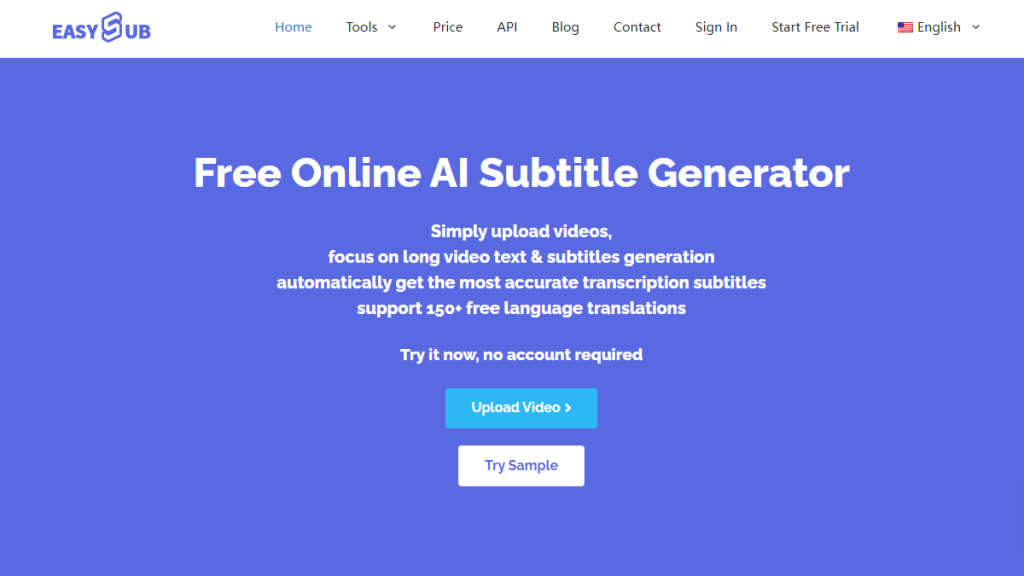
Med vsemi možnimi rešitvami lahko najbolj neposredno pomoč nudijo orodja za samodejno ustvarjanje podnapisov. Hitro lahko ustvarijo podnapise v formatih, kot sta SRT in VTT, in so popolnoma združljiva s programom VLC. Za večino uporabnikov lahko orodja, ki temeljijo na umetni inteligenci (kot je Easysub), celoten postopek izdelave podnapisov opravijo v nekaj minutah in znatno zmanjšajo količino ročnega dela.
Začnite ustvarjati natančne podnapise za VLC - tehnično znanje ni potrebno
Zdaj lahko preprosto začnete samodejno ustvarjati podnapise. Tako bo postopek izdelave podnapisov časovno varčnejši, natančnejši in bolje prilagojen vašemu delovnemu procesu predvajanja videoposnetkov.
👉 Kliknite tukaj za brezplačen preizkus: easyssub.com
Hvala, ker ste prebrali ta blog. Za dodatna vprašanja ali potrebe po prilagoditvah nas prosim kontaktirajte!