
YouTube မှ စာတန်းထိုးများကို အလိုအလျောက်ထုတ်လုပ်ခြင်းကို မည်သို့ရယူရမည်နည်း။

ပိုမိုတီထွင်ဖန်တီးနိုင်စေရန်အတွက် ဆောင်းပါးများနှင့် သင်ခန်းစာများ

စာတန်းထိုးများကို အလိုအလျောက်ထုတ်ပေးရန် YouTube ကို မည်သို့ရယူရမည်နည်း။
စာတန်းထိုးများကို အလိုအလျောက်ထုတ်ပေးရန် YouTube ကို ရယူလိုပါသလား။ EasySub သည် သင့်အား လက်တွေ့အရှိဆုံးအကူအညီကို ပေးလိမ့်မည်။ စာတန်းထိုးများကို အလိုအလျောက်ထုတ်လုပ်ရန် YouTube ကို မည်သို့ရယူရမည်ကို လေ့လာကြည့်ကြပါစို့။

YouTube သည် လက်ရှိတွင် လူကြိုက်အများဆုံး ဗီဒီယိုဆိုက်ဖြစ်သည်။ ကျွန်ုပ်တို့သည် နေ့စဉ်နှင့်အမျှ သတင်းအချက်အလက်မျိုးစုံကို ရနိုင်သည်။ ထို့ကြောင့်၊ Youtube မှ စာတန်းထိုးများကို အလိုအလျောက်ထုတ်လုပ်ခွင့်ပေးရန် အလွန်လိုအပ်ပါသည်။

သို့သော် တစ်ခါတစ်ရံတွင် Youtube ဗီဒီယိုများသည် အလိုအလျောက် စာတန်းထိုးများ ရှိမနေပါ။ ထို့ကြောင့် ဤဗီဒီယိုများကို နားလည်ရန် ခက်ခဲသည်။ ကျွန်ုပ်တို့လည်း လိုအပ်သော စာတန်းထိုးများနှင့်ပတ်သက်သည့် လုပ်ဆောင်ချက်အချို့ကို လုပ်ဆောင်နိုင်မည်မဟုတ်ပေ။

ဤအချိန်တွင် ကျွန်ုပ်တို့သည် အဆင်ပြေသော YouTube လိုအပ်ပါသည်။ အလိုအလျောက်စာတန်းထိုးမီးစက် ကျွန်ုပ်တို့၏နေ့စဉ်လိုအပ်ချက်များကိုဖြည့်ဆည်းပေးရန်။

EasySub သင့်ပြဿနာကို ပြီးပြည့်စုံစွာ ဖြေရှင်းနိုင်မည်ဖြစ်သည်။

ပထမဦးစွာ၊ ကျွန်ုပ်တို့သည် YouTube ဗီဒီယို၏ URL ကို ကူးယူပြီး ကူးထည့်ရန် လိုအပ်ပါသည်။ မည်သည့်ဗီဒီယိုကိုမျှ ဒေါင်းလုဒ်လုပ်ရန် မလိုအပ်ပါ။ အောက်ပါသည် ပထမအဆင့်အတွက် လမ်းညွှန်ချက်ဖြစ်သည်။
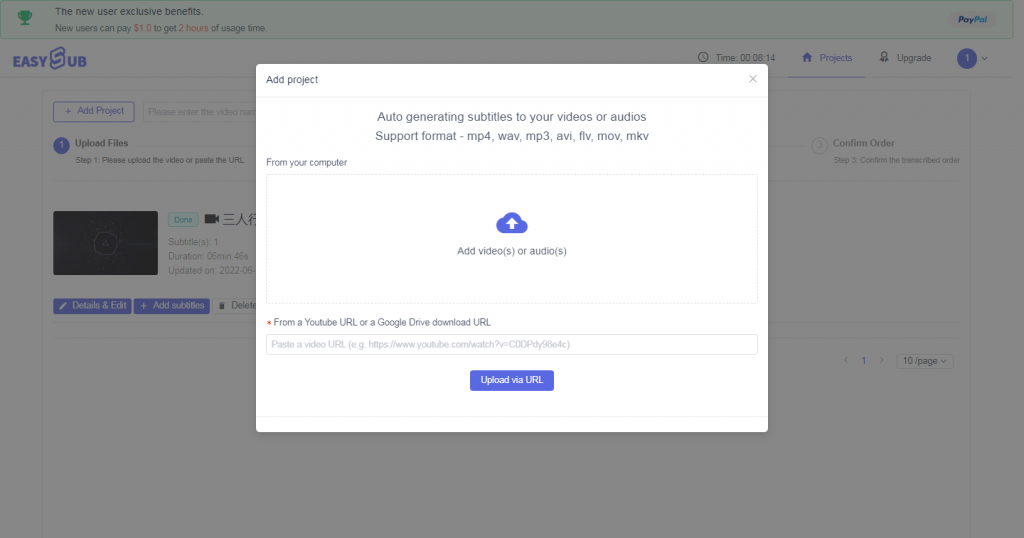
Youtube သည် စာတန်းထိုးများကို အလိုအလျောက်ထုတ်ပေးသည်။

“Add Project” ကိုနှိပ်ပြီး YouTube ဗီဒီယို၏ URL ကို ကူးထည့်ပါ။

ထို့နောက် “Upload via URL” ကိုနှိပ်ပါ၊ စာတန်းများကို အလိုအလျောက်ထုတ်ပေးရန် YouTube ကို ရယူပါ။ ၎င်းသည် သင်၏ YouTube ဗီဒီယိုများကို ဒေါင်းလုဒ်လုပ်မည်ဖြစ်ပြီး၊ ဤကဲ့သို့သော သင်ရွေးချယ်ရန်အတွက် အခြေခံဖွဲ့စည်းပုံအချို့ကို ပေးပါမည်။
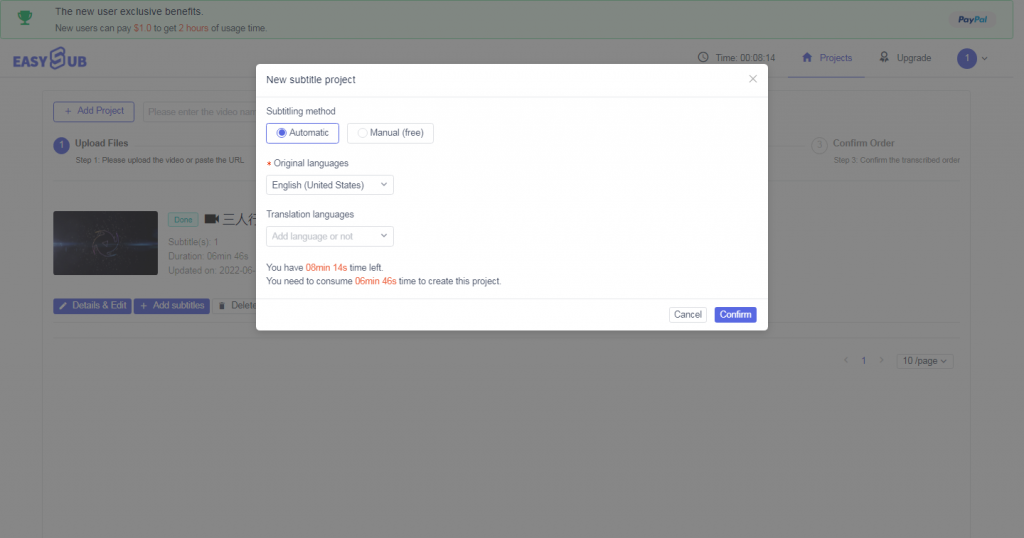
Youtube သည် စာတန်းထိုးများကို အလိုအလျောက်ထုတ်ပေးသည်။

YouTube အလိုအလျောက် စာတန်းထိုးများအတွက် အချက်အလက်ကို စီစဉ်သတ်မှတ်ပါ။

နောက်ဆုံးအဆင့်မှာ စာသားမှတ်တမ်းအတွက် “အတည်ပြုရန်” ကိုနှိပ်ပြီး စက္ကန့်အနည်းငယ်စောင့်ပါ။ ပြီးသွားပါပြီ။ စာသားမှတ်တမ်းသင်၏စာရင်းကို သင်ရှာတွေ့နိုင်ပြီး အသေးစိတ်အချက်အလက်များကိုကြည့်ရှုရန် နှိပ်ပါ။
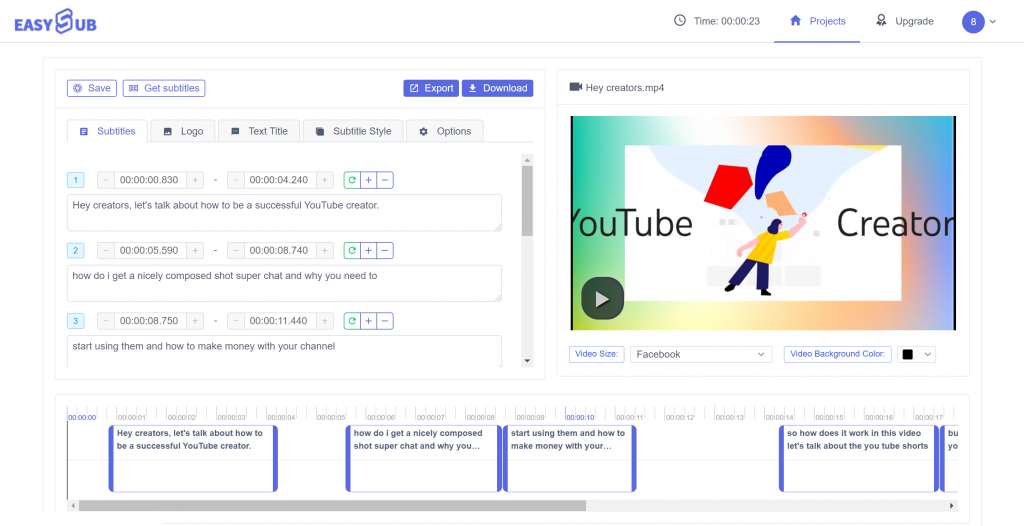
Youtube သည် စာတန်းထိုးများကို အလိုအလျောက်ထုတ်ပေးသည်။

ယခု သင်သည် စာတန်းထိုးများကို အလိုအလျောက်ထုတ်ပေးရန် YouTube ကို ပြင်ဆင်နိုင်သည်။ ထို့နောက် to ကိုနှိပ်ပါ။ YouTube စာတန်းများကို ဒေါင်းလုဒ်လုပ်ပါ။ သို့မဟုတ် ၎င်းတို့ကို ဗီဒီယိုများဖြင့် အတူတကွ တင်ပို့ပါ။ EasySub မှတဆင့်၊ သင်သည် စာတန်းထိုးများရရှိရန် တိုတောင်းသော အဆင့်အနည်းငယ်သာ လိုအပ်ပါသည်။

အကျိုးသက်ရောက်မှုကို သင်ကျေနပ်သောအခါ၊ သင်သည် ဖိုင်အသစ်ကို ထုတ်ယူနိုင်သည်။ ပထမဦးစွာ၊ "Format" အိုင်ကွန် "MP4" ဖော်မတ်ပေါ်လာကြောင်းသေချာစေပါ၊ သို့မဟုတ်သင်ကလစ်နှိပ်ပါ။ အထွက်ဖော်မတ်- ရွေးချယ်ရန် ညာဘက်ခြမ်း MP4 ဖော်မတ်စာရင်းမှ ၎င်း၏ အထွက်ဖော်မတ်များအဖြစ်။ ဟုတ်ပါတယ်၊ သင်သည် ဖိုင်များကို အခြားဖော်မတ်များဖြင့် သိမ်းဆည်းလိုပါက ဤနေရာတွင် သင်လိုချင်သော ဖော်မတ်ကို ရွေးချယ်ပါ။ ပြီးရင် ခလုတ်ကိုနှိပ်ပါ။ အားလုံးစတင်ပါ။ SRT စာတန်းထိုးများကို MP4 ဗီဒီယိုများသို့ ပြောင်းရန် ခလုတ်။ ပြီးသွားသောအခါ၊ အထွက်ဖိုင်ဖိုင်တွင် SRT စာတန်းထိုးဖြင့် MP4 ဖိုင်အသစ်ကို သင်တွေ့နိုင်သည်။

အွန်လိုင်းအခမဲ့ ဗီဒီယိုများသို့ စာတန်းထိုးထည့်ပါ။

လူကြိုက်များသောစာဖတ်ခြင်း။

Tag Cloud

Instagram ဗီဒီယိုများတွင် အလိုအလျောက်စာတန်းထိုးများထည့်ပါ။ Canvas အွန်လိုင်းသင်တန်းများသို့ စာတန်းထိုးထည့်ပါ။ အင်တာဗျူးဗီဒီယိုများအတွက် စာတန်းထိုးများထည့်ပါ။ ရုပ်ရှင်များတွင် စာတန်းထိုးများထည့်ပါ။ မာလ်တီမီဒီယာ သင်ကြားရေးဗီဒီယိုများသို့ စာတန်းထိုးများထည့်ပါ။ TikTok ဗီဒီယိုများသို့ စာတန်းထိုးများထည့်ပါ။ ဗီဒီယိုသို့ စာတန်းထိုးများထည့်ပါ။ ဗီဒီယိုသို့ စာသားထည့်ပါ။ AI စာတန်းထိုးမီးစက် အလိုအလျောက် စာတန်းထိုး အလိုအလျောက်စာတန်းထိုးမီးစက် TikTok ဗီဒီယိုများသို့ စာတန်းထိုးများ အလိုအလျောက်ထည့်ပါ။ YouTube တွင် စာတန်းထိုးများကို အလိုအလျောက် ဖန်တီးပါ။ အလိုအလျောက်ထုတ်ပေးသော စာတန်းထိုးများ ChatGPT စာတန်းထိုးများ စာတန်းများကို အလွယ်တကူ တည်းဖြတ်ပါ။ အွန်လိုင်း အခမဲ့ ဗီဒီယိုများကို တည်းဖြတ်ပါ။ အခမဲ့အွန်လိုင်းဗီဒီယိုတည်းဖြတ် စာတန်းထိုးများကို အလိုအလျောက်ထုတ်လုပ်ရန် YouTube ကို ရယူပါ။ ဂျပန်စာတန်းထိုး Generator ဗီဒီယို စာတန်းရှည်များ အွန်လိုင်း အလိုအလျောက် စာတန်းထိုး ဂျင်နရေတာ အွန်လိုင်း အခမဲ့ Auto Subtitle Generator ရုပ်ရှင်စာတန်းထိုးဘာသာပြန်ခြင်း၏မူများနှင့် မဟာဗျူဟာများ စာတန်းများကို အလိုအလျောက်ဖွင့်ပါ။ စာတန်းထိုးမီးစက် စာသားမှတ်တမ်းကိရိယာ ဗီဒီယိုကို စာသားသို့ ကူးယူပါ။ YouTube ဗီဒီယိုများကို ဘာသာပြန်ပါ။ YouTube စာတန်းထိုး Generator

လူကြိုက်များသောစာဖတ်ခြင်း။

ai စာတန်းထိုးဘာသာပြန်သူ

ဗီဒီယိုဘာသာပြန်ဆိုရာတွင် မြန်ဆန်တိကျသော AI စာတန်းထိုးဘာသာပြန်

AI Subtitle Translator သည် ဉာဏ်ရည်တု အသံထွက်မှတ်မိခြင်း (ASR) နှင့် စက်ဘာသာပြန်ခြင်း (MT) နည်းပညာများကို အသုံးပြုထားသောကြောင့် အသုံးပြုသူများသည် စာတန်းထိုးများကို အလိုအလျောက်ထုတ်ပေးနိုင်ပြီး ဗီဒီယိုများကို ဘာသာစကား ၁၀၀ ကျော်သို့ လျင်မြန်စွာ ဘာသာပြန်ဆိုနိုင်ပါသည်။ AI စာတန်းထိုးဘာသာပြန်ခြင်းသည် ပိုမိုမြန်ဆန်ရုံသာမက ဒေသန္တရပြောင်းလဲမှုကုန်ကျစရိတ်များကိုလည်း သိသိသာသာ လျှော့ချပေးပါသည်။ ဤဘလော့ဂ်တွင် AI Subtitle Translator မည်သို့အလုပ်လုပ်သည်ကို ကျွန်ုပ်တို့ လေ့လာသွားပါမည်။,

YouTube စာတန်းထိုး ဒေါင်းလုဒ်လုပ်သူ

YouTube Subtitle Downloader: YouTube Subtitles တွေကို အွန်လိုင်းကနေ ဒေါင်းလုဒ်လုပ်၊ ထုတ်ယူ၊ ဘာသာပြန်

YouTube ဗီဒီယိုများတွင် သင်ခန်းစာရှင်းလင်းချက်များ၊ ထုတ်ကုန်မိတ်ဆက်များ၊ အင်တာဗျူးမှတ်တမ်းများ၊ သင်တန်းအဓိကအချက်များနှင့် စျေးကွက်ရှာဖွေရေးပစ္စည်းများကဲ့သို့သော အဖိုးတန်စာသားအကြောင်းအရာများစွာပါဝင်သည်။ စာတန်းထိုးများကို ကိုယ်တိုင်ကူးယူခြင်းသည် အချိန်ကုန်ပြီး ချန်လှပ်ထားမိတတ်သည်။ စာတန်းထိုးဒေါင်းလုဒ်ကိရိယာကို အသုံးပြုခြင်းဖြင့် YouTube စာတန်းထိုးများကို တိုက်ရိုက်ထုတ်ယူဒေါင်းလုဒ်လုပ်နိုင်ပြီး SRT၊ VTT သို့မဟုတ် TXT ဖော်မတ်များဖြင့် ထုတ်ယူနိုင်သည်။ ဤစာတန်းထိုးဖိုင်များ

အတင်းအကျပ် စာတန်းထိုးထုတ်ပေးသည့်စနစ်

အတင်းအကျပ် စာတန်းထိုးများ ထုတ်လုပ်သည့်စနစ်- အင်္ဂလိပ် စာတန်းထိုးများကို အတင်းအကျပ် ဖန်တီးပါ

အတင်းအကျပ်စာတန်းထိုးများကို အပြည့်အစုံစာတန်းထိုးများအဖြစ် မသတ်မှတ်သင့်ပါ။ ကြည့်ရှုသူများသည် နိုင်ငံခြားစကားပြောဆိုမှုများ၊ မျက်နှာပြင်ပေါ်ရှိစာသားများ၊ ဆိုင်းဘုတ်များ၊ အမည်များ၊ တည်နေရာများ သို့မဟုတ် ဘာသာပြန်မထားသောအချက်အလက်များကို နားလည်ရမည်ဆိုပါကသာ ၎င်းတို့ကို လိုအပ်ပါသည်။ EasySub ဖြင့် သင့်ဗီဒီယိုကို အပ်လုဒ်လုပ်ခြင်း၊ မရှိမဖြစ်စာတန်းထိုးလိုင်းများကို ရွေးချယ်ခြင်း၊ ၎င်းတို့ကို အင်္ဂလိပ်ဘာသာသို့ ဘာသာပြန်ဆိုခြင်းနှင့် မိနစ်ပိုင်းအတွင်း အင်္ဂလိပ်အတင်းအကျပ် SRT ဖိုင်ကို ထုတ်ယူခြင်းတို့ကို ပြုလုပ်နိုင်ပါသည်။ မာတိကာ

DMCA
ကာကွယ်ထားသည်။