در زمینههای ساخت ویدیو و آموزش آنلاین، زیرنویس خودکار (Autocaption) به یک ویژگی استاندارد در بسیاری از پلتفرمها و ابزارها تبدیل شده است. این قابلیت، محتوای گفتاری را از طریق فناوری تشخیص گفتار به صورت بلادرنگ به زیرنویس تبدیل میکند و به بینندگان کمک میکند تا اطلاعات ویدیو را بهتر درک کنند. بسیاری از کاربران هنگام جستجو مستقیماً این سوال اصلی را میپرسند: آیا استفاده از قابلیت autocaption رایگان است؟ این نه تنها شامل آستانه استفاده میشود، بلکه به این موضوع نیز مربوط میشود که آیا تولیدکنندگان محتوا نیاز به سرمایهگذاریهای اضافی دارند یا خیر.
با این حال، همه سرویسهای زیرنویس خودکار کاملاً رایگان نیستند. برخی از پلتفرمها مانند یوتیوب و تیکتاک ویژگیهای اولیه رایگان را ارائه میدهند، اما از نظر دقت، قابلیتهای خروجی یا پشتیبانی چندزبانه محدودیتهایی دارند. برای وبلاگنویسان ویدیویی، مربیان و کاربران تجاری، درک اینکه کدام سرویسها رایگان هستند و کدامها نیاز به ارتقاء به طرح پولی دارند، برای اطمینان از اثربخشی انتشار محتوا و کاهش هزینهها بسیار مهم است. بنابراین، این مقاله به این سوال میپردازد که “آیا استفاده از زیرنویس خودکار رایگان است؟” و با در نظر گرفتن ویژگیهای پلتفرمهای مختلف، به خوانندگان کمک میکند تا مناسبترین راهحل را برای خود انتخاب کنند.
فهرست مطالب
کپشن خودکار چیست؟
زیرنویس خودکار فرآیند تبدیل خودکار گفتار به متن زیرنویس است. این فرآیند عمدتاً به موارد زیر متکی است: ASR (تشخیص خودکار گفتار). فرآیند اساسی معمولاً شامل سه مرحله است:
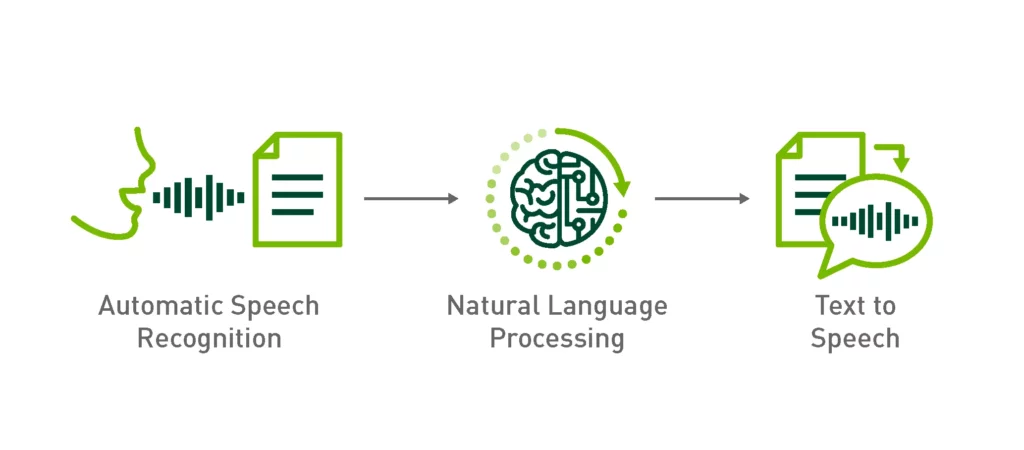
- تشخیص گفتار: این مدل گفتار را به متن تحتاللفظی تبدیل میکند.
- ترازبندی جدول زمانی: برای هر جمله یا کلمه، مهر زمانی ایجاد کنید.
- رندر زیرنویس: خروجی به پخشکننده مطابق با استانداردهای زیرنویس یا خروجی به صورت SRT/VTT و سایر فرمتها. عوامل کلیدی مؤثر بر دقت عبارتند از: نرخ نمونهبرداری صدا، کیفیت میکروفون، نویز محیطی، لهجه و کتابخانه اصطلاحات. شرایط ضبط خوب میتواند هزینه ویرایش پس از ویرایش را به میزان قابل توجهی کاهش دهد.
الف. منابع مشترک
- پلتفرمهای بومیمانند یوتیوب، تیک تاک، گوگل میت و زوم. مزایای آنها محدودیت در استفاده فوری و بدون محدودیت است؛ با این حال، محدودیتهای آنها در قالبهای خروجی محدود و قابلیتهای چندزبانه/ترجمه نهفته است.
- نرمافزار به عنوان سرویس (SaaS) شخص ثالث: مانند ایزی ساب. این یک گردش کار کاملتر ارائه میدهد: تشخیص خودکار، تصحیح آنلاین، واژهنامهها، سبکهای سفارشی،, خروجی SRT/VTT, ، ترجمه چندزبانه و همکاری تیمی. این برای تیمهایی که به توزیع بین پلتفرمی و خروجی پایدار نیاز دارند، مناسب است.
- ویرایش افزونهها/یکپارچهسازیهای نرمافزار: مانند آنهایی که با Premiere و CapCut یکپارچه شدهاند. مزیت آن اتصال یکپارچه با جدول زمانی تدوین است؛ با این حال، برای پشتیبانی چندزبانه، پردازش دستهای، همکاری و مدیریت نسخه، اغلب به سرویسهای خارجی برای تکمیل نیاز است.
ب. چرا از زیرنویس خودکار استفاده کنیم؟
- دسترسیپذیری: ارائه اطلاعات معادل برای کاربران ناشنوا و کمشنوا و کسانی که ویدیوها را در سکوت تماشا میکنند، با رعایت الزامات دسترسی برای دورهها، شرکتها و محتوای عمومی.
- افزایش نرخ تکمیل و حفظ مشتریزیرنویسها میتوانند مشکلات درک مطلب ناشی از لهجهها و محیطهای پر سر و صدا را کاهش دهند و به کاربران کمک کنند تا مدت زمان بیشتری تماشا کنند.
- جستجو و توزیع (SEO/ASO)متن زیرنویس قابل جستجو، جستجوی داخلی پلتفرم و نمایش کلمات کلیدی طولانی را تسهیل میکند و قابلیت کشف ویدیوها را افزایش میدهد.
- آموزش و انطباقدر سناریوهای آموزشی، آموزش شرکتی و انطباق با قوانین،, زیرنویسهای دقیق + نسخههای قابل ردیابی ضروری هستند؛ فرمتهای استاندارد میتوانند برای بایگانی و حسابرسی آسان خروجی داده شوند.
آیا استفاده از Autocaption رایگان است؟
اکثر پلتفرمها “ارائه میدهند»زیرنویسهای خودکار رایگان“، اما ویژگی رایگان معمولاً فقط تشخیص و نمایش اولیه را پوشش میدهد؛ وقتی به دقت بالاتر، ترجمه چندزبانه، خروجی فایل زیرنویس (SRT/VTT) و ادغام عمیق با نرمافزار ویرایش نیاز دارید، اغلب باید به نسخه پولی ارتقا دهید یا از ابزارهای حرفهای استفاده کنید. به عنوان مثال، پلتفرم را در نظر بگیرید:
- یوتیوب زیرنویس خودکار ارائه میدهد و امکان بررسی و ویرایش در استودیو را فراهم میکند (مناسب برای محتوای مبتدی و آموزشی). برای توزیع چند پلتفرمی یا ویرایش دقیق، روش معمول این است که دانلود/صادر کردن یا از ابزارهای شخص ثالث برای تبدیل آنها به قالبهای استاندارد استفاده کنید.
- تیک تاک به طور بومی از زیرنویسها و ویرایش خودکار پشتیبانی میکند، که برای اضافه کردن سریع زیرنویسها به ویدیوهای کوتاه مناسب است. با این حال، این برنامه رسمی گردش کار آپلود/صادرات SRT/VTT را ارائه نمیدهد. در صورت نیاز به فایلهای استاندارد، معمولاً از ابزارهای شخص ثالث (مانند CapCut برای خروجی SRT/TXT) استفاده میشود.
- بزرگنمایی ضربه بزنید؛ برای حسابهای رایگان، قابلیت تولید خودکار زیرنویس ارائه میدهد (مناسب برای سناریوهای جلسات زنده)؛ اما ویژگیهای پیشرفتهتر (مانند خلاصههای هوشمند کاملتر، گردشهای کاری هوش مصنوعی) بخشی از مجموعه پریمیوم هستند.
- Google Meet به طور پیشفرض زیرنویسهای همزمان دارد؛ در حالی که زیرنویسهای ترجمه از تاریخ 2025-01-22 عمدتاً برای افزونههای Gemini/پولی (نسخههای سازمانی/آموزشی) در دسترس قرار گرفتهاند.
چرا "رایگان ≠ کاملاً نامحدود"
- زبان و منطقهزیرنویسهای خودکار رایگان به احتمال زیاد اولویت بیشتری برای پوشش زبانهای اصلی دارند؛ پوشش و کیفیت برای زبانهای اقلیت متفاوت است. به عنوان مثال، برنامهی Meet را در نظر بگیرید., زیرنویسهای ترجمه در دسته بندی پریمیوم قرار می گیرند.
- مدت زمان و صف: برای ویدیوهای طولانی یا آپلودهای با همزمانی بالا، تولید یا بهروزرسانی زیرنویس ممکن است کندتر باشد (ممکن است پلتفرم بهموقع بودن را تضمین نکند).
- دقت و خواناییلهجه، صحبت همزمان چند نفر، سر و صدا و اصطلاحات فنی همگی میتوانند دقت را کاهش دهند؛ یوتیوب به وضوح توصیه میکند که سازندگان بررسی و اصلاح میکنند زیرنویسهای خودکار.
- صادرات و همکاریبسیاری از “زیرنویسهای خودکار رایگان” فقط در داخل پلتفرم در دسترس هستند؛; فایلهای استاندارد (SRT/VTT) صادرات یا استفاده بین پلتفرمی اغلب نیاز به پرداخت هزینه یا استفاده از ابزارهای شخص ثالث (مانند ویرایشگر تبلیغات CapCut/TikTok یا گردش کار دانلود زیرنویس) دارد.
انطباق و سناریوها
اگر نیاز به رعایت استانداردهای “دسترسی/انطباق” (مانند WCAG) دارید یا نیاز به ارائه محتوای قابل دسترس برای کاربران ناشنوا دارید، تکیه صرف بر “زیرنویسهای خودکار رایگان” اغلب کافی نیست. مراحل اضافی مانند “ویرایش، اصلاح جدول زمانی و خروجی فرمت” برای دستیابی به الزامات انطباق “دقیق، هماهنگ و کامل” ضروری است.
نکات کلیدی تصمیمگیری
- سازندگان معمولی / ویدیوهای آموزشی و تربیتی: زیرنویسهای رایگان درون پلتفرم + ویرایش دستی لازم → این برای بهبود تجربه مشاهده و قابلیت مشاهده جستجو کافی است؛ هنگامی که توزیع بین پلتفرمی مورد نیاز است، باید رویههای خروجی اضافی اضافه شود.
- سناریوهای آموزش سازمانی / بازاریابی چندزبانه / الزامات نظارتیترجیحاً یک راهکار یکپارچه را انتخاب کنید که از موارد زیر پشتیبانی کند: تشخیص با دقت بالا + ترجمه چندزبانه + خروجی SRT/VTT + ادغام ویرایش; “زیرنویسهای خودکار” را به عنوان پیشنویس اولیه در نظر بگیرید و آن را با بررسی حرفهای و مدیریت نسخه ترکیب کنید.
“آیا میتوان از آن به صورت رایگان استفاده کرد؟” پاسخها اکثراً “بله” هستند، اما “آیا میتواند با گردش کار و استانداردهای کیفیت شما مطابقت داشته باشد؟” نکتهی تصمیمگیری حیاتیتر است. اگر هدف شما داشتن فایلهای زیرنویس استاندارد قابل دانلود، قابل ویرایش و قابل استفاده مجدد است، توصیه میشود از ترکیبی از یک نسخهی آزمایشی رایگان + ابزار حرفهای با ویژگیهای پیشرفته (مانند easysub) استفاده کنید و به تعادل پایداری بین کارایی و کیفیت برسید.
ویژگیهای رایگان در مقابل ویژگیهای پولی در ابزارهای Autocaption
هنگام استفاده از ابزار زیرنویس خودکار، رایجترین سوال کاربران این است: تفاوتهای نسخه رایگان با نسخه پولی چیست؟ درک این موضوع میتواند به تولیدکنندگان محتوا و شرکتها کمک کند تا بهتر ارزیابی کنند که کدام مدل برای نیازهایشان مناسبتر است.
- نسخه رایگان: معمولاً قابلیتهای اولیه تولید زیرنویس را ارائه میدهد. زبانهای پشتیبانیشده محدود هستند و دقت زیرنویس تا حد زیادی تحت تأثیر کیفیت صدا قرار میگیرد. مناسب برای وبلاگنویسان ویدیویی تازهکار یا محتوای آموزشی که فقط به زیرنویسهای ساده نیاز دارد.
- نسخه پولی: عملکردهای جامعتری ارائه میدهد. شامل تشخیص با دقت بالا، ترجمه چندزبانه، خروجی فایل زیرنویس (مانند SRT، VTT) و ادغام با ابزارهای ویرایش ویدیو است. این ویژگیها به طور قابل توجهی حرفهای بودن و کارایی زیرنویسها را افزایش میدهند.
سناریوی مورد نظر
وقتی وبلاگنویسهای ویدیویی معمولی ویدیوهای کوتاه آپلود میکنند، نسخه رایگان از قبل زیرنویسهای کافی را ارائه میدهد. با این حال، اگر نیاز به خروجی گرفتن از فایلهای زیرنویس برای انتشار در پلتفرمهای مختلف داشته باشند، با محدودیتهایی مواجه خواهند شد. وقتی کاربران سازمانی آموزش آنلاین انجام میدهند یا ویدیوهای بازاریابی تولید میکنند، نه تنها به دقت بالا و پشتیبانی چندزبانه نیاز دارند، بلکه به عملکردهای خروجی و ویرایش راحت نیز نیاز دارند. در این مرحله، نسخه پولی انتخاب ایدهآلی برای رفع نیازهای بلندمدت است.
مقایسه پلتفرمها و ابزارها
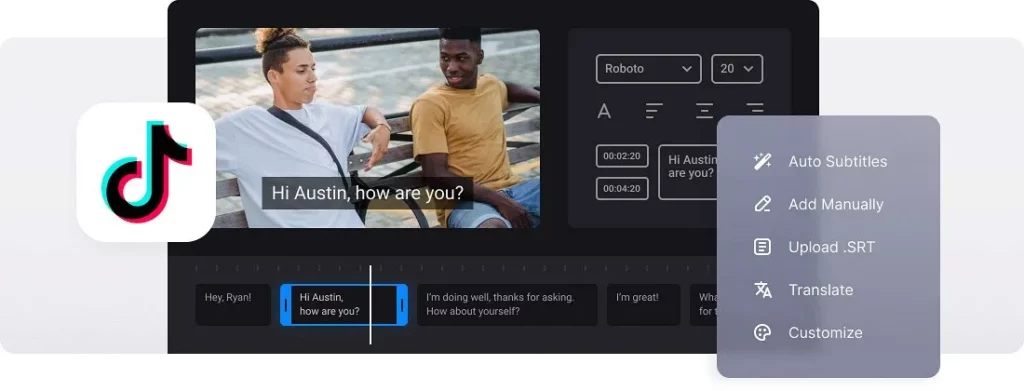
هنگام انتخاب یک ابزار زیرنویس خودکار، آنچه کاربران معمولاً به آن اهمیت میدهند، عمدتاً رایگان بودن آن و محدودیتهای عملکردهای آن است. پلتفرمهای مختلف جایگاه متفاوتی دارند و بنابراین به گروههای کاربری مختلف خدمات ارائه میدهند. جدول مقایسه زیر خلاصهای از ویژگیهای پلتفرمها و ابزارهای رایج را ارائه میدهد و به شما کمک میکند تا به سرعت تعیین کنید کدام یک به بهترین وجه نیازهای شما را برآورده میکند.
| پلتفرم/ابزار | رایگان یا نه | محدودیتها | کاربران مناسب |
|---|---|---|---|
| زیرنویس خودکار یوتیوب | رایگان | دقت به کیفیت صدا بستگی دارد، گزینههای زبان محدود است | سازندگان عمومی، ویدیوهای آموزشی |
| زیرنویس خودکار تیک تاک | رایگان | نمیتوان فایلهای زیرنویس را صادر کرد | سازندگان ویدیوهای کوتاه |
| زوم / گوگل میت | زیرنویس خودکار رایگان، اما برخی از ویژگیهای پیشرفته نیاز به اشتراک دارند | توابع خروجی/ترجمه نیاز به پرداخت دارند | جلسات آنلاین، آموزش الکترونیکی |
| ایزی ساب (برند برجسته) | دوره آزمایشی رایگان + ارتقاء پولی | زیرنویسهای با دقت بالا، خروجی/ترجمه SRT، پشتیبانی از چند زبان | سازندگان حرفهای، کاربران تجاری |
از مقایسه میتوان دریافت که زیرنویسهای خودکار یوتیوب و تیکتاک برای ساخت ویدیوهای معمولی مناسب هستند، اما از نظر خروجی و دقت محدودیتهایی دارند. زوم و گوگل میت برای سناریوهای جلسات مناسبتر هستند، اما برای باز کردن قفل کامل عملکرد، نیاز به پرداخت هزینه دارند. ایزی ساب این برنامه تجربه آزمایشی رایگان را با ویژگیهای حرفهای ترکیب میکند، به ویژه برای کاربران حرفهای که به چندین زبان، دقت بالا و ... نیاز دارند، مناسب است. زیرنویسهای قابل دانلود.
چگونه از Autocaption رایگان در پلتفرمهای اصلی استفاده کنیم؟
در ادامه، فعالسازی خودکار زیرنویس و ویرایش اولیه رایگان برای چهار پلتفرم رایج به صورت گام به گام معرفی شده و همچنین محدودیتهای خروجی و مشکلات رایج آن شرح داده شده است.
شروع و ویرایش اولیه
- رفتن به یوتیوب استودیو → زیرنویسها.
- پس از آپلود ویدیو، منتظر بمانید تا سیستم به طور خودکار آهنگهایی مانند موارد زیر را تولید کند انگلیسی (خودکار).
- در پنل زیرنویس، انتخاب کنید “کپی و ویرایش”, متن و جدول زمانی را بررسی کنید، و سپس منتشر کردن.
صادرات و محدودیتها
- میتوانید با کلیک بر روی دکمه “⋯” در سمت راست آهنگ زیرنویس و انتخاب “دانلود” (برای فرمت .srt/.txt؛ این فقط برای ویدیوهایی که خودتان دارید قابل اجرا است؛ اگر گزینه دانلود وجود ندارد، ممکن است به دلیل تفاوت حساب/سناریو باشد) فایل را صادر کنید. در صورت لزوم، میتوانید از Studio برای صادرات یا یک ابزار شخص ثالث سازگار برای دانلود استفاده کنید.
- مشکلات رایجخوانایی زیرنویسهای خودکار پایدار نیست؛ توصیه رسمی این است که قبل از انتشار، ویرایش دستی انجام دهید.
شروع و ویرایش اولیه
- ویدیو را ضبط یا آپلود کنید، سپس وارد رابط ویرایش پیش از انتشار شوید.
- روی نوار ابزار سمت راست کلیک کنید زیرنویسها (زیرنویسها), منتظر رونویسی خودکار باشید؛ سپس روی زیرنویسهای روی ویدیو کلیک کنید → ویرایش زیرنویسها برای انجام اصلاحات و ذخیره.
صادرات و محدودیتها
- گردش کار بومی گزینهای برای خروجی گرفتن از فایلهای SRT/VTT ارائه نمیدهد. اگر به فایلهای زیرنویس استاندارد نیاز دارید، میتوانید زیرنویسهای خودکار را در CapCut فعال کنید و سپس آنها را به صورت SRT/TXT خروجی بگیرید.
- دام رایجزیرنویسهایی که فقط در داخل برنامه قابل مشاهده هستند، قابل استفاده مجدد در پلتفرمهای مختلف نیستند؛ اگر نیاز به توزیع در چندین پلتفرم دارید، لطفاً آنها را به SRT/VTT تبدیل کنید.
③ زوم (صحنه کنفرانس)
شروع و ویرایش اولیه
- مدیر یا فرد به آنجا میرود پورتال وب زوم → تنظیمات → در جلسه (پیشرفته), ، و قادر میسازد زیرنویسهای خودکار.
- در طول جلسه، روی کلیک کنید سی سی / نمایش زیرنویسها برای مشاهده زیرنویسها، دکمه را فشار دهید؛ میزبان میتواند زیرنویسهای خودکار را در طول جلسه مدیریت کند.
صادرات و محدودیتها
- در طول جلسه، میتوانید انتخاب کنید ذخیره رونوشت در پنل رونوشت, و آن را به عنوان ذخیره کنید .txt. این یک ذخیره متنی است، نه ذخیره استاندارد .srt قالببندی با کدهای زمانی.
- مشکلات رایجحسابهای رایگان عمدتاً ارائه میدهند نمایش در زمان واقعی; فرآیندهای جامعتر هوش مصنوعی یا قابلیتهای ضبط معمولاً در بستههای ویژه گنجانده شدهاند.
④ گوگل میت (زیرنویسهای همزمان / زیرنویسهای ترجمه شده)
شروع و ویرایش اولیه
در رابط کاربری، کلیک کنید بیشتر → تنظیمات → زیرنویسها برای فعال کردن زیرنویس؛ در صورت نیاز زیرنویسهای ترجمهشده, ، زبان مبدا و زبان مقصد را همزمان انتخاب کنید.
صادرات و محدودیتها
- زیرنویسهای همزمان به طور پیشفرض به عنوان فایل ذخیره نمیشوند. رونوشتها (رونوشتهای کنفرانس) فقط برای برخی در دسترس هستند نسخههای پولی گوگل ورک اسپیس (مانند Business Standard/Plus، Enterprise و غیره)، و رونوشتهای تولید شده در پوشهی سازماندهنده ذخیره میشوند. گوگل درایو.
- مشکلات رایجاگر یک حساب کاربری شخصی رایگان است،, هیچ فایل رونوشت کنفرانسی وجود نخواهد داشت; ؛ شما به یک ابزار شخص ثالث یا یک نسخه ارتقا یافته نیاز دارید.
سوالات متداول
سوال ۱: آیا Autocaption در تمام پلتفرمها کاملاً رایگان است؟
خیر. اکثر پلتفرمها این امکان را ارائه میدهند زیرنویسهای خودکار رایگان, ، اما اینها اکثراً ویژگیهای اساسی هستند. اغلب محدودیتهایی در تعداد زبانها، مدت زمان، ویرایش/صادر کردن، ترجمه و غیره وجود دارد. گردشهای کاری پیشرفته معمولاً نیاز به پرداخت یا پشتیبانی ابزار حرفهای دارند.
سوال ۲: آیا میتوانم زیرنویسهای تولید شده توسط autocaption رایگان را دانلود کنم؟
بستگی به پلتفرم دارد. برای برخی پلتفرمها و سناریوها، فایلهای زیرنویس (مانند SRT/VTT) میتوانند از پشت صحنهی سازنده صادر شوند؛ در حالی که برای سایر پلتفرمها، آنها فقط در سایت نمایش داده میشوند و نمیشه مستقیم دانلود کرد. اگر گزینهی خروجی وجود نداشته باشد، باید از یک فرآیند شخص ثالث استفاده شود، یا ایزی ساب این ابزار میتواند برای خروجی گرفتن در قالب استاندارد برای استفاده مجدد آسان در پلتفرمهای مختلف استفاده شود.
سوال ۳: آیا زیرنویسهای خودکار رایگان به اندازه کافی دقیق هستند؟
بستگی به کیفیت صدا، لهجه، نویز و اصطلاحات حرفهای دارد. مدل رایگان برای مبتدیان مناسب است، اما ... دقت و پایداری معمولاً به خوبی راهحلهای حرفهای نیستند. توصیه میشود برای برآورده کردن الزامات کنترل کیفیت برای دورهها، شرکتها یا سناریوهای بازاریابی، ویرایش دستی و تنظیم دقیق جدول زمانی انجام شود.
سوال ۴: کدام ابزار رایگان برای مبتدیان مناسبتر است؟
مبتدیان میتوانند با زیرنویسهای خودکار داخلی در پلتفرمهایی مانند یوتیوب/تیکتاک شروع کنند تا به سرعت میزان دیده شدن و تکمیل ویدیو را افزایش دهند. در صورت نیاز فایلها را صادر کنید، به چندین زبان ترجمه کنید، با دیگران همکاری کنید و از سبکهای قالب استفاده کنید, ، میتوانید برای ساخت فایلهای زیرنویس قابل استفاده مجدد به ابزارهای حرفهای مانند easysub مراجعه کنید.
برای کاربرانی که جستجو میکنند “آیا استفاده از Autocaption رایگان است؟”, ایزی ساب ترکیبی ارائه میدهد دوره آزمایشی رایگان + قابلیتهای حرفهای. شما میتوانید ابتدا فرآیند را بدون هیچ هزینهای آزمایش کنید و سپس در صورت نیاز به یک گردش کار کاملتر ارتقا دهید. در ادامه، ویژگیها و عملیات عملی توضیح داده شده است.
مزایای اصلی
- دوره آزمایشی رایگانشروع کار آسان. میتوانید کل فرآیند را از “رونویسی خودکار” تا “صادر کردن” بدون نیاز به پیشپرداخت انجام دهید.
- تشخیص بسیار دقیق + ترجمه چند زبانه: زبانهای اصلی را پوشش میدهد؛ پشتیبانی میکند اصطلاحات, ، یکسانسازی نام افراد، برندها و اصطلاحات صنعتی.
- خروجی گرفتن با یک کلیکاستاندارد دوج چلنجر SRT/VTT فرمتهای تعبیهشده برای رایت؛ قابل استفاده در یوتیوب، ویمئو، LMS، رسانههای اجتماعی و نرمافزارهای ویرایش رایج.
- گردش کار کاملویرایش آنلاین، ویرایش مشارکتی، مدیریت نسخه، پردازش دستهای؛ مناسب برای بررسی و بایگانی تیمی.
- دسترسیپذیری و توزیعپذیری مناسبقالبهای استاندارد، جدول زمانی واضح و قالبهای سبک، که انطباق با دورهها/سازمانها و قابلیت استفاده مجدد بین پلتفرمی را تسهیل میکند.
-1024x500.png)
مرحله ۱ - ثبت نام برای یک حساب کاربری رایگان
روی “ثبتنام” کلیک کنید، رمز عبور را با استفاده از آدرس ایمیل خود تنظیم کنید، یا به سرعت با حساب گوگل خود ثبتنام کنید تا ... حساب کاربری رایگان.
مرحله ۲ - آپلود فایلهای ویدیویی یا صوتی
کلیک کنید اضافه کردن پروژه برای آپلود ویدیو/صوت؛ میتوانید آنها را انتخاب کنید یا به داخل کادر آپلود بکشید. همچنین از ایجاد سریع پروژهها از طریق آدرس ویدیوی یوتیوب.
مرحله ۳ - اضافه کردن زیرنویس خودکار
پس از اتمام آپلود، روی آن کلیک کنید اضافه کردن زیرنویس. انتخاب کنید زبان مبدا و مورد نظر زبان مقصد (ترجمه اختیاری) و سپس تأیید کنید تا زیرنویسهای خودکار تولید شوند.
مرحله ۴ — ویرایش در صفحه جزئیات
ظرف چند دقیقه تکمیل میشود. کلیک کنید ویرایش کنید برای ورود به صفحه جزئیات؛ در فهرست زیرنویس + شکل موج آهنگ مشاهده کنید، میتوانید اصلاحات، تنظیمات نقطهگذاری، تنظیم دقیق محور زمان را انجام دهید. همچنین میتوانید اصطلاحات را به صورت دستهای جایگزین کنید.
مرحله ۵ - خروجی گرفتن و انتشار
بر اساس کانال انتشار انتخاب کنید: دانلود SRT/VTT برای آپلود یا ویرایش در پلتفرم استفاده میشود؛;
خروجی گرفتن از ویدیو با زیرنویسهای داخلی برای کانالهایی استفاده میشود که امکان آپلود فایلهای زیرنویس در آنها وجود ندارد؛;
در عین حال، میتوانید تنظیم کنید سبک زیرنویس, ، وضوح تصویر، رنگ پس زمینه، اضافه کردن واترمارک و عنوان.
رایگان شروع کنید، با Easysub هوشمندانهتر زیرنویس کنید
زیرنویسهای خودکار همیشه “کاملاً رایگان” نیستند. پلتفرمهای مختلف از نظر ... تفاوتهای قابل توجهی دارند. پوشش زبانی، فرمتهای خروجی، دقت و همکاری. ویژگیهای رایگان برای مبتدیان و کسانی که در داخل پلتفرم قابل مشاهده هستند مناسب است. با این حال، وقتی نیاز دارید، دقت بالا، ترجمه چندزبانه، خروجی استاندارد SRT/VTT، ویرایش تیمی و قابلیت ردیابی انطباق, ، انتخاب یک ابزار حرفه ای که هر دو را ارائه می دهد دوره آزمایشی رایگان + ارتقاء قابل اعتمادتر است.
چرا ایزی ساب را انتخاب کنیم؟ نرخ شناسایی بالاتر، تحویل سریعتر؛ خروجی با یک کلیک به فرمت استاندارد؛ ترجمه چندزبانه و اصطلاحات یکپارچه؛ ویرایش آنلاین و مدیریت نسخه، مناسب برای گردشهای کاری بلندمدت دورهها، آموزشهای شرکتی و ویدیوهای بازاریابی.
به دنبال راهی برای ایجاد سریع زیرنویسهای با دقت بالا هستید؟ همین حالا نسخه رایگان Easysub را امتحان کنید. این کل فرآیند را از تولید تا صادرات پوشش میدهد. اگر به ویژگیهای پیشرفتهتری نیاز دارید، کافیست در صورت نیاز ارتقا دهید.
👉 برای دریافت نسخه آزمایشی رایگان اینجا کلیک کنید: easysub.com
ممنون که این وبلاگ را میخوانید. برای سوالات بیشتر یا نیازهای سفارشیسازی، با ما تماس بگیرید!