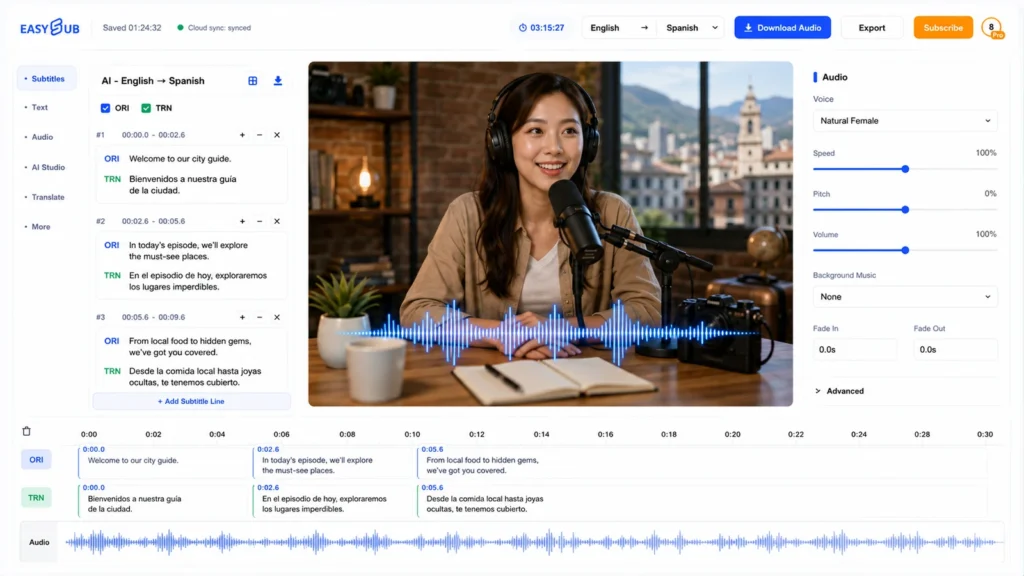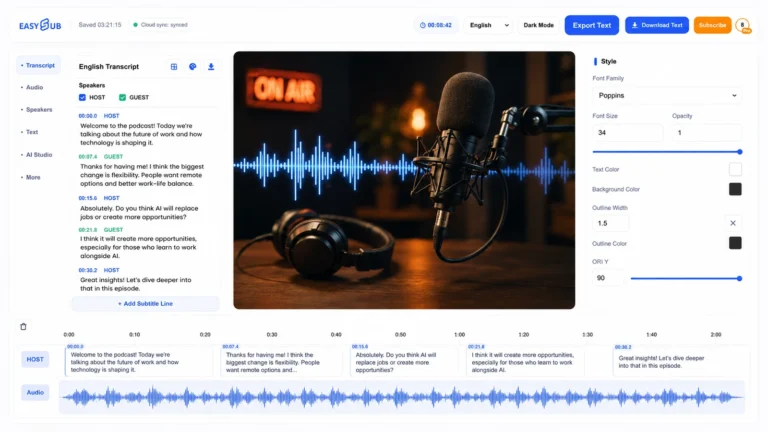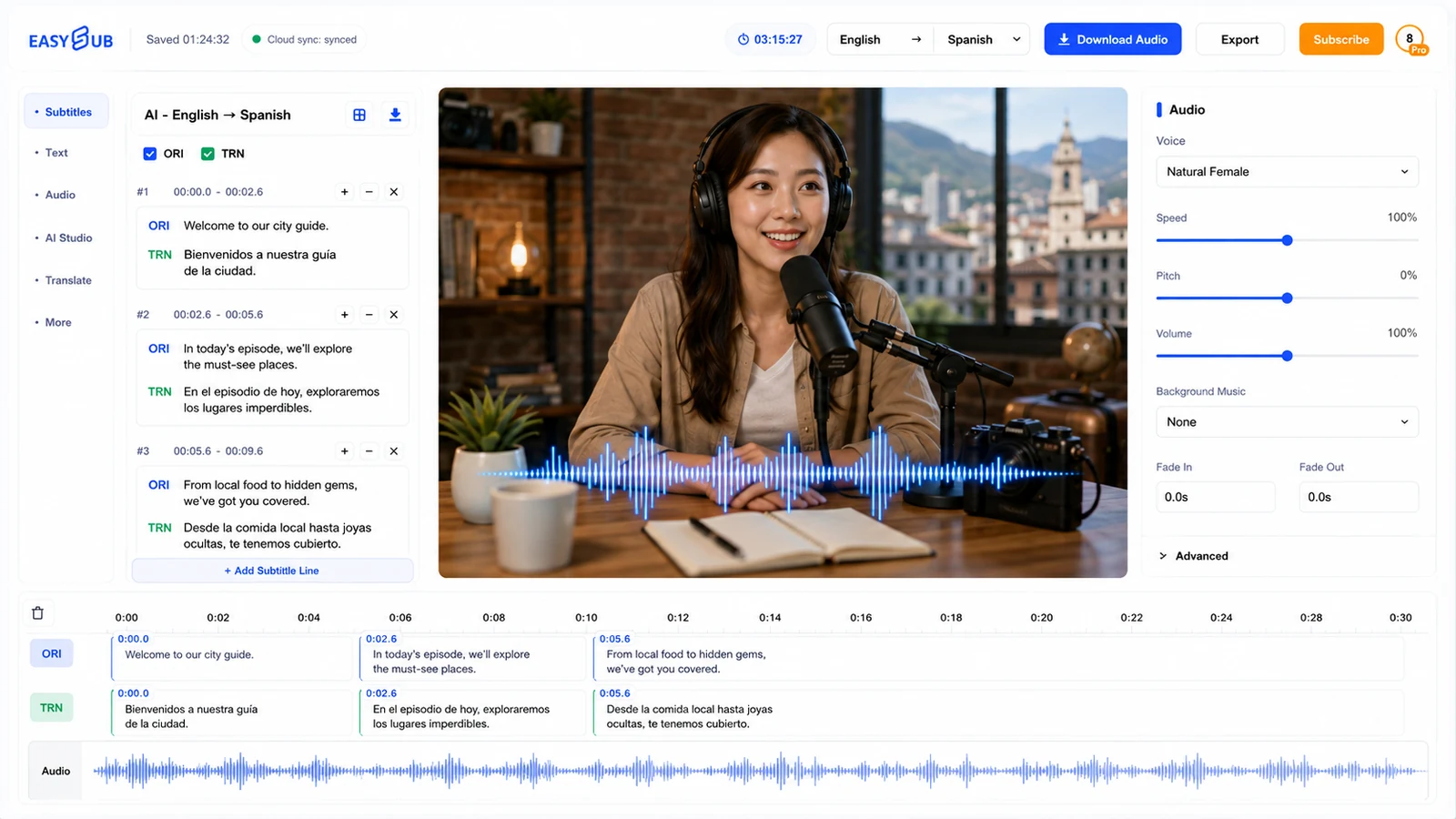
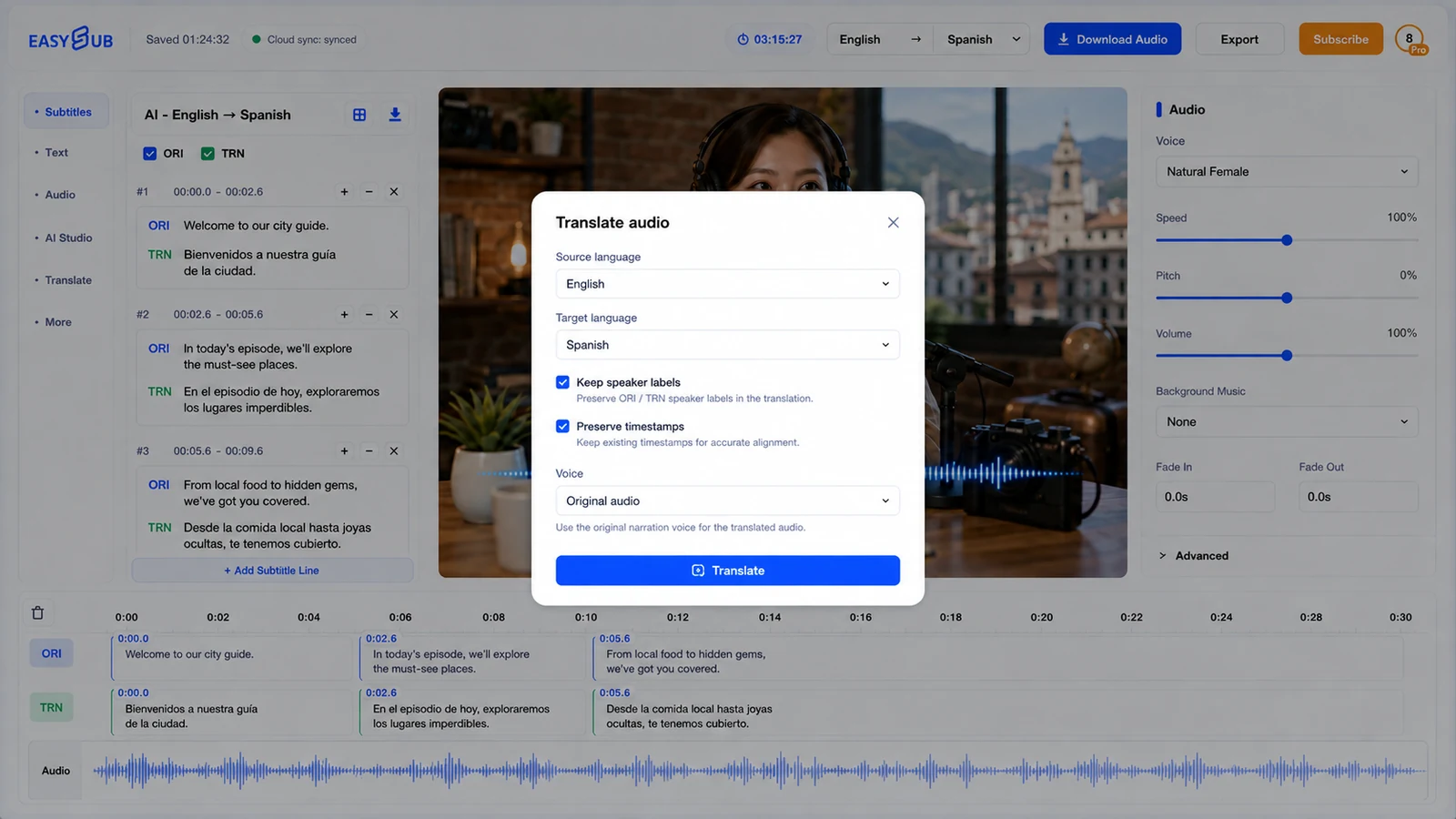
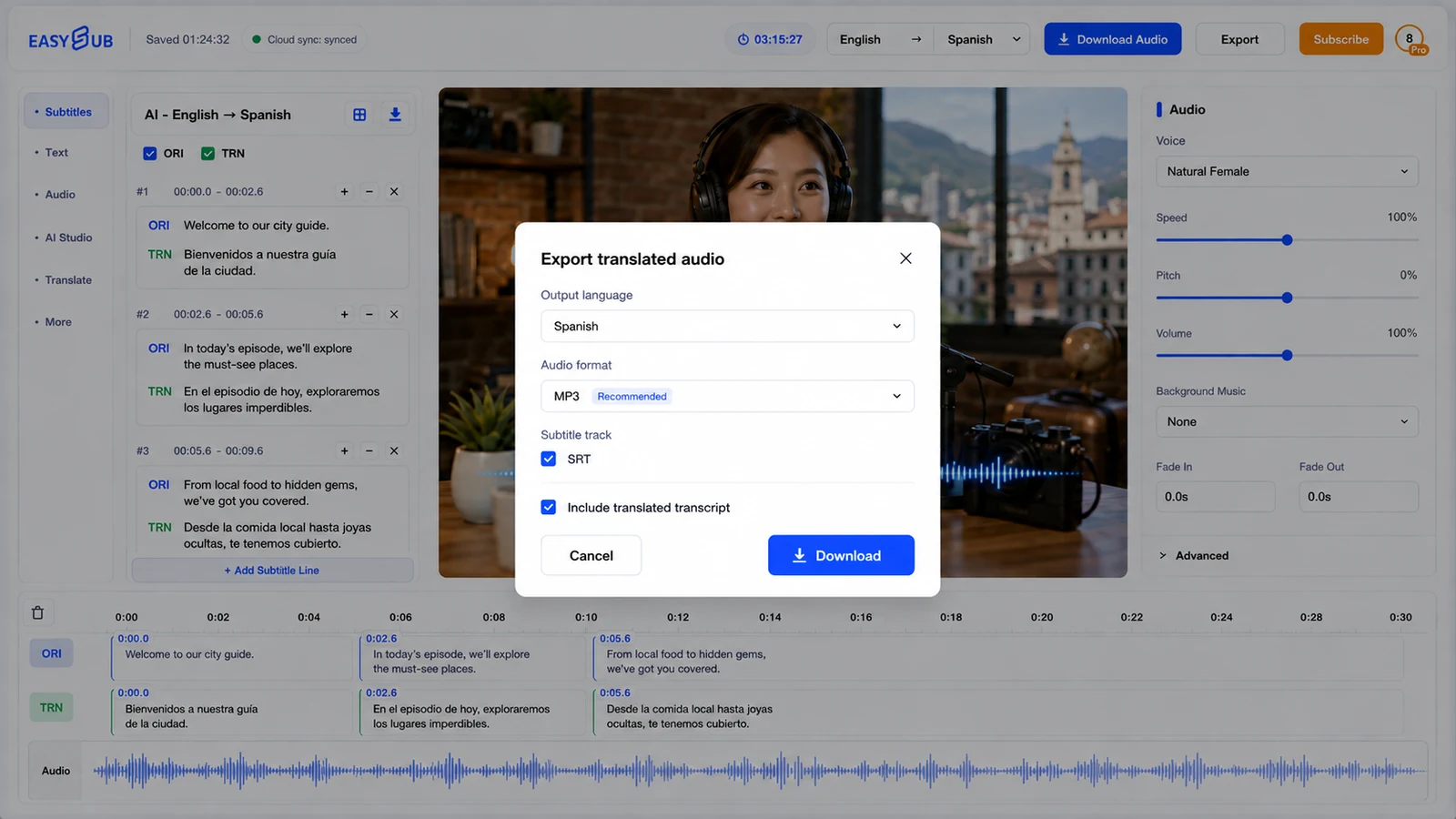
Der Audio Translator wurde entwickelt, um Ihnen beim Erstellen und Überprüfen präziser Untertitel zu helfen. Beginnen Sie mit einem Video- oder Audiomaterial, für dessen Bearbeitung Sie berechtigt sind, erstellen Sie einen Arbeitsentwurf und schließen Sie mit den geprüften Untertiteln ab. Das brauchbare Ergebnis ist nicht die erste automatische Ausgabe, sondern die Version, die Sie mit dem Original abgeglichen haben.
So verwenden Sie den Audioübersetzer
- Das richtige Projekt öffnen. Beginnen Sie mit Video- oder Audiodateien, deren Bearbeitung Sie berechtigt sind. Verwenden Sie nach Möglichkeit die bestmögliche Originalquelle anstelle einer komprimierten Kopie.
- Erstelle den Arbeitsentwurf. Wählen Sie die Quellsprache und die entsprechenden Werkzeugeinstellungen. EasySub erstellt dann die erste bearbeitbare Version.
- Die schwierigen Stellen noch einmal durchgehen. Bitte prüfen Sie Namen, Nummern, Fachbegriffe, Sprecherwechsel und Stellen, an denen Musik oder sich überlagernde Stimmen die Verständlichkeit beeinträchtigen.
- Ausliefern und testen. Bereiten Sie geprüfte Untertitel vor und öffnen Sie diese anschließend im Player, Editor oder im Veröffentlichungsworkflow, wo die Zuschauer sie tatsächlich verwenden werden.
Wo dieses Werkzeug passt
Barrierefreies Video, Lokalisierung und Veröffentlichung durch Kreative.
Video- oder Audiodateien, deren Verarbeitung Sie genehmigt haben.
Untertitel geprüft.
Genauigkeit ergibt sich aus der Überprüfung.
Automatische Untertitel erleichtern die Arbeit erheblich, können aber nicht jeden Namen, jede Anspielung oder jede künstlerische Absicht erfassen. Überprüfen Sie die Untertitel anhand der Tonaufnahme, korrigieren Sie die Synchronisation an Schnittstellen und achten Sie darauf, dass die Texte kurz genug sind, um gut lesbar zu sein, ohne wichtige Bildteile zu verdecken.
Testen Sie den finalen Track auf Desktop- und Mobilgeräten, mit und ohne Ton. Überprüfen Sie Sprecherwechsel, Namen, Nummern, Zeilenumbrüche sowie die Anfangs- und Endzeitpunkte.
Qualitätscheckliste vor dem Export
| Überprüfen | Worauf Sie achten sollten | Warum es wichtig ist |
|---|---|---|
| Quellenübereinstimmung | Namen, Zahlen, Verneinungen und Fachbegriffe stimmen mit der Aufnahme überein. | Kleine Übertragungsfehler können die Bedeutung ins Gegenteil verkehren. |
| Timing | Die Dialoge beginnen mit dem Sprecher, verlassen den Bildschirm auf natürliche Weise und werden nicht durch Szenenwechsel hindurchgeführt. | Gutes Timing reduziert den Leseaufwand. |
| Lesbarkeit | Zeilenumbrüche sind natürlich, der Text ist prägnant und die Bildunterschriften verdecken keine wesentlichen visuellen Elemente. | Die Zuschauer brauchen Zeit und Raum, um jede Zeile zu verstehen. |
| Letzte Übergabe | Sprache, Dateiname, Format und Wiedergabeziel wurden getestet. | Selbst ein korrekter Entwurf kann im falschen Format scheitern. |
Beginnen Sie mit einem überprüfbaren Entwurf
Öffnen Sie den EasySub-Arbeitsbereich, erstellen Sie die erste Version und überprüfen Sie diese vor der Auslieferung anhand des Quellcodes.