ผู้ใช้หลายคน เมื่อใช้โปรแกรม VLC player ในการรับชมภาพยนตร์ สารคดี หรือคอร์สออนไลน์ หวังว่าคำบรรยายจะสามารถสร้างขึ้นโดยอัตโนมัติเพื่อเพิ่มประสิทธิภาพในการเข้าใจ โดยเฉพาะเมื่อไม่มีคำบรรยายต้นฉบับ. VLC สามารถสร้างคำบรรยายอัตโนมัติได้หรือไม่? แม้ว่า VLC จะเป็นโปรแกรมเล่นสื่อแบบโอเพนซอร์สที่ทรงพลัง แต่ผู้ใช้ทั่วไปมักเข้าใจผิดว่ามันมีความสามารถในการ “สร้างคำบรรยายโดยอัตโนมัติจากการฟัง” เหมือนเครื่องมือสร้างคำบรรยายด้วย AI บทความนี้จะวิเคราะห์จากมุมมองมืออาชีพ: VLC สามารถสร้างคำบรรยายอัตโนมัติได้จริงหรือไม่? มันสามารถทำอะไรได้บ้างและทำอะไรไม่ได้บ้าง? ถ้าไม่ได้ อะไรคือทางเลือกที่น่าเชื่อถือที่สุด? ในขณะเดียวกัน เราจะอธิบายว่าทำไมคำบรรยายอัตโนมัติจึงมีความสำคัญอย่างยิ่งสำหรับวิดีโอภาษาต่างประเทศ เนื้อหาการเรียนรู้ บทเรียนทางเทคนิค และสถานการณ์อื่นๆ และแนะนำวิธีแก้ปัญหาที่เหมาะสมยิ่งขึ้น เช่น การประยุกต์ใช้งานของ Easysub จากมุมมองที่เป็นกลาง.
สารบัญ
VLC สามารถสร้างคำบรรยายอัตโนมัติได้หรือไม่?
หากคุณกำลังค้นหา “VLC สามารถสร้างคำบรรยายอัตโนมัติได้หรือไม่“คำถามหลักที่คุณต้องการรู้มากที่สุดจริงๆ แล้วมีเพียงข้อเดียว: VLC มีความสามารถในการสร้างคำบรรยายโดยอัตโนมัติหรือไม่? **
นี่คือคำตอบที่ตรงประเด็น มีอำนาจ และมีความเป็นมืออาชีพสำหรับคุณ.
a. VLC สามารถสร้างคำบรรยายอัตโนมัติได้หรือไม่?
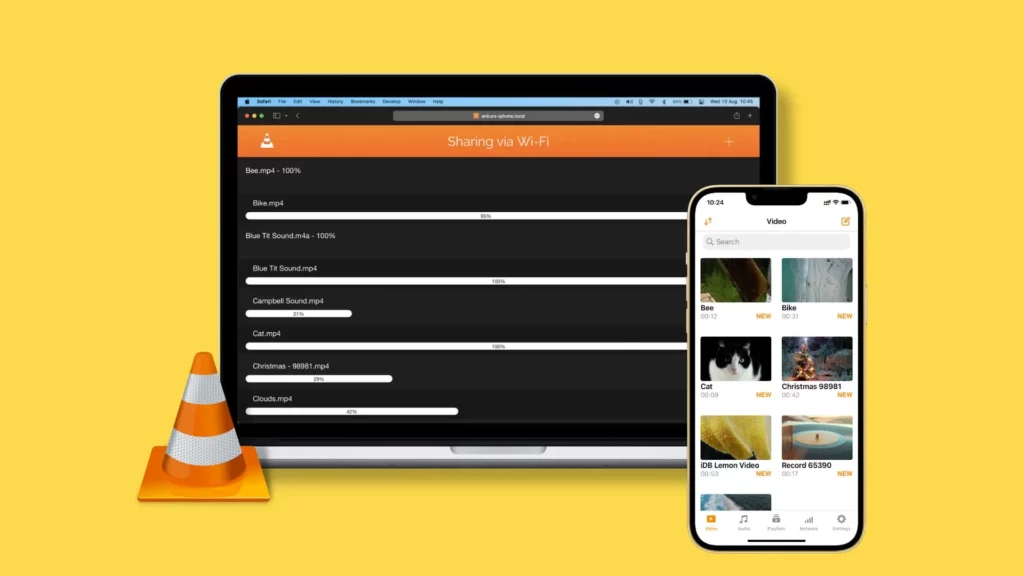
ข้อสรุปชัดเจนมาก: VLC ไม่สามารถ สร้างคำบรรยายใต้ภาพโดยอัตโนมัติ. เหตุผลนั้นง่ายมาก: VLC ไม่มีเทคโนโลยี ASR (Automatic Speech Recognition) ซึ่งหมายความว่า VLC ไม่สามารถเข้าใจเสียงในวิดีโอหรือแปลงเสียงเหล่านั้นเป็นข้อความได้โดยอัตโนมัติ มันสามารถจัดการได้เฉพาะไฟล์คำบรรยายที่คุณเตรียมไว้ล่วงหน้าเท่านั้น.
ข. ทำไมผู้ใช้หลายคนถึงคิดว่า VLC สามารถสร้างคำบรรยายอัตโนมัติได้?
เนื่องจาก VLC รองรับการโหลดคำบรรยายภายนอก ผู้ใช้สามารถโหลดไฟล์คำบรรยายด้วยตนเอง เช่น .srt และ .vtt. หลายคนเข้าใจผิดว่า VLC “สามารถสร้างคำบรรยายอัตโนมัติได้” แต่ในความเป็นจริง มันเพียงแค่ “สามารถโหลดคำบรรยายอัตโนมัติได้” เท่านั้น ความเข้าใจผิดนี้พบได้บ่อยมาก โดยเฉพาะเมื่อผู้ใช้เห็น VLC แจ้งว่า “ค้นหาคำบรรยายอัตโนมัติ” แต่ฟังก์ชันนี้เพียงแค่ดึงคำบรรยายที่มีอยู่แล้วจากคลังคำบรรยายออนไลน์เท่านั้น ไม่ได้สร้างคำบรรยายใหม่โดยการฟังเสียงอัตโนมัติ.
ค. VLC สามารถทำอะไรได้บ้าง? (แต่ไม่สามารถสร้างคำบรรยายได้)
แม้ว่า VLC จะไม่สามารถสร้างคำบรรยายได้อัตโนมัติ แต่ยังคงมีประสิทธิภาพสูงมากในแง่ของฟังก์ชันการเล่นคำบรรยาย:
- แสดงคำบรรยาย โหลดไฟล์คำบรรยายภายนอกและแสดงผล.
- คำบรรยายที่ซิงโครไนซ์ คุณสามารถปรับเวลาของคำบรรยายให้ตรงกับวิดีโอได้ด้วยตัวเอง.
- สลับแทร็กคำบรรยาย หากมีแทร็กคำบรรยายหลายภาษา คุณสามารถสลับได้อย่างอิสระ.
- ปรับรูปแบบ เปลี่ยนรูปแบบการเล่น เช่น แบบอักษร ขนาด ตำแหน่ง สี ฯลฯ.
ทั้งหมดนี้คือ “ฟังก์ชันการเล่นซ้ำ” อย่างไรก็ตาม VLC ไม่มี “ฟังก์ชันการสร้างคำบรรยาย” เลย.
วิธีใช้ VLSub เพื่อค้นหาและเพิ่มซับไตเติลใน VLC
แม้ว่าผู้ใช้หลายคนกำลังรอคอยให้ VLC นำเสนอคุณสมบัติการสร้างคำบรรยายอัตโนมัติด้วย AI อย่างสมบูรณ์ แต่ตามการอัปเดตล่าสุด VLC ยัง ขาดความสามารถในการรู้จำเสียงพูดอัตโนมัติ. ซึ่งหมายความว่ามันไม่สามารถ “เข้าใจ” เนื้อหาของวิดีโอได้ด้วยตัวเองและสร้างคำบรรยายได้. ดังนั้นเราจึงยังต้องใช้วิธีการแบบดั้งเดิม – ใช้ปลั๊กอินส่วนขยาย VLSub.
ต่อไปนี้คือกระบวนการใช้งานมาตรฐานของ VLSub ขั้นตอนสั้นและชัดเจน เหมาะสำหรับผู้เริ่มต้นและยังสามารถตอบสนองความต้องการของผู้ใช้ขั้นสูงได้.
ขั้นตอนที่ 1: ยืนยันว่าส่วนขยาย VLSub ได้ติดตั้งแล้ว
ผู้เล่น VLC ส่วนใหญ่มาพร้อมกับ VLSub เป็นค่าเริ่มต้น คุณสามารถตรวจสอบได้ในเมนู: “มุมมอง” → “VLSub”. หากคุณไม่เห็นมัน คุณสามารถติดตั้งมันได้ด้วยตัวเองจากศูนย์ปลั๊กอินของ VLC.
ขั้นตอนที่ 2: เปิดวิดีโอที่ต้องการเพิ่มคำบรรยาย
หลังจากเล่นวิดีโอเป้าหมายแล้ว ให้โหลดส่วนขยาย VLSub เฉพาะวิธีนี้เท่านั้นที่ปลั๊กอินจะสามารถอ่านข้อมูลไฟล์วิดีโอได้อย่างถูกต้องและจับคู่กับคำบรรยายได้.
ขั้นตอนที่ 3: เริ่ม VLSub
คลิก: มุมมอง → VLSub และอินเทอร์เฟซของปลั๊กอินจะปรากฏขึ้น.
ขั้นตอนที่ 4: เลือกวิธีการค้นหา
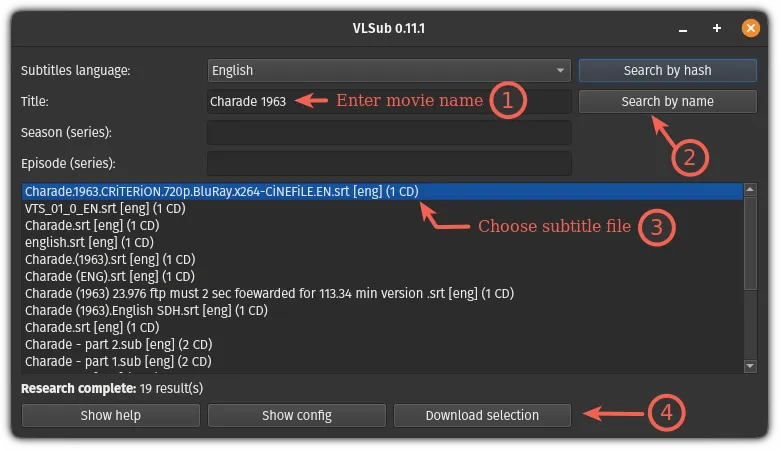
ขั้นตอนที่ 5: เลือกภาษาของคำบรรยาย
ตัวอย่างเช่น:
ภาษาอังกฤษ
ชาวจีน
ภาษาสเปน
ภาษาฝรั่งเศส
หรือภาษาอื่นใดที่คุณต้องการ.
VLSub จะกรองผลลัพธ์ตามภาษาที่เลือก.
ขั้นตอนที่ 6: คลิก "ค้นหา" เพื่อเริ่มการค้นหา.
VLSub จะเชื่อมต่อกับฐานข้อมูล OpenSubtitles โดยอัตโนมัติ หลังจากไม่กี่วินาที คุณจะเห็นรายการไฟล์ซับไตเติลหลายไฟล์ รวมถึง:
ภาษาของคำบรรยาย
เวอร์ชันที่ปล่อย
ความเป็นไปได้ในการจับคู่เวอร์ชันวิดีโอ
ขั้นตอนที่ 7: เลือกคำบรรยายและคลิก "ดาวน์โหลด"
เมื่อการดาวน์โหลดเสร็จสมบูรณ์ VLC จะโหลดและแสดงคำบรรยายโดยอัตโนมัติ คุณไม่จำเป็นต้องเพิ่มคำบรรยายด้วยตนเอง ซึ่งสะดวกมาก.
ขั้นตอนที่ 8: หากคำบรรยายไม่ตรงกับเสียง คุณสามารถปรับแต่งด้วยตนเองได้
VLC รองรับการปรับอย่างรวดเร็ว:
ปุ่ม H: เลื่อนคำบรรยาย
ปุ่ม G: บรรทัดคำบรรยายล่วงหน้า
ปุ่ม J: สลับแทร็กคำบรรยาย
สิ่งนี้ทำให้การเล่นคำบรรยายใต้ภาพมีความแม่นยำมากขึ้น.
ทางเลือกสำหรับโปรแกรมสร้างคำบรรยายอัตโนมัติของ VLSub
เมื่อ VLC ไม่สามารถสร้างซับไตเติลได้ด้วยตัวเอง มีวิธีการแก้ปัญหาที่เป็นประโยชน์สามวิธีที่สามารถแก้ไขปัญหาได้ทันที ด้านล่างนี้ เราจะอธิบายขั้นตอนการดำเนินการ ข้อดีและข้อเสีย รวมถึงคำแนะนำในการใช้งานทีละขั้นตอน โดยเน้นความต้องการของผู้ใช้เป็นหลัก ประโยคกระชับและชัดเจน ทำให้ง่ายต่อการอ้างอิงในการดำเนินการและการตัดสินใจ.
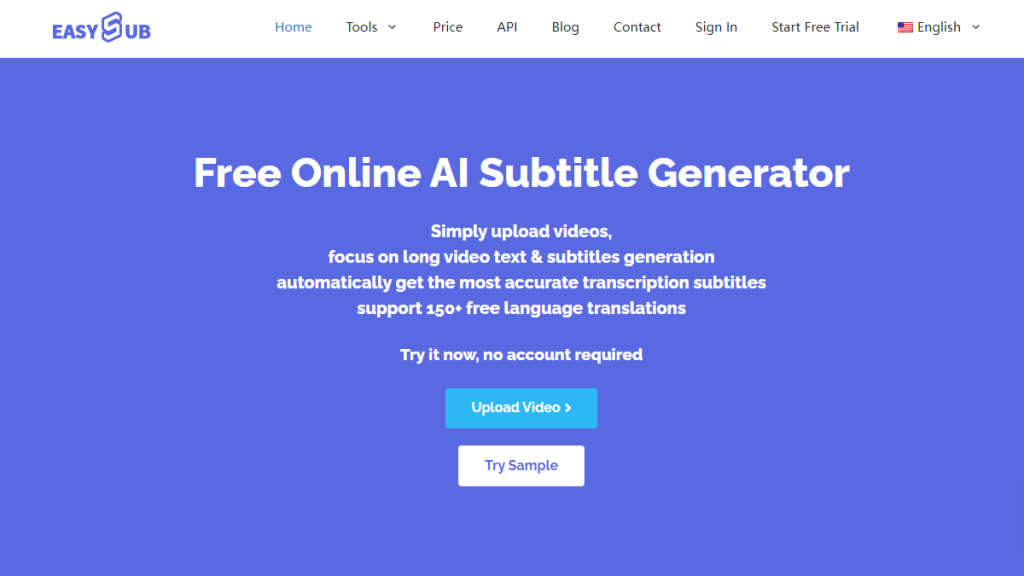
ตัวเลือก A: ใช้เครื่องมือสร้างคำบรรยายออนไลน์ → ดาวน์โหลดไฟล์ SRT → นำเข้าใน VLC (วิธีที่ง่ายที่สุด)
ใช้บริการเว็บเพื่ออัปโหลดวิดีโอหรือวางลิงก์ บริการจะจดจำเสียงและสร้างไฟล์คำบรรยายโดยอัตโนมัติ หลังจาก ดาวน์โหลดไฟล์ SRT/VTT, โหลดพวกมันใน VLC.
ขั้นตอนพื้นฐาน
-1024x500.png)
- เปิด แพลตฟอร์มคำบรรยายออนไลน์ (เช่น อีซี่ซับ).
- อัปโหลดวิดีโอหรือวางลิงก์วิดีโอ.
- เลือกภาษาต้นฉบับ; สามารถเลือกภาษาเป้าหมายเพิ่มเติมได้.
- สร้างและดูตัวอย่างคำบรรยายออนไลน์ พร้อมทั้งแก้ไขได้.
- ส่งออกไฟล์ SRT หรือ VTT.
- ใน VLC: คำบรรยาย → เพิ่มไฟล์คำบรรยาย, โหลดคำบรรยาย.
ข้อดี
- กระบวนการนี้ง่ายและสามารถทำได้เสร็จสิ้นภายในไม่กี่นาที.
- มันรองรับ หลายภาษาและการแปลอัตโนมัติ.
- มันให้บริการการตรวจทานทางสายตาออนไลน์ ทำให้ง่ายต่อการแก้ไขการพิมพ์ผิดหรือปรับแก้ไทม์ไลน์.
- ไม่จำเป็นต้องมีพื้นฐานทางเทคนิค เหมาะสำหรับผู้ใช้ส่วนใหญ่.
ข้อเสีย
- วิดีโอต้องถูกอัปโหลด ซึ่งเกี่ยวข้องกับปัญหาความเป็นส่วนตัวและแบนด์วิดท์.
- เวอร์ชันฟรีอาจมีข้อจำกัดเกี่ยวกับระยะเวลาหรือฟังก์ชันการทำงาน.
- คุณภาพของการจดจำได้รับผลกระทบจากความชัดเจนของเสียง (อัตราความถูกต้องจริงมักจะอยู่ที่ 85% – 95%).
ข้อเสนอแนะที่นำไปปฏิบัติได้:
ก่อนอัปโหลด, ให้ลองใช้แทร็กเสียงที่ชัดเจน. หากเนื้อหาเป็นข้อมูลที่ละเอียดอ่อน, ให้ตรวจสอบนโยบายความเป็นส่วนตัวและนโยบายการเก็บรักษาข้อมูลของบริการ.
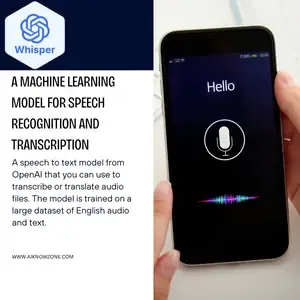
ตัวเลือก B: ใช้โมเดลการรู้จำเสียงพูดในท้องถิ่น (เช่น Whisper) เพื่อสร้างคำบรรยาย → โหลดใน VLC
รันโมเดล ASR แบบโอเพนซอร์สหรือเชิงพาณิชย์ในเครื่องและแปลงเสียงเป็นไฟล์ซับไตเติล เหมาะสำหรับผู้ใช้ที่ให้ความสำคัญกับความเป็นส่วนตัวหรือต้องการการทำงานแบบอัตโนมัติเป็นชุด.
ขั้นตอนพื้นฐาน
- ติดตั้งโมเดล (เช่น OpenAI กระซิบ) บนเครื่องคอมพิวเตอร์ในเครือข่ายท้องถิ่น.
- นำเข้าไฟล์วิดีโอหรือไฟล์เสียงเข้าสู่โปรแกรมการจดจำ.
- สร้างข้อความที่ถอดเสียงและส่งออกเป็น SRT.
- โหลดไฟล์ SRT ใน VLC.
ข้อดี
- การประมวลผลข้อมูลทำในเครื่องโดยไม่ต้องอัปโหลดไปยังคลาวด์.
- ค่าใช้จ่ายสามารถควบคุมได้ (เป็นโอเพนซอร์สและฟรี แต่กำลังการประมวลผลมีค่าใช้จ่าย).
- สามารถปรับแต่งได้อย่างสูง (คุณสามารถสร้างพจนานุกรมและสคริปต์การประมวลผลหลังของคุณเองได้).
ข้อเสีย
- จำเป็นต้องมีทักษะทางเทคนิคบางอย่าง (เช่น การใช้คำสั่งในบรรทัดคำสั่ง การติดตั้งโปรแกรมที่พึ่งพา).
- โมเดลขนาดใหญ่มีความต้องการสูงในด้าน CPU/GPU และมีข้อจำกัดด้านความเร็วในการประมวลผล.
- กระบวนการตั้งค่าเริ่มต้นและการแก้ไขข้อผิดพลาดใช้เวลานาน.
ข้อเสนอแนะที่นำไปปฏิบัติได้:
หากต้องจัดการกับวิดีโอจำนวนมากหรือวิดีโอที่มีความอ่อนไหว ควรให้ความสำคัญกับโซลูชันในเครื่องก่อน สามารถทำการทดสอบตัวอย่างขนาดเล็กก่อนเพื่อประเมินอัตราการแม่นยำและความต้องการของกำลังการประมวลผล.
ตัวเลือก C: ใช้คำบรรยายอัตโนมัติของ YouTube → ส่งออก → นำเข้าใน VLC
อัปโหลดวิดีโอไปยัง YouTube (คุณสามารถตั้งค่าเป็นส่วนตัวหรือไม่สาธารณะได้) หลังจากที่แพลตฟอร์ม สร้างคำบรรยายโดยอัตโนมัติ, ดาวน์โหลดไฟล์ SRT และโหลดมันใน VLC.
ขั้นตอนพื้นฐาน
- อัปโหลดวิดีโอไปยัง YouTube (เลือกเป็นส่วนตัว/ไม่เผยแพร่สู่สาธารณะ).
- รอให้ YouTube สร้างคำบรรยายอัตโนมัติ (ระยะเวลาในการประมวลผลขึ้นอยู่กับระยะเวลาของวิดีโอ).
- ดาวน์โหลดไฟล์คำบรรยายใน YouTube Studio (หากมีให้ดาวน์โหลด).
- โหลดไฟล์ SRT ที่ดาวน์โหลดไว้ใน VLC.
ข้อดี
- ค่าใช้จ่ายต่ำที่สุด (สร้างโดยอัตโนมัติจาก YouTube ไม่มีค่าใช้จ่าย).
- เกณฑ์การปฏิบัติการต่ำ และไม่ต้องการซอฟต์แวร์เพิ่มเติม.
- สำหรับภาษาทั่วไป ผลการจดจำมักจะยอมรับได้.
ข้อเสีย
- ความสามารถในการควบคุมค่อนข้างต่ำ และ ภาษาและความถูกต้องมีจำกัด.
- หาก YouTube ไม่ให้คำบรรยายที่สามารถดาวน์โหลดได้ การส่งออกจะกลายเป็นเรื่องซับซ้อนหรือไม่สามารถทำได้.
- จำเป็นต้องปฏิบัติตามข้อกำหนดของแพลตฟอร์ม และการอัปโหลดไปยังเซิร์ฟเวอร์ของบุคคลที่สาม (ปัญหาด้านความเป็นส่วนตัว).
ข้อเสนอแนะที่นำไปปฏิบัติได้:
เหมาะสำหรับผู้ใช้รายบุคคลที่ต้องการคำบรรยายอย่างรวดเร็วเป็นครั้งคราว หากเนื้อหาเป็นเนื้อหาที่ละเอียดอ่อนหรือต้องการความแม่นยำสูง ให้เลือกตัวเลือก A หรือ B ก่อน.
วิธีเลือกโซลูชันที่เหมาะสมสำหรับคุณ
- ให้ความสำคัญกับความรวดเร็วและความเรียบง่าย: เลือกตัวเลือก A (เครื่องมือออนไลน์).
- ให้ความสำคัญอย่างยิ่งกับความเป็นส่วนตัวหรือกำหนดให้มีการทำงานแบบอัตโนมัติเป็นชุด: เลือกตัวเลือก B (การระบุตัวตนในท้องถิ่น).
- ต้องการการทดลองอย่างรวดเร็วโดยไม่มีค่าใช้จ่าย: เลือกตัวเลือก C (YouTube).
VLC vs Easysub vs Whisper vs คำบรรยายอัตโนมัติของ YouTube: การเปรียบเทียบเครื่องมือสร้างคำบรรยายในทางปฏิบัติ
ตารางเปรียบเทียบต่อไปนี้สามารถช่วยให้ผู้ใช้ตัดสินใจได้อย่างรวดเร็วว่าโซลูชันใดเหมาะสมกับความต้องการของตนมากที่สุด ขนาดของตารางเน้นที่จุดสำคัญ เช่น “สามารถสร้างคำบรรยายอัตโนมัติได้หรือไม่, อัตราความถูกต้อง, ความง่ายในการใช้งาน, ฟังก์ชันการทำงาน” เป็นต้น ข้อมูลมีความกระชับ ชัดเจน และสามารถนำไปใช้ได้จริง ตรงกับเจตนาการค้นหาของผู้ใช้ และสอดคล้องกับหลักการ EEAT.
| มิติการเปรียบเทียบ | VLC | อีซี่ซับ (ออนไลน์) | วิสเปอร์ (โมเดลท้องถิ่น) | คำบรรยายอัตโนมัติของ YouTube |
|---|---|---|---|---|
| รองรับการสร้างคำบรรยายอัตโนมัติ | ❌ ไม่ (ไม่มีการจดจำเสียงพูด) | ✅ ใช่ (ระบบแปลงเสียงเป็นข้อความออนไลน์) | ✅ ใช่ (ASR ในพื้นที่) | ✅ ใช่ (มีคำบรรยายอัตโนมัติในตัว) |
| ความแม่นยำของคำบรรยาย | ไม่สามารถใช้ได้ | ⭐⭐⭐⭐ (ประมาณ 85–951 คำต่อนาที ขึ้นอยู่กับความชัดเจนของเสียง) | ⭐⭐⭐⭐⭐ (มีความแม่นยำสูง ต้องการฮาร์ดแวร์ที่แข็งแกร่ง) | ⭐⭐⭐ (ดีสำหรับภาษาทั่วไป, ต่ำกว่าสำหรับภาษาหายาก) |
| ต้องติดตั้งซอฟต์แวร์ | ❌ ไม่ต้องติดตั้ง | ❌ ไม่ต้องติดตั้ง (ใช้งานผ่านเว็บ) | ✅ ต้องติดตั้งและตั้งค่าสภาพแวดล้อม | ❌ ไม่ต้องติดตั้ง (ใช้ผ่านเบราว์เซอร์เท่านั้น) |
| รองรับการแปลอัตโนมัติ | ❌ ไม่ | ✅ ใช่ (การแปลหลายภาษา) | ⚠️ เป็นไปได้แต่ต้องใช้สคริปต์/โมเดลเพิ่มเติม | ❌ ไม่มีการสนับสนุนการแปล |
| การแก้ไขคำบรรยายอย่างรวดเร็ว | ⚠️ ปรับเวลาเล็กน้อยเท่านั้น | ✅ ตัวแก้ไขภาพออนไลน์แบบเต็มรูปแบบ | ⚠️ ต้องแก้ไขไฟล์ SRT ด้วยตนเอง | ❌ ไม่มีอินเทอร์เฟซสำหรับการแก้ไข |
| รองรับการประมวลผลแบบกลุ่ม | ❌ ไม่ | ⚠️ ขึ้นอยู่กับแผน/แพลตฟอร์ม | ✅ ใช่ (ผ่านการใช้สคริปต์อัตโนมัติ) | ❌ ไม่รองรับการทำงานแบบกลุ่ม |
| ความเป็นมิตรต่อผู้ใช้ | ⭐⭐⭐⭐ (เครื่องเล่นสื่อแบบง่าย) | ⭐⭐⭐⭐⭐ (ใช้งานง่ายที่สุด) | ⭐⭐ (ต้องการทักษะทางเทคนิคสูง) | ⭐⭐⭐⭐ (ง่ายแต่มีตัวเลือกการส่งออกจำกัด) |
คำถามที่พบบ่อย
คำถามที่ 1: VLC สามารถสร้างคำบรรยายอัตโนมัติได้หรือไม่?
ไม่. VLC ไม่มีความสามารถในการรู้จำเสียงพูด (ASR) ดังนั้นจึงไม่สามารถสร้างคำบรรยายอัตโนมัติได้. มันสามารถโหลดไฟล์คำบรรยายภายนอกได้เท่านั้น เช่น SRT หรือ VTT.
คำถามที่ 2: ฉันจะสร้างคำบรรยายอัตโนมัติสำหรับ VLC ได้อย่างไร?
VLC ไม่สามารถสร้างคำบรรยายได้เองโดยอัตโนมัติ คุณจำเป็นต้องใช้เครื่องมือจากบุคคลที่สามเพื่อสร้างคำบรรยายและนำเข้าไปยัง VLC วิธีการทั่วไปได้แก่:
- ใช้เครื่องมือออนไลน์เช่น Easysub เพื่อสร้างคำบรรยายโดยอัตโนมัติ จากนั้นดาวน์โหลดไฟล์ SRT.
- ใช้ Whisper เพื่อสร้างไฟล์คำบรรยายแบบซับไตเติลในเครื่อง.
- ใช้คำบรรยายอัตโนมัติของ YouTube แล้วส่งออก.
จากนั้น ใน VLC ให้เลือก: คำบรรยาย → เพิ่มไฟล์คำบรรยาย เพื่อโหลดมัน.
คำถามที่ 3: VLC รองรับรูปแบบ SRT และ VTT หรือไม่?
การสนับสนุน. VLC รองรับรูปแบบซับไตเติลหลัก ๆ ได้แก่:
- รฟท (ใช้บ่อยที่สุด)
- วีทีที (ใช้กันทั่วไปในวิดีโอเว็บ)
- ASS/SSA (พร้อมแอนิเมชันสไตล์) – SUB / IDX
วิธีการโหลดนั้นง่ายมากและความเข้ากันได้มีความเสถียร.
คำถามที่ 4: ทำไมซับไตเติลใน VLC ของฉันถึงไม่ตรงกับเสียง?
สาเหตุทั่วไปได้แก่:
- อัตราเฟรมของวิดีโอไม่ตรงกับไฟล์คำบรรยาย.
- มีความไม่สอดคล้องกันในไทม์ไลน์การผลิตคำบรรยาย.
- แหล่งที่มาของคำบรรยายไม่ถูกต้อง (ชื่อเดียวกันแต่เป็นเวอร์ชันต่างกัน).
- วิดีโอนี้ถูกเข้ารหัสใหม่ ส่งผลให้เวลาเปลี่ยนแปลง.
วิธีแก้ไข: ใน VLC ให้คลิกที่: เครื่องมือ → การซิงโครไนซ์แทร็ก จากนั้นปรับแต่ง “ความล่าช้าของคำบรรยาย” ให้ละเอียด โดยปกติแล้ว การปรับแต่งเพียงไม่กี่วินาทีจะแก้ไขปัญหาได้.
คำถามที่ 5: โปรแกรมสร้างคำบรรยายอัตโนมัติตัวใดที่แม่นยำที่สุดสำหรับ VLC?
ขึ้นอยู่กับข้อกำหนดของผู้ใช้:
กระซิบ: มีความแม่นยำสูงที่สุด แต่การใช้งานซับซ้อนที่สุด.
อีซี่ซับ: เหมาะสมที่สุดสำหรับผู้ใช้ทั่วไป มีความแม่นยำสูง ขั้นตอนสั้น และรองรับการแปล.
คำบรรยายอัตโนมัติของ YouTube: ฟรี แต่ไวต่อเสียง.
หากใครกำลังมองหา “ความเร็ว + ความง่ายในการใช้งาน” Easysub มอบประสิทธิภาพโดยรวมที่เสถียรที่สุด.
VLC เป็นโปรแกรมเล่นสื่อที่ทรงพลัง แต่ขีดความสามารถของมันมีขอบเขตที่ชัดเจน. ไม่สามารถสร้างคำบรรยายอัตโนมัติได้ และไม่มีฟังก์ชันการจดจำเสียงหรือการแปลภาษาอัตโนมัติ. ดังนั้น หากคุณต้องการให้วิดีโอของคุณมีคำบรรยายที่ถูกต้อง คำบรรยายที่แปลแล้ว หรือคำบรรยายหลายภาษา คุณจำเป็นต้องพึ่งพาเครื่องมือภายนอก.
ในบรรดาโซลูชันที่เป็นไปได้ทั้งหมด เครื่องมือสร้างคำบรรยายอัตโนมัติสามารถให้ความช่วยเหลือได้โดยตรงมากที่สุด เครื่องมือเหล่านี้สามารถสร้างคำบรรยายในรูปแบบต่างๆ เช่น SRT และ VTT ได้อย่างรวดเร็ว และเข้ากันได้อย่างสมบูรณ์กับ VLC สำหรับผู้ใช้ส่วนใหญ่ เครื่องมือที่ใช้ AI (เช่น Easysub) สามารถทำงานกระบวนการผลิตคำบรรยายทั้งหมดให้เสร็จสิ้นภายในไม่กี่นาที และลดปริมาณงานที่ต้องทำด้วยตนเองได้อย่างมาก.
เริ่มสร้างคำบรรยายที่ถูกต้องสำหรับ VLC — ไม่ต้องมีทักษะทางเทคนิค
ตอนนี้คุณสามารถเริ่มสร้างคำบรรยายอัตโนมัติได้อย่างง่ายดาย ซึ่งจะช่วยให้กระบวนการผลิตคำบรรยายประหยัดเวลา มีความแม่นยำมากขึ้น และเหมาะสมกับขั้นตอนการเล่นวิดีโอของคุณมากยิ่งขึ้น.
👉 คลิกที่นี่เพื่อทดลองใช้ฟรี: easyssub.com
ขอบคุณที่อ่านบล็อกนี้. อย่าลังเลที่จะติดต่อเราหากมีคำถามเพิ่มเติมหรือต้องการการปรับแต่ง!