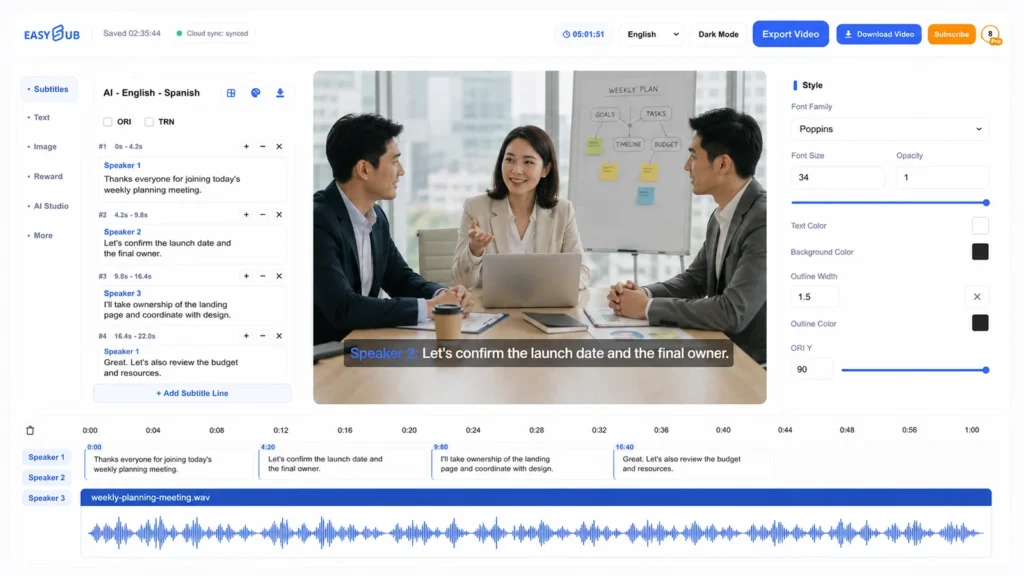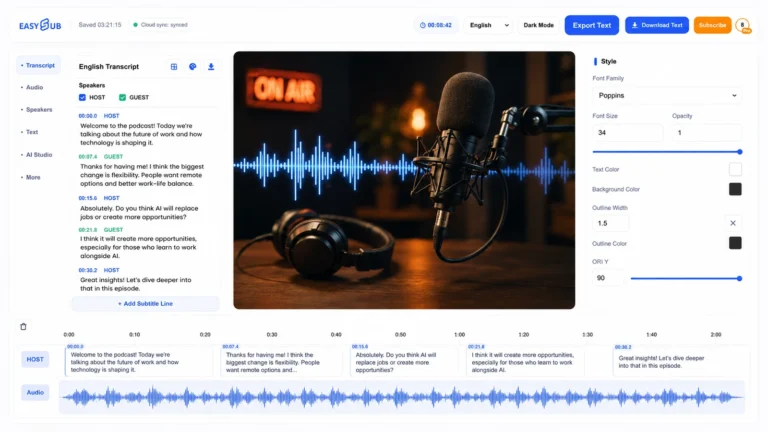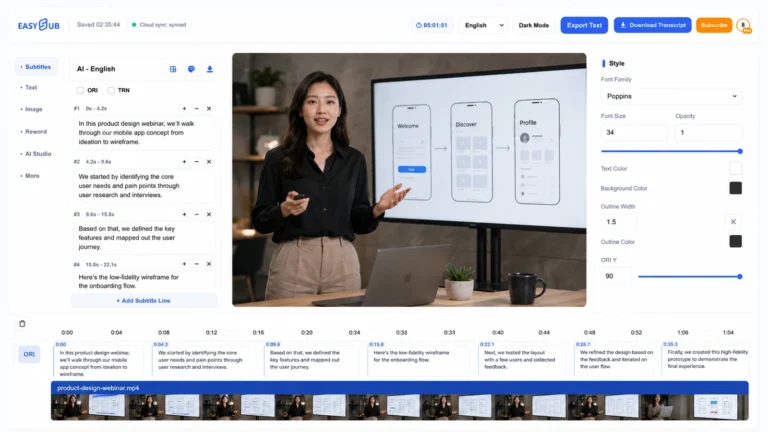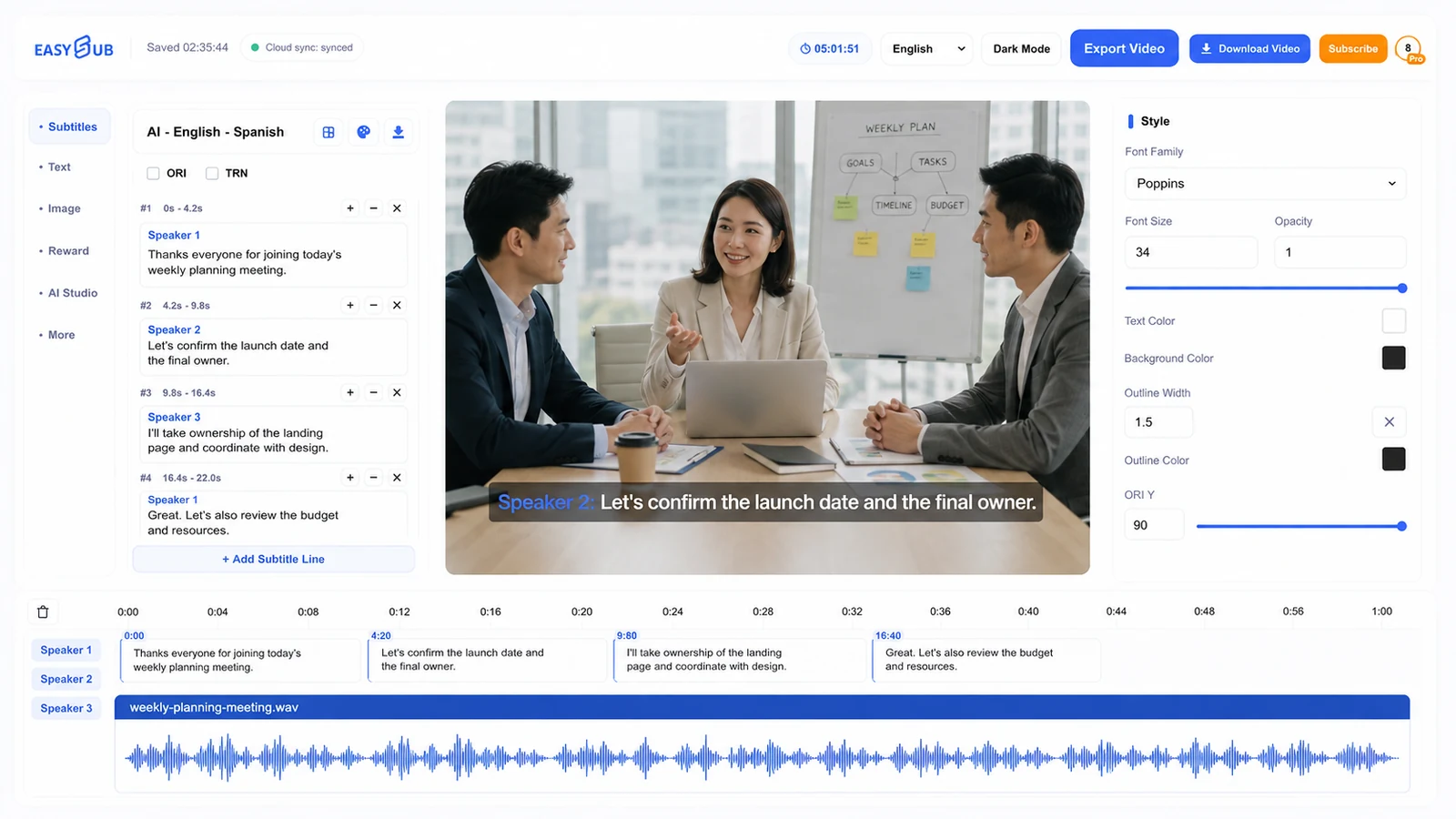
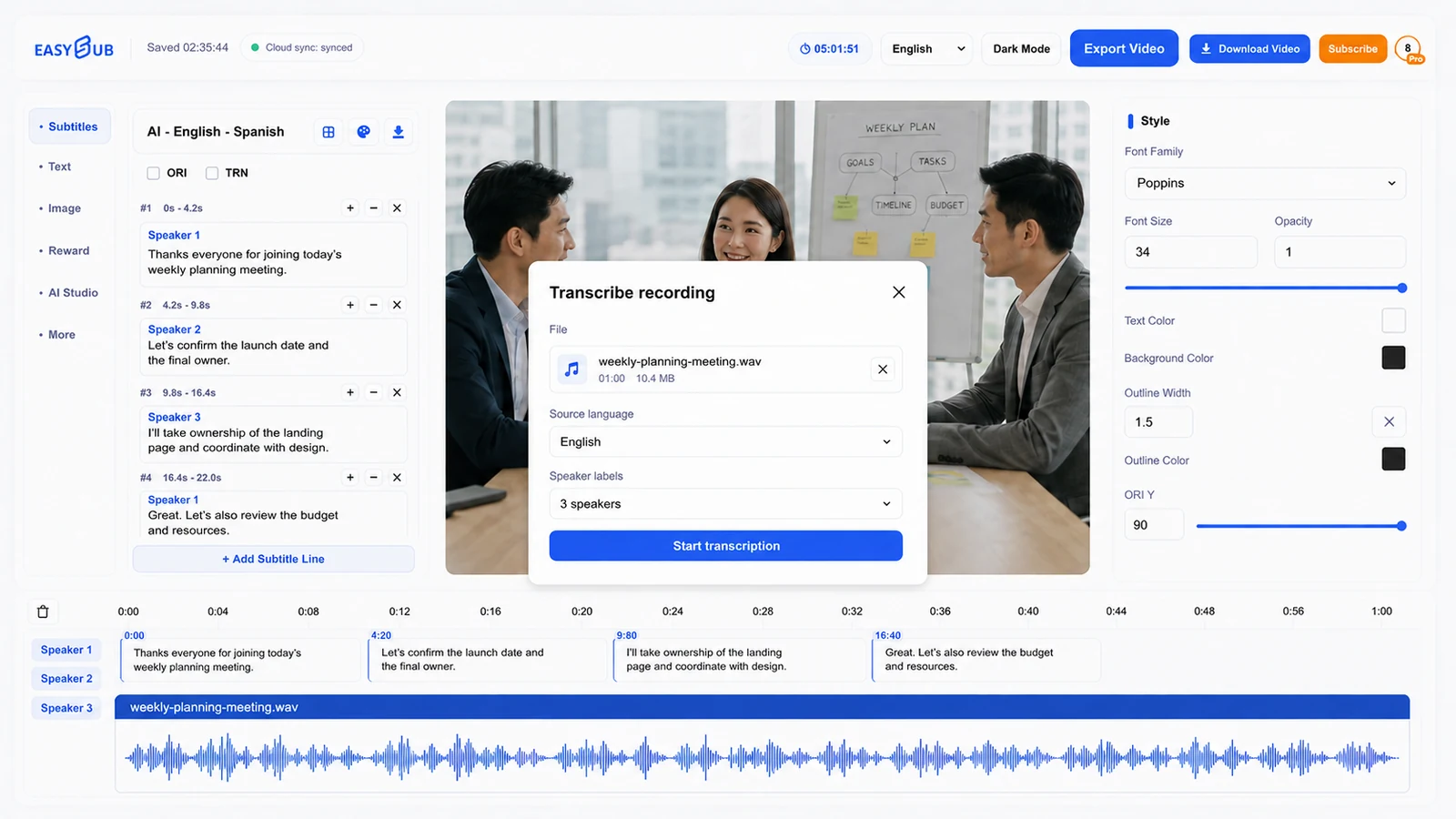
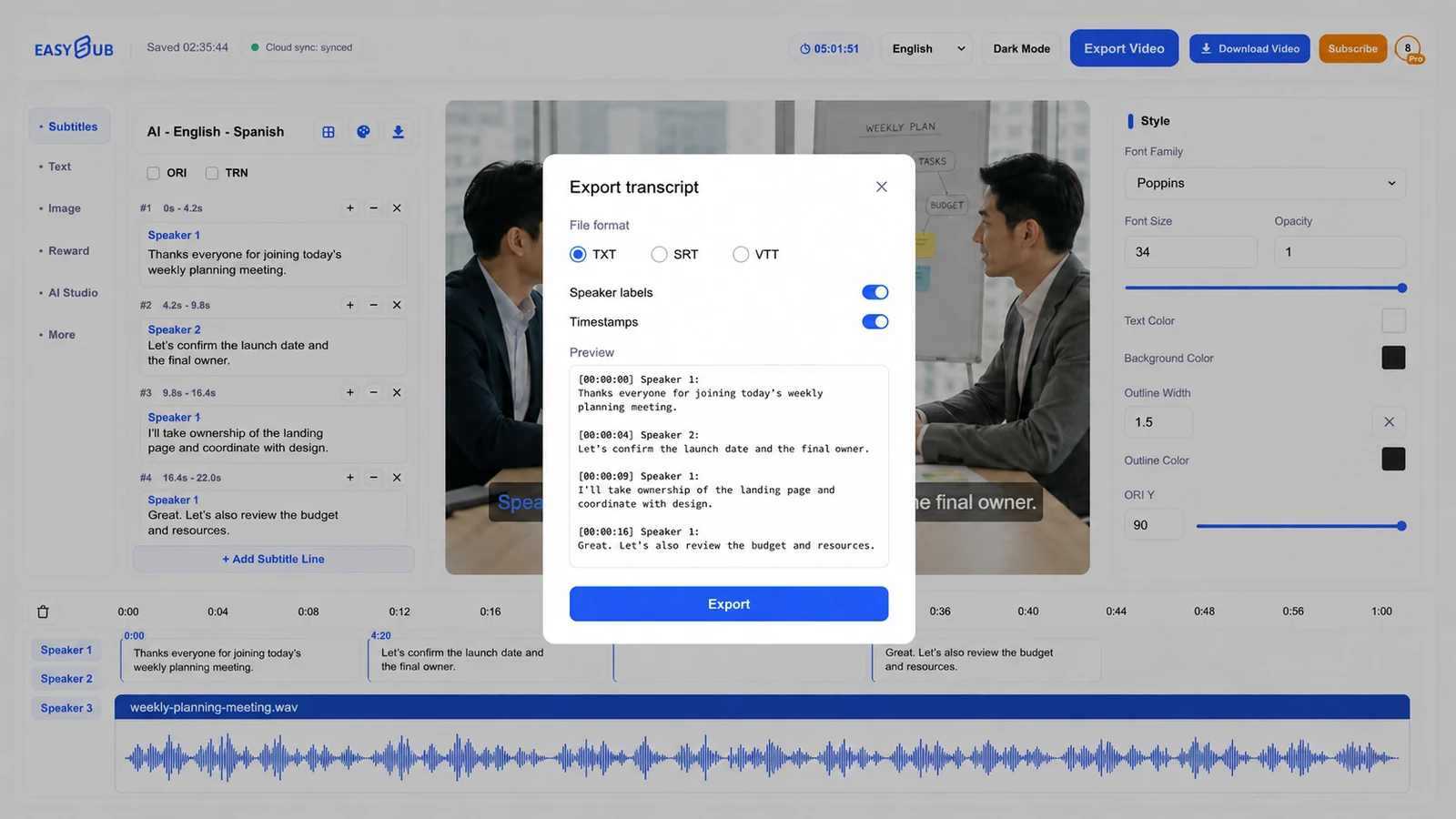
Программа для транскрипции разработана, чтобы помочь вам создавать и проверять точные субтитлы. Начните с видео или аудио, которое вы имеете право обрабатывать, создайте рабочий черновик и закончите проверенными субтитрами. Полезным результатом является не первый автоматический вывод, а версия, которую вы сравнили с исходным кодом.
Как использовать транскрипцию
- Откройте нужный проект. Начните с видео или аудио, обработку которых вы имеете право. По возможности используйте максимально качественный доступный источник, а не сжатую копию.
- Создайте рабочий черновик. Выберите исходный язык и соответствующие настройки инструмента. Позвольте EasySub подготовить первую редактируемую версию.
- Проанализируйте сложные моменты. Проверьте имена, номера, специальные термины, смену говорящих и места, где музыка или наложение голосов снижают четкость.
- Доставка и тестирование. Подготовьте проверенные субтитлы, затем откройте их в плеере, редакторе или в процессе публикации там, где зрители будут ими пользоваться.
Где этот инструмент находится
Доступное видео, локализация и публикация контента авторами.
Видео или аудиоматериалы, которые вы имеете право обрабатывать.
Субтитры проверены.
Точность достигается путем проверки.
Автоматические субтитры значительно упрощают механическую работу, но они не могут знать каждое имя, отсылку или творческий замысел. Необходимо сверять субтитры с записью, корректировать синхронизацию при монтажных склейках и делать строки достаточно короткими для чтения, не скрывая при этом важные части кадра.
Протестируйте финальную версию трека на компьютере и мобильном устройстве, как со звуком, так и без него. Подтвердите смену говорящих, имена, номера, переносы строк, а также временные метки начала и конца.
Контрольный список качества перед экспортом
| Проверять | На что обратить внимание | Почему это важно |
|---|---|---|
| Соответствие источника | Имена, номера, негативы и специализированные термины соответствуют записи. | Небольшие ошибки транскрипции могут привести к искажению смысла. |
| Время | Строки начинаются с говорящего, естественным образом покидают экран и не переходят между несвязанными сценами. | Правильно выбранное время снижает трудозатраты на чтение. |
| Читабельность | Разрывы строк выглядят естественно, текст лаконичен, а подписи не закрывают важные визуальные элементы. | Зрителям необходимо время и пространство, чтобы понять каждую строчку. |
| Окончательная передача | Проверены язык, имя файла, формат и место воспроизведения. | Даже правильно составленный черновик может оказаться неудачным, если его неправильно оформить. |
Начните с черновика, который можно будет проверить.
Откройте рабочую область EasySub, создайте первую версию, а затем сравните её с исходным кодом перед отправкой.