بسیاری از کاربران، هنگام استفاده از پخشکننده VLC برای تماشای فیلم، مستند یا دورههای آنلاین، امیدوارند که زیرنویسها بهطور خودکار تولید شوند تا کارایی درک مطلب را بهبود بخشند، بهخصوص زمانی که زیرنویس بومی وجود ندارد. آیا VLC میتواند به طور خودکار زیرنویس تولید کند؟ اگرچه VLC یک پخشکننده رسانه متنباز قدرتمند است، اما کاربران عموماً به اشتباه معتقدند که این نرمافزار مانند ابزارهای زیرنویس هوش مصنوعی، قابلیت “تولید خودکار زیرنویس با گوش دادن” را دارد. این مقاله از دیدگاه حرفهای به بررسی موارد زیر خواهد پرداخت: آیا VLC واقعاً میتواند زیرنویس را به صورت خودکار تولید کند؟ چه کارهایی میتواند انجام دهد و چه کارهایی نمیتواند؟ اگر نه، مطمئنترین جایگزین چیست؟ در عین حال، ما توضیح خواهیم داد که چرا زیرنویسهای خودکار برای ویدیوهای زبان خارجی، محتوای آموزشی، آموزشهای فنی و سایر سناریوها بسیار مهم هستند و راهحلهای مناسبتری مانند سناریوهای کاربردی Easysub را از یک موضع بیطرفانه معرفی خواهیم کرد.
فهرست مطالب
آیا VLC میتواند به طور خودکار زیرنویس تولید کند؟
اگر در جستجوی “آیا VLC میتواند زیرنویس خودکار تولید کند؟“سوال اصلی که بیشتر از همه میخواهید بدانید، در واقع فقط یک سوال است: آیا VLC قابلیت تولید خودکار زیرنویس را دارد؟»
در اینجا یک پاسخ مستقیم، معتبر و حرفهای برای شما وجود دارد.
الف. آیا VLC میتواند به طور خودکار زیرنویس تولید کند؟
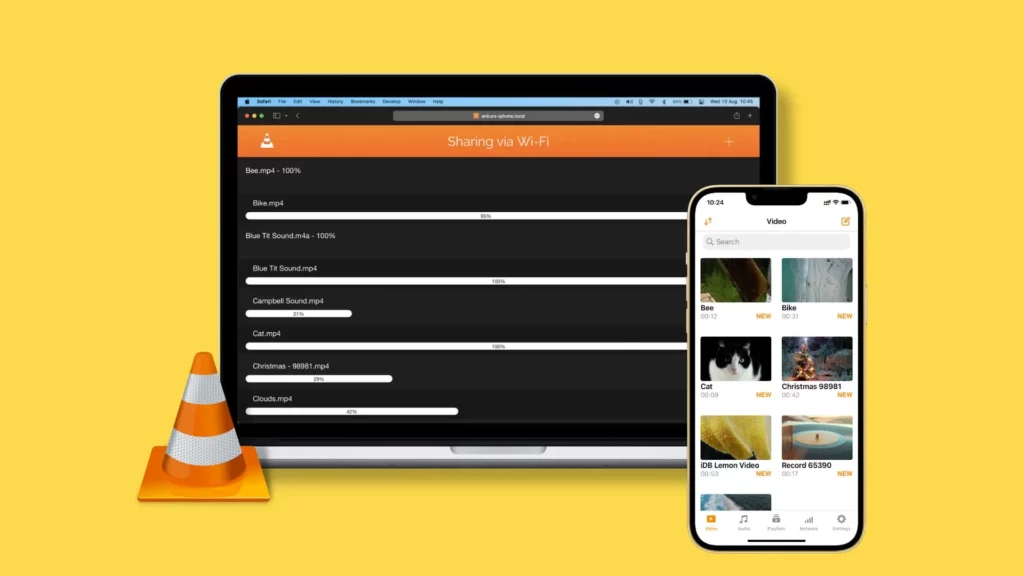
نتیجه گیری بسیار واضح است: وی ال سی نمیتواند تولید زیرنویس به صورت خودکار. دلیلش ساده است: VLC فناوری ASR (تشخیص خودکار گفتار) ندارد. این یعنی VLC نمیتواند بهطور خودکار صداهای موجود در ویدیو را درک کند یا آنها را به متن تبدیل کند. این نرمافزار فقط میتواند فایلهای زیرنویسی را که از قبل آماده کردهاید، اجرا کند.
ب. چرا بسیاری از کاربران فکر میکنند که VLC میتواند بهطور خودکار زیرنویس تولید کند؟
از آنجا که VLC از بارگذاری زیرنویسهای خارجی پشتیبانی میکند، کاربران میتوانند فایلهای زیرنویس مانند ... را به صورت دستی بارگذاری کنند. .srt و .vtt. بسیاری از مردم به اشتباه فکر میکنند که VLC “میتواند زیرنویسها را به صورت خودکار تولید کند”، اما در واقع، فقط “میتواند زیرنویسها را به صورت خودکار بارگذاری کند”. این سوءتفاهم بسیار رایج است. به خصوص وقتی کاربران میبینند که VLC از آنها میخواهد “به طور خودکار زیرنویسها را جستجو کنند”. اما این عملکرد فقط زیرنویسهای موجود را از کتابخانه زیرنویس آنلاین میگیرد، نه اینکه آنها را با گوش دادن به صدا به صورت خودکار تولید کند.
ج. VLC چه کاری میتواند انجام دهد؟ (اما نمیتواند زیرنویس تولید کند)
اگرچه VLC نمیتواند به طور خودکار زیرنویس تولید کند، اما از نظر قابلیت پخش زیرنویس هنوز بسیار قدرتمند است:
- نمایش زیرنویس یک فایل زیرنویس خارجی را بارگذاری کرده و آن را نمایش دهید.
- زیرنویسهای هماهنگ میتوانید زمانبندی زیرنویس را به صورت دستی تنظیم کنید تا با ویدیو مطابقت داشته باشد.
- تغییر زیرنویس اگر زیرنویسهای چندزبانه وجود دارد، میتوانید آزادانه آنها را تغییر دهید.
- تغییر سبک تغییر سبک پخش مانند فونت، اندازه، موقعیت، رنگ و غیره.
همه اینها “عملکردهای پخش” هستند. با این حال، VLC اصلاً “عملکرد ایجاد زیرنویس” ندارد.
نحوه استفاده از VLSub برای جستجو و اضافه کردن زیرنویس در VLC
اگرچه بسیاری از کاربران مشتاقانه منتظرند تا VLC یک ویژگی کامل تولید خودکار زیرنویس با هوش مصنوعی ارائه دهد، اما طبق آخرین بهروزرسانی، VLC هنوز فاقد قابلیت تشخیص خودکار گفتار است. این یعنی نمیتواند به تنهایی محتوای ویدیو را “درک” کند و زیرنویس تولید کند. بنابراین، ما هنوز باید به روش سنتی متوسل شویم - با استفاده از افزونه VLSub.
مراحل زیر، فرآیند استاندارد استفاده از VLSub است. این مراحل کوتاه و واضح هستند، برای مبتدیان مناسبند و همچنین نیازهای کاربران پیشرفته را نیز برآورده میکنند.
مرحله ۱: تأیید کنید که افزونه VLSub نصب شده است
بیشتر پخشکنندههای VLC به طور پیشفرض VLSub را دارند. میتوانید آن را در منو بررسی کنید: “مشاهده” → “VLSub”. اگر آن را نمیبینید، میتوانید آن را به صورت دستی از مرکز افزونههای VLC نصب کنید.
مرحله ۲: ویدیویی را که نیاز به اضافه کردن زیرنویس دارد باز کنید
پس از پخش ویدیوی مورد نظر، افزونه VLSub را بارگذاری کنید. تنها از این طریق افزونه میتواند اطلاعات فایل ویدیویی را به درستی بخواند و زیرنویسها را مطابقت دهد.
مرحله 3: شروع VLSub
کلیک کنید: مشاهده → VLSub و رابط افزونه ظاهر خواهد شد.
مرحله ۴: انتخاب روش جستجو
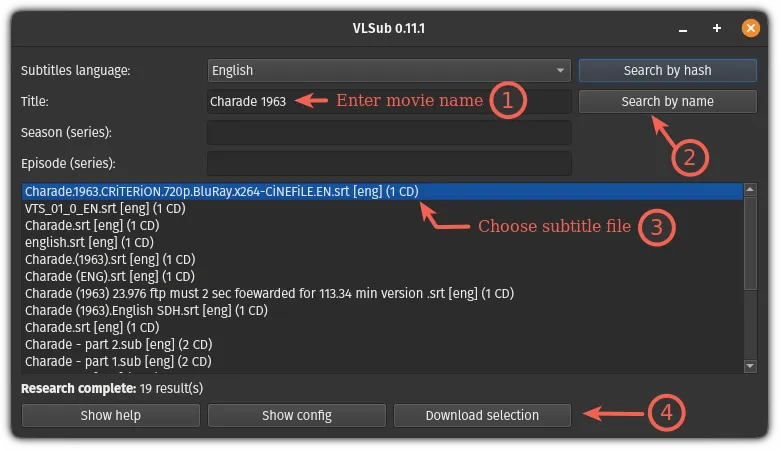
مرحله ۵: انتخاب زبان زیرنویس
برای مثال:
انگلیسی
چینی ها
اسپانیایی
فرانسوی
یا هر زبان دیگه ای که لازم باشه.
VLSub نتایج را بر اساس زبان انتخاب شده فیلتر میکند.
مرحله ۶: برای شروع جستجو، روی "جستجو" کلیک کنید.
VLSub به طور خودکار به پایگاه داده OpenSubtitles متصل میشود. پس از چند ثانیه، لیستی از چندین فایل زیرنویس از جمله موارد زیر را مشاهده خواهید کرد:
زبان زیرنویس
نسخه منتشر شده
امکان تطبیق نسخههای ویدیویی
مرحله ۷: زیرنویسها را انتخاب کنید و روی "دانلود" کلیک کنید"
پس از اتمام دانلود، VLC به طور خودکار زیرنویسها را بارگذاری و نمایش میدهد. نیازی نیست آنها را به صورت دستی اضافه کنید، که بسیار راحت است.
مرحله ۸: اگر زیرنویسها هماهنگ نیستند، میتوانید آنها را به صورت دستی تنظیم کنید
VLC از تنظیم سریع پشتیبانی میکند:
کلید H: تأخیر زیرنویس
کلید Gزیرنویسهای پیشرفته
کلید J: تغییر زیرنویس آهنگ
این باعث میشود پخش زیرنویس دقیقتر شود.
جایگزینی برای تولیدکننده خودکار زیرنویس VLSub
وقتی VLC خودش نمیتواند زیرنویس تولید کند، سه روش جایگزین عملی وجود دارد که میتواند بلافاصله مشکل را حل کند. در زیر، با محوریت نیازهای کاربر، مراحل کار، مزایا و معایب و همچنین پیشنهادات استفاده را یک به یک توضیح خواهیم داد. جملات مختصر و واضح هستند و مراجعه به آنها و تصمیمگیری را آسان میکنند.
گزینه الف: استفاده از یک ابزار تولید زیرنویس آنلاین → دانلود SRT → بارگذاری در VLC (سادهترین روش)
از سرویس وب برای آپلود ویدیو یا قرار دادن لینک استفاده کنید. سرویس به طور خودکار صدا را تشخیص میدهد و فایل زیرنویس را تولید میکند. پس از آن دانلود فایلهای SRT/VTT, ، آنها را در VLC بارگذاری کنید.
مراحل اساسی
-1024x500.png)
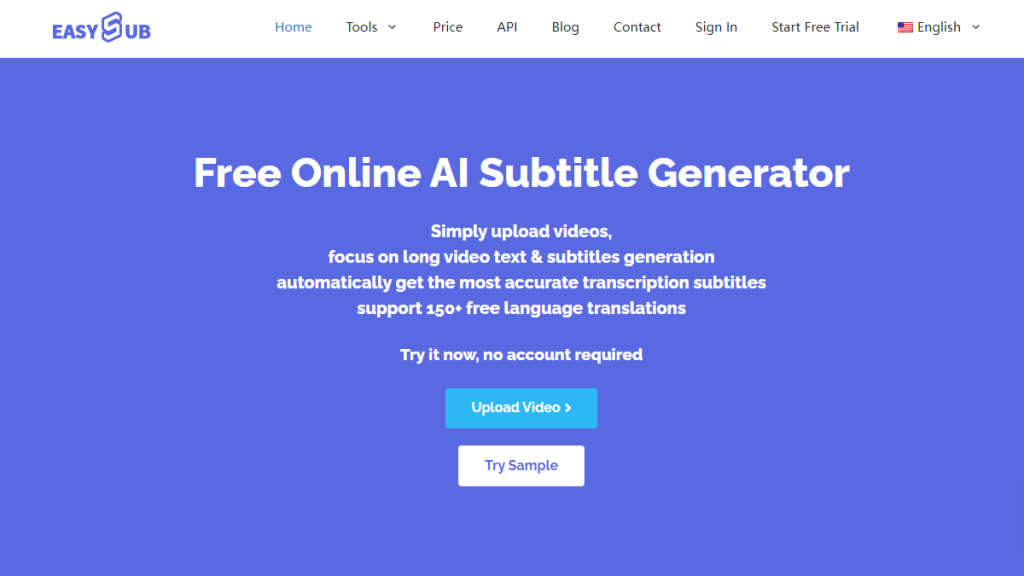
- باز کنید پلتفرم آنلاین زیرنویس (مانند ایزی ساب).
- ویدیو را آپلود کنید یا لینک ویدیو را جایگذاری کنید.
- زبان اصلی را انتخاب کنید؛ یک زبان مقصد اختیاری نیز میتواند انتخاب شود.
- زیرنویسها را به صورت آنلاین تولید و پیشنمایش کنید و اصلاحات را انجام دهید.
- فایل SRT یا VTT را اکسپورت کنید.
- در VLC: Subtitle → Add Subtitle File، زیرنویسها را بارگذاری کنید.
مزایا
- این فرآیند ساده است و میتواند تنها در عرض چند دقیقه تکمیل شود.
- پشتیبانی میکند چندین زبان و ترجمه خودکار.
- این برنامه امکان ویرایش بصری آنلاین را فراهم میکند و اصلاح غلطهای املایی یا اصلاح جدول زمانی را آسان میکند.
- هیچ پیشزمینه فنی لازم نیست؛ برای اکثر کاربران مناسب است.
معایب
- ویدیوها باید آپلود شوند که شامل مسائل مربوط به حریم خصوصی و پهنای باند میشود.
- نسخه رایگان ممکن است محدودیتهایی در مدت زمان یا عملکرد داشته باشد.
- کیفیت تشخیص تحت تأثیر وضوح صدا قرار دارد (میزان دقت واقعی معمولاً 85% – 95% است).
پیشنهادات کاربردی:
قبل از آپلود، سعی کنید از یک آهنگ صوتی واضح استفاده کنید. اگر محتوا حساس است، سیاست حفظ حریم خصوصی و سیاست نگهداری دادههای سرویس را مرور کنید.
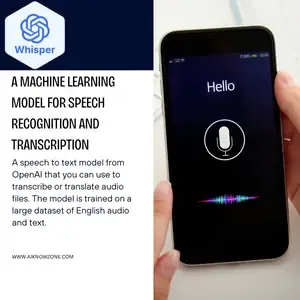
گزینه ب: استفاده از یک مدل تشخیص گفتار محلی (مانند Whisper) برای تولید زیرنویس → بارگذاری در VLC
مدلهای ASR متنباز یا تجاری را به صورت محلی اجرا کنید و صدا را به فایلهای زیرنویس تبدیل کنید. مناسب برای کاربرانی که به حریم خصوصی اهمیت میدهند یا به اتوماسیون دستهای نیاز دارند.
مراحل اساسی
- مدل را نصب کنید (مانند زمزمههای OpenAI) روی دستگاه محلی.
- فایل ویدیویی یا صوتی را وارد برنامه تشخیص هویت کنید.
- متن رونویسی شده را تولید کنید و آن را به عنوان SRT صادر کنید.
- فایل SRT را در VLC بارگذاری کنید.
مزایا
- پردازش دادهها به صورت محلی و بدون بارگذاری در فضای ابری انجام میشود.
- هزینهها قابل کنترل هستند (متنباز و رایگان، اما قدرت محاسباتی هزینه دارد).
- میتوان آن را تا حد زیادی سفارشیسازی کرد (میتوانید دیکشنری و اسکریپتهای پسپردازش خودتان را بسازید).
معایب
- مهارتهای فنی خاصی (خط فرمان، نصب وابستگیها) مورد نیاز است.
- مدلهای بزرگ تقاضای بالایی برای CPU/GPU دارند و از نظر سرعت پردازش محدود هستند.
- مراحل اولیه پیکربندی و اشکالزدایی زمان زیادی میبرد.
پیشنهادات کاربردی:
اگر با حجم زیادی از ویدیوها یا ویدیوهای حساس سروکار دارید، باید به راهحل محلی اولویت داده شود. ابتدا میتوان یک آزمایش نمونه کوچک انجام داد تا میزان دقت و توان محاسباتی مورد نیاز ارزیابی شود.
گزینه ج: استفاده از زیرنویس خودکار یوتیوب → خروجی گرفتن → بارگذاری در VLC
ویدیو را در یوتیوب آپلود کنید (میتوانید آن را به صورت خصوصی یا غیرعمومی تنظیم کنید). بعد از پلتفرم زیرنویسها را به طور خودکار تولید میکند, فایل SRT را دانلود کنید و آن را در VLC اجرا کنید.
مراحل اساسی
- ویدیو را در یوتیوب آپلود کنید (خصوصی/غیرعمومی را انتخاب کنید).
- صبر کنید تا یوتیوب به طور خودکار زیرنویس تولید کند (زمان پردازش سیستم به طول ویدیو بستگی دارد).
- فایل زیرنویس را در YouTube Studio (در صورت وجود) دانلود کنید.
- فایل SRT دانلود شده را در VLC اجرا کنید.
مزایا
- هزینه کمترین است (به طور خودکار توسط یوتیوب و رایگان تولید میشود).
- آستانه عملیاتی پایین است و به هیچ نرمافزار اضافی نیاز ندارد.
- برای زبانهای رایج، اثر تشخیص معمولاً قابل قبول است.
معایب
- قابلیت کنترل نسبتاً کم است، و زبان و دقت محدود است.
- اگر یوتیوب زیرنویسهای قابل دانلود ارائه ندهد، خروجی گرفتن پیچیده یا غیرممکن میشود.
- رعایت شرایط پلتفرم و آپلود در سرور شخص ثالث (مسائل مربوط به حریم خصوصی) ضروری است.
پیشنهادات کاربردی:
مناسب برای کاربرانی که گاهی اوقات به زیرنویسهای سریع نیاز دارند. اگر محتوا حساس است یا به دقت بالایی نیاز دارد، ابتدا گزینه A یا B را انتخاب کنید.
چگونه راه حل مناسب خود را انتخاب کنیم؟
- اولویت را به سرعت و سادگی بدهید: گزینه الف (ابزار آنلاین) را انتخاب کنید.
- تأکید زیادی بر حریم خصوصی داشته باشید یا به اتوماسیون دستهای نیاز داشته باشید: گزینه ب (شناسایی محلی) را انتخاب کنید.
- آزمایش سریع و بدون هزینه میخواهید: گزینه ج (یوتیوب) را انتخاب کنید.
مقایسهی کاربردی ابزارهای زیرنویس VLC، Easysub، Whisper و YouTube Auto Captions
جدول مقایسه زیر میتواند به کاربران کمک کند تا به سرعت مشخص کنند کدام راهحل به بهترین وجه نیازهای آنها را برآورده میکند. ابعاد بر نکات کلیدی مانند “آیا میتواند به طور خودکار زیرنویس تولید کند، میزان دقت، سهولت استفاده، عملکرد” و غیره تمرکز دارند. اطلاعات مختصر، شهودی و کاربردی است، مطابق با هدف جستجوی کاربر و همچنین مطابق با اصل EEAT.
| ابعاد مقایسه | وی ال سی | ایزی ساب (آنلاین) | زمزمه (مدل محلی) | زیرنویسهای خودکار یوتیوب |
|---|---|---|---|---|
| پشتیبانی از تولید خودکار زیرنویس | ❌ خیر (تشخیص گفتار ندارد) | ✅ بله (ASR آنلاین) | ✅ بله (ASR محلی) | ✅ بله (زیرنویس خودکار داخلی) |
| دقت زیرنویس | قابل اجرا نیست | ⭐⭐⭐⭐ (تقریباً ۸۵–۹۵۱TP3T، بستگی به وضوح صدا دارد) | ⭐⭐⭐⭐⭐ (دقت بالا، نیاز به سختافزار قوی دارد) | ⭐⭐⭐ (برای زبانهای رایج خوب، برای زبانهای کمیاب پایینتر) |
| نیاز به نصب نرمافزار | ❌ بدون نیاز به نصب | ❌ بدون نیاز به نصب (مبتنی بر وب) | ✅ نیاز به نصب و آمادهسازی محیط دارد | ❌ بدون نیاز به نصب (فقط مرورگر) |
| پشتیبانی از ترجمه خودکار | ❌ خیر | ✅ بله (ترجمه چندزبانه) | ⚠️ ممکن است اما به اسکریپتها/مدلهای اضافی نیاز دارد | ❌ پشتیبانی از ترجمه وجود ندارد |
| ویرایش سریع زیرنویس | ⚠️ فقط تنظیمات جزئی زمانبندی | ✅ ویرایشگر تصویری کامل آنلاین | ⚠️ نیاز به ویرایش دستی فایلهای SRT دارد | ❌ بدون رابط ویرایش |
| پشتیبانی از پردازش دستهای | ❌ خیر | ⚠️ بستگی به پلن/پلتفرم دارد | ✅ بله (از طریق خودکارسازی اسکریپتنویسی) | ❌ پشتیبانی دستهای ندارد |
| کاربرپسند بودن | ⭐⭐⭐⭐ (پخشکنندهی سادهی فایلهای چندرسانهای) | ⭐⭐⭐⭐⭐ (کاربرپسندترین) | ⭐⭐ (مهارت فنی بالا مورد نیاز است) | ⭐⭐⭐⭐ (گزینههای خروجی آسان اما محدود) |
سوالات متداول
سوال ۱: آیا VLC میتواند به طور خودکار زیرنویس تولید کند؟
خیر. VLC قابلیت تشخیص گفتار (ASR) را ندارد، بنابراین نمیتواند به طور خودکار زیرنویس تولید کند. فقط میتواند فایلهای زیرنویس خارجی مانند SRT یا VTT را بارگذاری کند.
سوال ۲. چگونه میتوانم زیرنویسها را به صورت خودکار برای VLC تولید کنم؟
خود VLC نمیتواند به طور خودکار زیرنویس تولید کند. شما باید از یک ابزار شخص ثالث برای تولید زیرنویس استفاده کنید و سپس آنها را به VLC وارد کنید. روشهای رایج عبارتند از:
- از ابزارهای آنلاین مانند Easysub برای تولید خودکار زیرنویس استفاده کنید و سپس فایل SRT را دانلود کنید.
- از Whisper برای تولید فایلهای زیرنویس به صورت محلی استفاده کنید.
- از زیرنویسهای خودکار یوتیوب استفاده کنید و سپس آنها را خروجی بگیرید.
سپس، در VLC، موارد زیر را انتخاب کنید: زیرنویس → افزودن فایل زیرنویس برای بارگذاری آن.
سوال ۳. آیا VLC از فرمتهای SRT و VTT پشتیبانی میکند؟
پشتیبانی. VLC از فرمتهای اصلی زیرنویس پشتیبانی میکند، از جمله:
- SRT (پرکاربردترین)
- وی تی تی (معمولاً در ویدیوهای وب استفاده میشود)
- الاغ/SSA (با انیمیشنهای استایلدار) – SUB / IDX
روش بارگذاری بسیار ساده است و سازگاری پایدار است.
سوال ۴. چرا زیرنویس VLC من هماهنگ نیست؟
دلایل رایج عبارتند از:
- نرخ فریم ویدیو با فایل زیرنویس مطابقت ندارد.
- در جدول زمانی تولید زیرنویس اختلاف وجود دارد.
- منبع زیرنویسها اشتباه است (نام یکسان اما نسخه متفاوت).
- این ویدیو دوباره کدگذاری شد و در نتیجه زمان آن تغییر کرد.
راه حل: در VLC، روی موارد زیر کلیک کنید: ابزارها → همگامسازی آهنگ و سپس “تأخیر زیرنویس” را تنظیم دقیق کنید. معمولاً چند ثانیه تنظیم دقیق، مشکل را حل میکند.
سوال ۵: کدام مولد خودکار زیرنویس برای VLC دقیقتر است؟
بسته به نیاز کاربر:
زمزمه: بالاترین میزان دقت را دارد، اما عملیات پیچیدهترین است.
ایزی سابمناسبترین برای کاربران عادی. دقت بالا، گامهای کوتاه، و پشتیبانی از ترجمه.
زیرنویسهای خودکار یوتیوب: آزاد، اما حساس به نویز.
اگر کسی به دنبال “سرعت + سهولت استفاده” است، Easysub پایدارترین عملکرد کلی را ارائه میدهد.
VLC یک پخشکننده قدرتمند است، اما قابلیتهای آن مرزهای مشخصی دارند. این برنامه نمیتواند به طور خودکار زیرنویس تولید کند، و همچنین قابلیت تشخیص صدا یا ترجمه خودکار را ندارد. بنابراین، اگر میخواهید ویدیوهایتان زیرنویسهای دقیق، زیرنویسهای ترجمهشده یا زیرنویسهای چندزبانه داشته باشند، باید به ابزارهای خارجی تکیه کنید.
در میان تمام راهحلهای ممکن، ابزارهای تولید خودکار زیرنویس میتوانند مستقیمترین کمک را ارائه دهند. آنها میتوانند به سرعت زیرنویسها را در قالبهایی مانند SRT و VTT تولید کنند و کاملاً با VLC سازگار هستند. برای اکثر کاربران، ابزارهای مبتنی بر هوش مصنوعی (مانند Easysub) میتوانند کل فرآیند تولید زیرنویس را در عرض چند دقیقه تکمیل کنند و میزان کار دستی را به میزان قابل توجهی کاهش دهند.
شروع به ساخت زیرنویسهای دقیق برای VLC کنید - هیچ مهارت فنی لازم نیست
اکنون، میتوانید به راحتی شروع به تولید خودکار زیرنویس کنید. این کار باعث میشود فرآیند تولید زیرنویس در زمان صرفهجویی شود، دقیقتر باشد و برای گردش کار پخش ویدیوی شما مناسبتر باشد.
👉 برای دریافت نسخه آزمایشی رایگان اینجا کلیک کنید: easysub.com
ممنون که این وبلاگ را میخوانید. برای سوالات بیشتر یا نیازهای سفارشیسازی، با ما تماس بگیرید!