Πολλοί χρήστες, όταν χρησιμοποιούν το πρόγραμμα αναπαραγωγής VLC για να παρακολουθήσουν ταινίες, ντοκιμαντέρ ή διαδικτυακά μαθήματα, ελπίζουν ότι οι υπότιτλοι μπορούν να δημιουργηθούν αυτόματα για να βελτιώσουν την αποτελεσματικότητα της κατανόησης, ειδικά όταν δεν υπάρχουν εγγενείς υπότιτλοι. Μπορεί ο VLC να δημιουργήσει αυτόματα υπότιτλους; Παρόλο που το VLC είναι ένα ισχυρό πρόγραμμα αναπαραγωγής πολυμέσων ανοιχτού κώδικα, οι χρήστες γενικά πιστεύουν λανθασμένα ότι έχει τη δυνατότητα να “παράγει αυτόματα υπότιτλους ακούγοντας” όπως τα εργαλεία υποτίτλων AI. Αυτό το άρθρο θα αναλύσει από επαγγελματική σκοπιά: Μπορεί το VLC να δημιουργήσει αυτόματα υπότιτλους; Τι μπορεί να κάνει και τι δεν μπορεί να κάνει; Αν όχι, ποια είναι η πιο αξιόπιστη εναλλακτική λύση; Ταυτόχρονα, θα εξηγήσουμε γιατί οι αυτόματοι υπότιτλοι είναι τόσο σημαντικοί για ξενόγλωσσα βίντεο, περιεχόμενο εκμάθησης, τεχνικά σεμινάρια και άλλα σενάρια, και θα παρουσιάσουμε πιο κατάλληλες λύσεις, όπως τα σενάρια εφαρμογής του Easysub από μια αντικειμενική θέση.
Πίνακας περιεχομένων
Μπορεί το VLC να δημιουργήσει αυτόματα υπότιτλους;
Αν ψάχνετε για “Μπορεί το VLC να δημιουργήσει αυτόματα υπότιτλους“, το βασικό ερώτημα που θέλετε να μάθετε είναι στην πραγματικότητα μόνο ένα: Έχει ο VLC τη δυνατότητα αυτόματης δημιουργίας υποτίτλων; **
Ακολουθεί μια άμεση, έγκυρη και επαγγελματική απάντηση για εσάς.
a. Μπορεί το VLC να δημιουργήσει αυτόματα υπότιτλους;
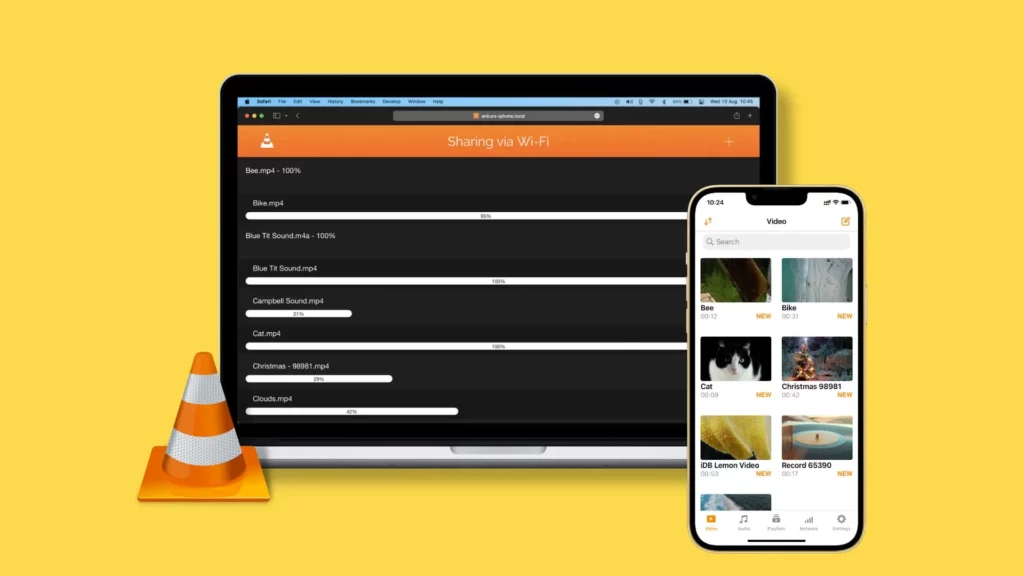
Το συμπέρασμα είναι πολύ σαφές: VLC δεν μπορεί να δημιουργήστε αυτόματα υπότιτλους. Ο λόγος είναι απλός: Το VLC δεν διαθέτει τεχνολογία ASR (Αυτόματη αναγνώριση ομιλίας). Αυτό σημαίνει ότι το VLC δεν μπορεί να κατανοήσει αυτόματα τους ήχους στο βίντεο ή να τους μετατρέψει σε κείμενο. Μπορεί να χειριστεί μόνο αρχεία υποτίτλων που έχετε προετοιμάσει εκ των προτέρων.
b. Γιατί πολλοί χρήστες πιστεύουν ότι το VLC μπορεί να δημιουργήσει αυτόματα υπότιτλους;
Επειδή το VLC υποστηρίζει τη φόρτωση εξωτερικών υποτίτλων. Οι χρήστες μπορούν να φορτώσουν χειροκίνητα αρχεία υποτίτλων όπως .srt και .vtt. Έτσι, πολλοί άνθρωποι πιστεύουν λανθασμένα ότι το VLC “μπορεί να δημιουργήσει αυτόματα υπότιτλους”, αλλά στην πραγματικότητα, μόνο “μπορεί να φορτώσει αυτόματα υπότιτλους”. Αυτή η παρανόηση είναι πολύ συνηθισμένη. Ειδικά όταν οι χρήστες βλέπουν ότι το VLC προτρέπει “να αναζητήσει αυτόματα υπότιτλους”. Αλλά αυτή η λειτουργία αρπάζει μόνο τους υπάρχοντες υπότιτλους από τη διαδικτυακή βιβλιοθήκη υποτίτλων, αντί να τους δημιουργεί ακούγοντας αυτόματα τον ήχο.
c. Τι μπορεί να κάνει ο VLC; (Αλλά όχι να δημιουργήσει υποτίτλους)
Παρόλο που το VLC δεν μπορεί να δημιουργήσει αυτόματα υπότιτλους, εξακολουθεί να είναι πολύ ισχυρό όσον αφορά τη λειτουργικότητα αναπαραγωγής υποτίτλων:
- Εμφάνιση υποτίτλων Φορτώστε ένα εξωτερικό αρχείο υποτίτλων και προβάλλετε το.
- Συγχρονισμένοι υπότιτλοι Μπορείτε να ρυθμίσετε χειροκίνητα το χρονισμό των υπότιτλων ώστε να ταιριάζει με το βίντεο.
- Αλλαγή κομματιού υποτίτλων Εάν υπάρχουν πολλά γλωσσικά κομμάτια υποτίτλων, μπορείτε να τα αλλάξετε ελεύθερα.
- Τροποποίηση στυλ Αλλάξτε το στυλ αναπαραγωγής, όπως γραμματοσειρά, μέγεθος, θέση, χρώμα κ.λπ.
Όλα αυτά είναι “λειτουργίες αναπαραγωγής”. Ωστόσο, το VLC δεν διαθέτει καθόλου “λειτουργία δημιουργίας υποτίτλων”.
Πώς να χρησιμοποιήσετε το VLSub για να αναζητήσετε και να προσθέσετε υπότιτλους στο VLC
Παρόλο που πολλοί χρήστες ανυπομονούν να προσφέρει το VLC μια πλήρη λειτουργία αυτόματης δημιουργίας υποτίτλων AI, από την τελευταία ενημέρωση, το VLC εξακολουθεί να δεν διαθέτει τη δυνατότητα αυτόματης αναγνώρισης ομιλίας. Αυτό σημαίνει ότι δεν μπορεί να “καταλάβει” το περιεχόμενο του βίντεο από μόνο του και να δημιουργήσει υπότιτλους. Ως εκ τούτου, πρέπει να καταφύγουμε στην παραδοσιακή μέθοδο - χρησιμοποιώντας το πρόσθετο επέκτασης VLSub.
Ακολουθεί η τυπική διαδικασία χρήσης του VLSub. Τα βήματα είναι σύντομα και ξεκάθαρα, κατάλληλα για αρχάριους αλλά και για προχωρημένους χρήστες.
Βήμα 1: Επιβεβαιώστε ότι η επέκταση VLSub είναι εγκατεστημένη
Τα περισσότερα προγράμματα αναπαραγωγής VLC διαθέτουν VLSub από προεπιλογή. Μπορείτε να το ελέγξετε στο μενού: “Προβολή” → “VLSub”. Αν δεν το βλέπετε, μπορείτε να το εγκαταστήσετε χειροκίνητα από το κέντρο πρόσθετων του VLC.
Βήμα 2: Ανοίξτε το βίντεο που χρειάζεται να προστεθούν υπότιτλοι
Μετά την αναπαραγωγή του βίντεο-στόχου, φορτώστε την επέκταση VLSub. Μόνο με αυτόν τον τρόπο το πρόσθετο μπορεί να διαβάσει σωστά τις πληροφορίες του αρχείου βίντεο και να αντιστοιχίσει τους υπότιτλους.
Βήμα 3: Εκκίνηση του VLSub
Κάντε κλικ: Προβολή → VLSub και θα εμφανιστεί η διεπαφή του πρόσθετου.
Βήμα 4: Επιλογή μεθόδου αναζήτησης
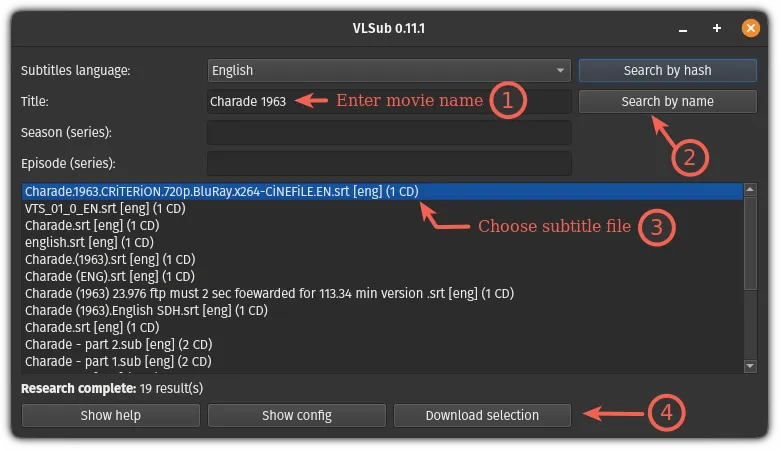
Βήμα 5: Επιλογή γλώσσας υποτίτλων
Για παράδειγμα:
αγγλικός
κινέζικα
ισπανικά
Γάλλος
Ή οποιαδήποτε άλλη γλώσσα χρειάζεστε.
Το VLSub θα φιλτράρει τα αποτελέσματα με βάση την επιλεγμένη γλώσσα.
Βήμα 6: Κάντε κλικ στην επιλογή "Αναζήτηση" για να ξεκινήσετε την αναζήτηση.
Το VLSub θα συνδεθεί αυτόματα με τη βάση δεδομένων OpenSubtitles. Μετά από μερικά δευτερόλεπτα, θα δείτε μια λίστα με πολλαπλά αρχεία υποτίτλων, όπως:
Γλώσσα υποτίτλων
Έκδοση έκδοσης
Η δυνατότητα αντιστοίχισης εκδόσεων βίντεο
Βήμα 7: Επιλέξτε τους υπότιτλους και κάντε κλικ στο κουμπί "Λήψη"."
Αφού ολοκληρωθεί η λήψη, το VLC θα φορτώσει και θα εμφανίσει αυτόματα τους υπότιτλους. Δεν χρειάζεται να τους προσθέσετε χειροκίνητα, πράγμα που είναι πολύ βολικό.
Βήμα 8: Εάν οι υπότιτλοι δεν είναι συγχρονισμένοι, μπορείτε να τους ρυθμίσετε χειροκίνητα.
Το VLC υποστηρίζει γρήγορη προσαρμογή:
Κλειδί H: Καθυστέρηση υποτίτλων
Σολ: Υπότιτλοι Advance
Κλειδί J: Αλλαγή κομματιού υποτίτλων
Αυτό κάνει την αναπαραγωγή υποτίτλων πιο ακριβή.
Εναλλακτική λύση για την αυτόματη γεννήτρια υποτίτλων του VLSub
Όταν το VLC αποτυγχάνει να δημιουργήσει υποτίτλους από μόνο του, υπάρχουν τρεις πρακτικές εναλλακτικές μέθοδοι που μπορούν να λύσουν άμεσα το πρόβλημα. Παρακάτω, με επίκεντρο τις ανάγκες του χρήστη, θα εξηγήσουμε μία προς μία τις διαδικασίες λειτουργίας, τα πλεονεκτήματα και τα μειονεκτήματα, καθώς και τις προτάσεις χρήσης. Οι προτάσεις είναι συνοπτικές και σαφείς, καθιστώντας τις εύκολες για την αναφορά της λειτουργίας και τη λήψη αποφάσεων.
Επιλογή A: Χρησιμοποιήστε ένα online εργαλείο δημιουργίας υποτίτλων → Λήψη SRT → Φόρτωση στο VLC (η απλούστερη μέθοδος)
Χρησιμοποιήστε τη διαδικτυακή υπηρεσία για να ανεβάσετε το βίντεο ή επικολλήστε το σύνδεσμο. Η υπηρεσία αναγνωρίζει αυτόματα τη φωνή και δημιουργεί το αρχείο υποτίτλων. Μετά το λήψη των αρχείων SRT/VTT, φορτώστε τα στο VLC.
Βασικά βήματα
-1024x500.png)
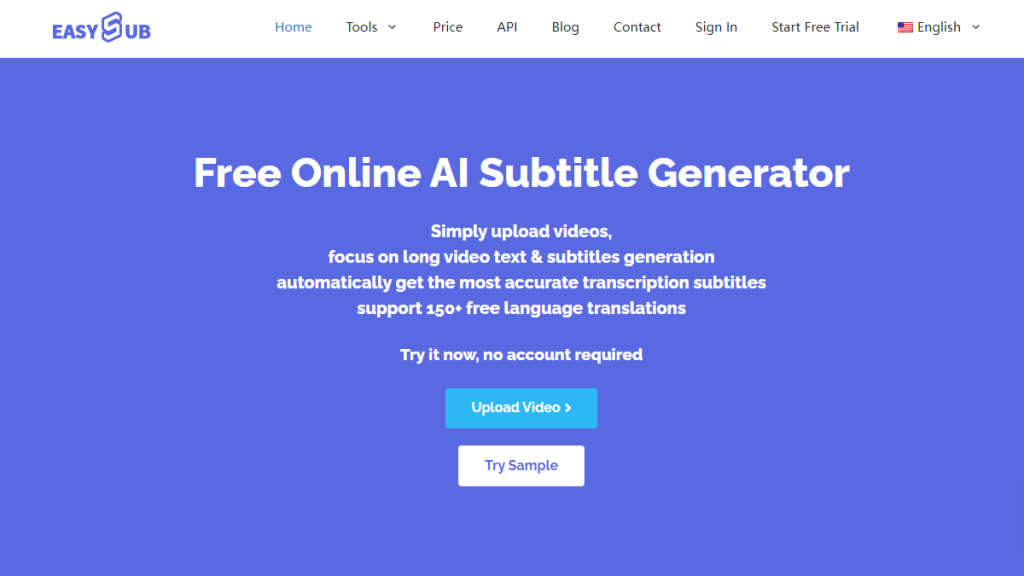
- Άνοιξε το διαδικτυακή πλατφόρμα υποτίτλων (όπως Easysub).
- Ανεβάστε το βίντεο ή επικολλήστε τον σύνδεσμο του βίντεο.
- Επιλέξτε την αρχική γλώσσα- μπορεί επίσης να επιλεγεί μια προαιρετική γλώσσα-στόχος.
- Δημιουργήστε και κάντε προεπισκόπηση των υπότιτλων online και κάντε διορθώσεις.
- Εξάγετε το αρχείο SRT ή VTT.
- Στο VLC: Υπότιτλοι → Προσθήκη αρχείου υποτίτλων, φορτώστε τους υπότιτλους.
Φόντα
- Η διαδικασία είναι απλή και μπορεί να ολοκληρωθεί μέσα σε λίγα λεπτά.
- Υποστηρίζει πολλαπλές γλώσσες και αυτόματη μετάφραση.
- Προσφέρει online οπτική διόρθωση, διευκολύνοντας τη διόρθωση τυπογραφικών λαθών ή τη διόρθωση του χρονοδιαγράμματος.
- Δεν απαιτείται τεχνικό υπόβαθρο- είναι κατάλληλο για τους περισσότερους χρήστες.
Μειονεκτήματα
- Τα βίντεο πρέπει να μεταφορτωθούν, γεγονός που συνεπάγεται ζητήματα απορρήτου και εύρους ζώνης.
- Η δωρεάν έκδοση μπορεί να έχει περιορισμούς στη διάρκεια ή τη λειτουργικότητα.
- Η ποιότητα της αναγνώρισης επηρεάζεται από την καθαρότητα του ήχου (το πραγματικό ποσοστό ακρίβειας είναι συνήθως 85% - 95%).
Πρακτικές προτάσεις:
Πριν από τη μεταφόρτωση, προσπαθήστε να χρησιμοποιήσετε ένα καθαρό κομμάτι ήχου. Εάν το περιεχόμενο είναι ευαίσθητο, ελέγξτε την πολιτική απορρήτου και την πολιτική διατήρησης δεδομένων της υπηρεσίας.
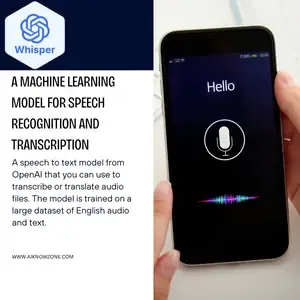
Επιλογή Β: Χρήση ενός τοπικού μοντέλου αναγνώρισης ομιλίας (όπως το Whisper) για τη δημιουργία υποτίτλων → Φόρτωση στο VLC
Εκτελέστε τοπικά μοντέλα ASR ανοιχτού κώδικα ή εμπορικά και μετατρέψτε τον ήχο σε αρχεία υποτίτλων. Κατάλληλο για χρήστες που εκτιμούν το απόρρητο ή χρειάζονται αυτοματοποίηση παρτίδων.
Βασικά βήματα
- Εγκαταστήστε το μοντέλο (όπως Ψίθυρος OpenAI) στο τοπικό μηχάνημα.
- Εισάγετε το αρχείο βίντεο ή ήχου στο πρόγραμμα αναγνώρισης.
- Δημιουργήστε το μεταγραμμένο κείμενο και εξάγετε το ως SRT.
- Φορτώστε το αρχείο SRT στο VLC.
Φόντα
- Η επεξεργασία των δεδομένων γίνεται τοπικά, χωρίς μεταφόρτωση στο σύννεφο.
- Το κόστος είναι ελεγχόμενο (ανοιχτός κώδικας και δωρεάν, αλλά η υπολογιστική ισχύς έχει κόστος).
- Μπορεί να προσαρμοστεί σε μεγάλο βαθμό (μπορείτε να δημιουργήσετε το δικό σας λεξικό και τα δικά σας σενάρια μετα-επεξεργασίας).
Μειονεκτήματα
- Απαιτούνται ορισμένες τεχνικές δεξιότητες (γραμμή εντολών, εγκατάσταση εξαρτήσεων).
- Τα μεγάλα μοντέλα έχουν υψηλές απαιτήσεις σε CPU/GPU και περιορίζονται από την ταχύτητα επεξεργασίας.
- Η αρχική διαδικασία διαμόρφωσης και αποσφαλμάτωσης απαιτεί πολύ χρόνο.
Πρακτικές προτάσεις:
Εάν πρόκειται για μεγάλο όγκο ή ευαίσθητα βίντεο, θα πρέπει να δοθεί προτεραιότητα στην τοπική λύση. Αρχικά μπορεί να διεξαχθεί μια δοκιμή μικρού δείγματος για την αξιολόγηση του ποσοστού ακρίβειας και των απαιτήσεων υπολογιστικής ισχύος.
Επιλογή C: Χρήση αυτόματων υποτίτλων YouTube → Εξαγωγή → Φόρτωση στο VLC
Ανεβάστε το βίντεο στο YouTube (μπορείτε να το ορίσετε ως ιδιωτικό ή μη δημόσιο). Μετά την πλατφόρμα παράγει αυτόματα τους υπότιτλους, κατεβάστε το αρχείο SRT και φορτώστε το στο VLC.
Βασικά βήματα
- Ανεβάστε το βίντεο στο YouTube (επιλέξτε ιδιωτικό/μη δημόσιο).
- Περιμένετε το YouTube να δημιουργήσει αυτόματα υπότιτλους (ο χρόνος επεξεργασίας του συστήματος εξαρτάται από το μήκος του βίντεο).
- Κατεβάστε το αρχείο υποτίτλων στο YouTube Studio (εάν είναι διαθέσιμο).
- Φορτώστε το αρχείο SRT που κατεβάσατε στο VLC.
Φόντα
- Το κόστος είναι το χαμηλότερο (δημιουργείται αυτόματα από το YouTube, δωρεάν).
- Το όριο λειτουργίας είναι χαμηλό και δεν απαιτείται πρόσθετο λογισμικό.
- Για τις κοινές γλώσσες, το αποτέλεσμα αναγνώρισης είναι συνήθως αποδεκτό.
Μειονεκτήματα
- Η δυνατότητα ελέγχου είναι σχετικά χαμηλή και η η γλώσσα και η ακρίβεια είναι περιορισμένες.
- Εάν το YouTube δεν παρέχει υποτίτλους για λήψη, η εξαγωγή γίνεται πολύπλοκη ή αδύνατη.
- Είναι απαραίτητο να τηρούνται οι όροι της πλατφόρμας και να γίνεται μεταφόρτωση σε διακομιστή τρίτου μέρους (θέματα προστασίας προσωπικών δεδομένων).
Πρακτικές προτάσεις:
Κατάλληλο για μεμονωμένους χρήστες που χρειάζονται περιστασιακά γρήγορους υπότιτλους. Εάν το περιεχόμενο είναι ευαίσθητο ή απαιτεί υψηλή ακρίβεια, επιλέξτε πρώτα την επιλογή A ή B.
Πώς να επιλέξετε τη σωστή λύση για εσάς;
- Προτεραιότητα στην ταχύτητα και την απλότητα: Επιλέξτε την επιλογή Α (ηλεκτρονικό εργαλείο).
- Δίνουν μεγάλη έμφαση στην προστασία της ιδιωτικής ζωής ή απαιτούν αυτοματοποίηση παρτίδων: Επιλέξτε την επιλογή Β (τοπική αναγνώριση).
- Θέλετε γρήγορο πειραματισμό χωρίς κόστος: Επιλέξτε την επιλογή C (YouTube).
VLC vs Easysub vs Whisper vs YouTube Auto Captions: Σύγκριση πρακτικών εργαλείων υποτίτλων
Ο παρακάτω συγκριτικός πίνακας μπορεί να βοηθήσει τους χρήστες να προσδιορίσουν γρήγορα ποια λύση ανταποκρίνεται καλύτερα στις ανάγκες τους. Οι διαστάσεις επικεντρώνονται σε βασικά σημεία όπως “αν μπορεί να παράγει αυτόματα υπότιτλους, ποσοστό ακρίβειας, ευκολία χρήσης, λειτουργικότητα”, κ.λπ. Οι πληροφορίες είναι συνοπτικές, διαισθητικές και εφαρμόσιμες, σύμφωνες με την πρόθεση αναζήτησης του χρήστη και επίσης σύμφωνες με την αρχή EEAT.
| Διάσταση σύγκρισης | VLC | Easysub (σε απευθείας σύνδεση) | Whisper (τοπικό μοντέλο) | Αυτόματοι υπότιτλοι YouTube |
|---|---|---|---|---|
| Υποστηρίζει αυτόματη παραγωγή υποτίτλων | ❌ Όχι (χωρίς αναγνώριση ομιλίας) | ✅ Ναι (online ASR) | ✅ Ναι (τοπική ASR) | ✅ Ναι (ενσωματωμένες αυτόματες λεζάντες) |
| Ακρίβεια υποτίτλων | Δεν ισχύει | ⭐⭐⭐⭐ (περίπου 85-95%, εξαρτάται από την καθαρότητα του ήχου) | ⭐⭐⭐⭐⭐ (Υψηλή ακρίβεια, απαιτεί ισχυρό υλικό) | ⭐⭐⭐⭐ (καλό για κοινές γλώσσες, χαμηλότερο για σπάνιες γλώσσες) |
| Απαιτεί εγκατάσταση λογισμικού | ❌ Δεν απαιτείται εγκατάσταση | ❌ Καμία εγκατάσταση (web-based) | ✅ Απαιτεί εγκατάσταση & ρύθμιση περιβάλλοντος | ❌ Καμία εγκατάσταση (μόνο για το πρόγραμμα περιήγησης) |
| Υποστηρίζει αυτόματη μετάφραση | ❌ Όχι | ✅ Ναι (πολύγλωσση μετάφραση) | ⚠️ Εφικτό αλλά απαιτεί επιπλέον σενάρια/μοντέλα | ❌ Δεν υπάρχει υποστήριξη μετάφρασης |
| Γρήγορη επεξεργασία υποτίτλων | ⚠️ Μόνο μικρές ρυθμίσεις χρονισμού | ✅ Πλήρης online οπτικός επεξεργαστής | ⚠️ Απαιτεί χειροκίνητη επεξεργασία των αρχείων SRT | ❌ Δεν υπάρχει διεπαφή επεξεργασίας |
| Υποστηρίζει επεξεργασία παρτίδας | ❌ Όχι | ⚠️ Εξαρτάται από το σχέδιο/την πλατφόρμα | ✅ Ναι (μέσω αυτοματοποίησης σεναρίων) | ❌ Δεν υπάρχει υποστήριξη παρτίδων |
| Φιλικότητα προς τον χρήστη | ⭐⭐⭐⭐ (Απλός παίκτης πολυμέσων) | ⭐⭐⭐⭐⭐ (Πιο φιλικό προς το χρήστη) | ⭐⭐ (απαιτείται υψηλή τεχνική ικανότητα) | ⭐⭐⭐⭐ (Εύκολη αλλά περιορισμένες επιλογές εξαγωγής) |
FAQ
Q1. Μπορεί το VLC να δημιουργήσει αυτόματα υπότιτλους;
Όχι. Το VLC δεν έχει τη δυνατότητα αναγνώρισης ομιλίας (ASR), επομένως δεν μπορεί να δημιουργήσει αυτόματα υπότιτλους. Μπορεί να φορτώσει μόνο εξωτερικά αρχεία υποτίτλων, όπως SRT ή VTT.
Q2. Πώς μπορώ να δημιουργήσω αυτόματα υπότιτλους για το VLC;
Το ίδιο το VLC δεν μπορεί να δημιουργήσει αυτόματα υπότιτλους. Πρέπει να χρησιμοποιήσετε ένα εργαλείο τρίτου μέρους για να δημιουργήσετε τους υπότιτλους και στη συνέχεια να τους εισαγάγετε στο VLC. Οι κοινές πρακτικές περιλαμβάνουν:
- Χρησιμοποιήστε διαδικτυακά εργαλεία όπως το Easysub για την αυτόματη δημιουργία υποτίτλων και, στη συνέχεια, κατεβάστε το αρχείο SRT.
- Χρησιμοποιήστε το Whisper για να δημιουργήσετε αρχεία υποτίτλων τοπικά.
- Χρησιμοποιήστε τους αυτόματους υπότιτλους του YouTube και, στη συνέχεια, εξάγετε τους.
Στη συνέχεια, στο VLC, επιλέξτε: Υπότιτλος → Προσθήκη αρχείου υποτίτλων για να το φορτώσετε.
Q3. Υποστηρίζει ο VLC τις μορφές SRT και VTT;
Υποστήριξη. Το VLC υποστηρίζει τις σημαντικότερες μορφές υποτίτλων, όπως:
- SRT (Πιο συχνά χρησιμοποιούμενα)
- VTT (Χρησιμοποιείται συνήθως σε βίντεο στο διαδίκτυο)
- ASS/SSA (Με στυλιζαρισμένα κινούμενα σχέδια) - SUB / IDX
Η μέθοδος φόρτωσης είναι πολύ απλή και η συμβατότητα είναι σταθερή.
Q4. Γιατί οι υπότιτλοι του VLC δεν συγχρονίζονται;
Οι συνήθεις λόγοι περιλαμβάνουν:
- Ο ρυθμός καρέ του βίντεο δεν ταιριάζει με το αρχείο υποτίτλων.
- Υπάρχει μια ασυμφωνία στο χρονοδιάγραμμα παραγωγής των υπότιτλων.
- Η πηγή των υποτίτλων είναι λανθασμένη (ίδιο όνομα αλλά διαφορετική έκδοση).
- Το βίντεο κωδικοποιήθηκε εκ νέου, με αποτέλεσμα να αλλάξει η ώρα.
Λύση: Στο VLC, κάντε κλικ στο: Εργαλεία → Συγχρονισμός πίστας και στη συνέχεια ρυθμίστε λεπτομερώς την “Καθυστέρηση υποτίτλων”. Συνήθως, μερικά δευτερόλεπτα λεπτομερούς ρύθμισης θα λύσουν το πρόβλημα.
Q5. Ποια γεννήτρια αυτόματων υποτίτλων είναι πιο ακριβής για το VLC;
Ανάλογα με τις απαιτήσεις του χρήστη:
Ψίθυρος: Έχει το υψηλότερο ποσοστό ακρίβειας, αλλά η λειτουργία είναι η πιο περίπλοκη.
Easysub: Το πιο κατάλληλο για απλούς χρήστες. Υψηλή ακρίβεια, σύντομα βήματα και υποστηρίζει τη μετάφραση.
Αυτόματοι υπότιτλοι YouTube: Ελεύθερη, αλλά ευαίσθητη στο θόρυβο.
Αν κάποιος αναζητά “ταχύτητα + ευκολία χρήσης”, το Easysub προσφέρει την πιο σταθερή συνολική απόδοση.
Το VLC είναι ένα ισχυρό πρόγραμμα αναπαραγωγής, αλλά οι δυνατότητές του έχουν σαφή όρια. Δεν μπορεί να δημιουργήσει αυτόματα υπότιτλους, ούτε διαθέτει λειτουργίες αναγνώρισης φωνής ή αυτόματης μετάφρασης. Επομένως, αν θέλετε τα βίντεό σας να έχουν ακριβείς υπότιτλους, μεταφρασμένους υπότιτλους ή πολύγλωσσους υπότιτλους, πρέπει να βασιστείτε σε εξωτερικά εργαλεία.
Μεταξύ όλων των εφικτών λύσεων, τα εργαλεία αυτόματης δημιουργίας υποτίτλων μπορούν να προσφέρουν την πιο άμεση βοήθεια. Μπορούν να δημιουργήσουν γρήγορα υπότιτλους σε μορφές όπως SRT και VTT και είναι πλήρως συμβατά με το VLC. Για τους περισσότερους χρήστες, τα εργαλεία βασισμένα στην τεχνητή νοημοσύνη (όπως το Easysub) μπορούν να ολοκληρώσουν ολόκληρη τη διαδικασία παραγωγής υποτίτλων μέσα σε λίγα λεπτά και να μειώσουν σημαντικά το ποσό της χειροκίνητης εργασίας.
Ξεκινήστε να δημιουργείτε ακριβείς υπότιτλους για το VLC - Δεν απαιτούνται τεχνικές δεξιότητες
Τώρα, μπορείτε εύκολα να αρχίσετε να δημιουργείτε υποτίτλους αυτόματα. Αυτό θα κάνει τη διαδικασία παραγωγής υποτίτλων πιο γρήγορη, πιο ακριβή και πιο κατάλληλη για τη ροή εργασιών αναπαραγωγής βίντεο.
👉 Κάντε κλικ εδώ για μια δωρεάν δοκιμή: easyssub.com
Ευχαριστώ που διαβάσατε αυτό το ιστολόγιο. Μη διστάσετε να επικοινωνήσετε μαζί μας για περισσότερες ερωτήσεις ή ανάγκες προσαρμογής!