

Jeg laver hjemmesideoperationer. Tidligere fik jeg de seneste nyheder og opdateringer fra forummet. Det tager mig meget tid at læse hver dag. Men med udviklingen af korte videoer ændrede jeg den måde, jeg får brancheinformation på. Jeg har bemærket, at i nogle populærvidenskabelige og professionelle områder har videoer altid undertekster. I dette tilfælde, hvis du har brug for at lave en video, vil denne artikel fortælle dig, hvordan du automatisk tilføjer undertekster.
For automatisk at tilføje undertekster til din video, skal du forberede:
Én video (ingen grænse for videostørrelse)
EasySub-konto (gratis)
Et par minutter (hvor lang tid du har brug for afhænger af din videotid)
Directory: Tilføj automatisk undertekster til videoen
- Opret en konto på EasySub (gratis).
- Upload din video, eller indsæt din video-URL.
- Vælg sproget for videoen (Hvis du har brug for oversættelse, kan du vælge dit målsprog. Det er også gratis.).
- Generer automatisk undertekster.
- Rediger din video og/eller undertekster.
- Gem og eksporter dine automatiske undertekster eller videoer.
- Download dine undertekster eller videoer.
1. Opret en konto på EasySub
For at oprette og tilføje undertekster til din video, skal du bruge en undertekstgenerator som EasySub. For at bruge EasySubs undertekstgenerator skal du oprette en konto. Vær sikker på, det er gratis, og EasySub giver en gratis prøveperiode til alle nye brugere.
2.Upload din video eller indsæt din video-URL
Når du har oprettet en automatisk undertekstkonto, skal du klikke på "Tilføj projekt"-knappen, og klik derefter på "Tilføj videoer ”-knappen for at gennemse din videofil og uploade den til arbejdsområdet.
Eller indsæt videoens URL. EasySub kan identificere URL'erne på de mest populære videoplatforme, såsom YouTube, Vimeo...
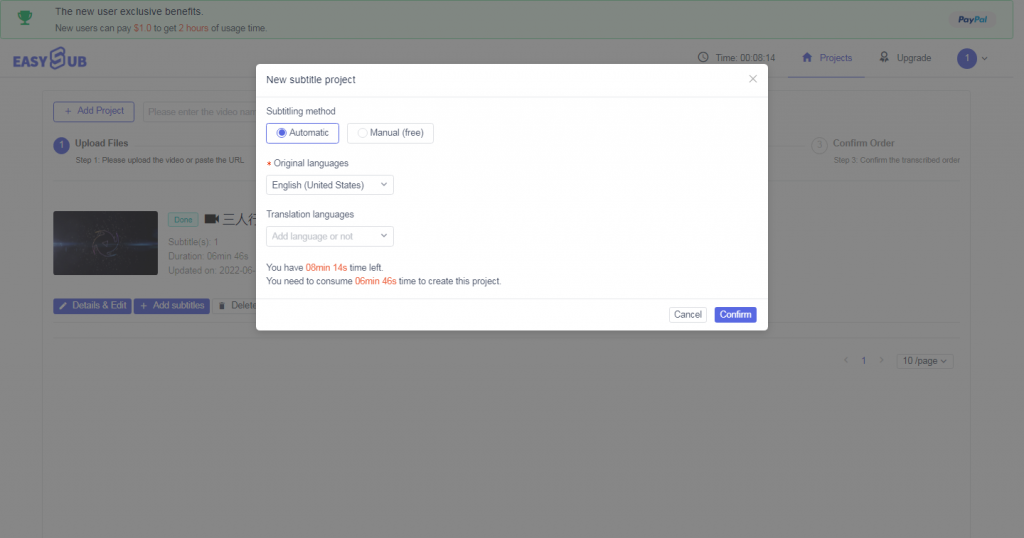
3.Vælg videosprog for automatiske undertekster
EasySub bruger kunstig intelligens til at konvertere lyden fra en video til undertekster. Derfor er det meget vigtigt at vælge det korrekte kildesprog til videoen. På denne måde vil du forbedre kvaliteten af de automatisk tilføjede undertekster. Da lyd- til tekstkonverteringen leveres af maskinen, skal du muligvis kontrollere og rette detaljerne og mindre fejl i underteksterne.
4. Føj automatisk undertekster til video
Upload derefter videofilen og vælg det korrekte sprog, klik bare på knappen "Bekræft". Det tager noget tid at konvertere videoen til undertekster. Efter at have modtaget den vellykket genererede e-mail, kan du vende tilbage til siden "Arbejdsområder".
5.Rediger dine videoer online og automatiske undertekster
Når der genereres automatiske undertekster. Du kan foretage nogle ændringer på EasySub-arbejdsområdet. Du kan ændre typen af video, hvilket kan gælde for Ins Story, IGTV, Facebook, YouTube, TikTok eller Snapchat. EasySub viser videovisningsstørrelserne på de mest populære sociale medier.
Du kan nemt ændre det. Du kan rette ordlyden af underteksterne og ændre tidskoden for hver linje for at gøre den perfekt synkroniseret med din video. Derudover kan du redigere underteksternes baggrund, skriftfarve, skrifttypeposition og skriftstørrelse.
6.Gem og eksporter dine undertekster eller videoer
Tidspunkt, hvor justeringen er afsluttet, skal du først "Gem". Derefter kan du "eksportere" din video. Bemærk venligst, at videovisningsstørrelsen skal vælges igen, når videoen eksporteres. Glem ikke at gøre dette. Hvis du vil sikkerhedskopiere undertekstfilerne, kan du klikke på knappen "Hent undertekster".
7.Download dine automatiske undertekster eller videoer
Efter at have gemt > eksport, skal du kun vente tålmodigt i et par sekunder eller minutter, afhængigt af længden af din video. Når eksporten er vellykket, kan du se din video på siden "Eksporter". Til sidst "download" videoen og upload den til din sociale platform.