許多使用者在使用 VLC 播放器觀賞電影、紀錄片或線上課程時,都希望能自動產生字幕以提高理解效率,尤其是在沒有原生字幕的情況下。. VLC 可以自動產生字幕嗎? 雖然 VLC 是一款功能強大的開放原始碼媒體播放器,但使用者普遍誤以為它具有像 AI 字幕工具一樣「聽聲自動生成字幕」的功能。本文將從專業角度進行分析: VLC 真的可以自動產生字幕嗎?它能做什麼,不能做什麼?如果不能,最可靠的替代方案是什麼? 同時,說明為何自動字幕對於外語影片、學習內容、技術教學等情境如此重要,並從客觀的立場介紹更適合的解決方案,例如易字幕的應用情境。.
目錄
VLC 可以自動產生字幕嗎?
如果您正在搜尋“VLC 可否自動產生字幕“,您最想知道的核心問題其實只有一個:VLC 是否有自動產生字幕的功能?**
這裡為您提供直接、權威且專業的答案。.
a.VLC 可以自動產生字幕嗎?
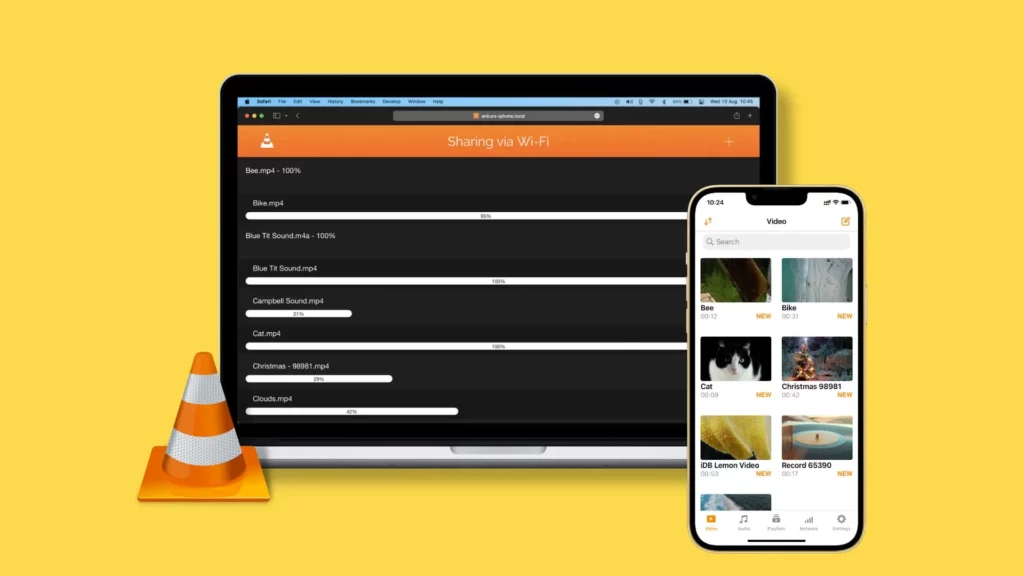
結論非常清楚: VLC 不能 自動產生字幕. .原因很簡單:VLC 沒有 ASR(自動語音辨識)技術。這表示 VLC 無法自動理解視訊中的聲音或將它們轉換成文字。它只能處理您事先準備好的字幕檔案。.
b.為什麼許多使用者認為 VLC 可以自動產生字幕?
因為 VLC 支援載入外部字幕。使用者可以手動載入字幕檔案,例如 .srt 和 .vtt. .因此很多人誤以為 VLC「可以自動產生字幕」,但事實上它只是「可以自動載入字幕」。這種誤解非常普遍。尤其是當用戶看到 VLC 提示 「自動搜尋字幕」。但這個功能只是從線上字幕庫抓取現有字幕,而不是透過聆聽音訊自動產生字幕。.
c.VLC 能做什麼?(但不能產生字幕)
雖然 VLC 無法自動產生字幕,但在字幕播放功能方面仍非常強大:
- 顯示字幕 載入外部字幕檔案並顯示。.
- 同步字幕 您可以手動調整字幕時間,以符合視訊。.
- 切換字幕軌 如果有多種語言的字幕軌,您可以自由切換。.
- 修改樣式 變更播放樣式,例如字型、大小、位置、顏色等。.
這些都是「播放功能」。但是,VLC 完全沒有「字幕製作功能」。.
如何使用 VLSub 在 VLC 中搜尋和新增字幕
雖然許多使用者都期待 VLC 能提供完整的 AI 自動字幕產生功能,但截至最新的更新,VLC 仍然 缺乏自動語音辨識能力. .這表示它無法自行「理解」視訊內容並產生字幕。因此,我們仍然必須使用傳統的方法 - 輸入字幕。 使用 VLSub 延伸外掛程式.
以下是 VLSub 的標準使用流程。步驟簡短明瞭,適合初學者使用,也能滿足進階使用者的需求。.
步驟 1:確認已安裝 VLSub 擴充套件
大多數 VLC 播放器都預設有 VLSub。您可以在功能表中檢查: “View” → “VLSub”. .如果您沒有看到,可以從 VLC 外掛程式中心手動安裝。.
步驟 2:開啟需要加入字幕的影片
播放目標視訊後,載入 VLSub 擴充套件。只有這樣,外掛程式才能正確讀取影片檔案資訊,並與字幕相匹配。.
步驟 3:啟動 VLSub
按一下: 檢視 → VLSub 外掛程式介面就會彈出。.
步驟 4:選擇搜尋方法
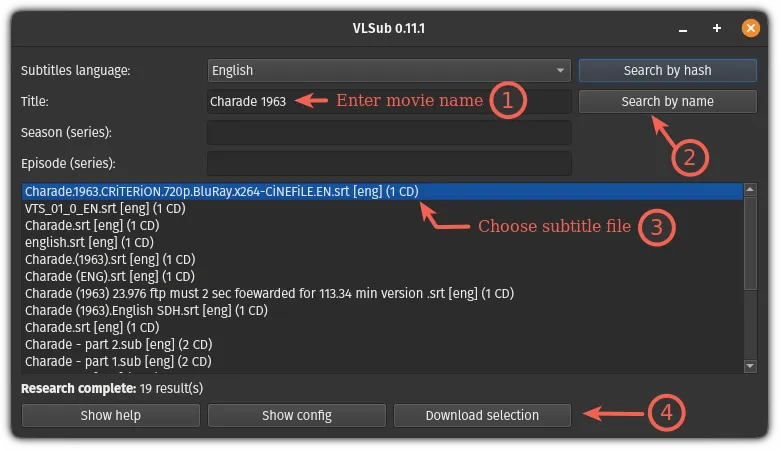
步驟 5:選擇字幕語言
例如:
英語
中國人
西班牙語
法語
或您需要的任何其他語言。.
VLSub 會根據選取的語言篩選結果。.
步驟 6:按一下「搜尋」開始搜尋。.
VLSub 會自動連線到 OpenSubtitles 資料庫。幾秒鐘之後,您會看到多個字幕檔案的清單,包括
字幕語言
發佈版本
匹配視訊版本的可能性
步驟 7:選擇字幕,然後按一下 「下載」。"
下載完成後,VLC 會自動載入並顯示字幕。您不需要手動加入,非常方便。.
步驟 8:如果字幕不同步,您可以手動微調字幕
VLC 支援快速調整:
H 鍵:延遲字幕
G 鍵:進階字幕
J 鍵:切換字幕軌
這可讓字幕播放更精準。.
VLSub 自動字幕產生器的替代方案
當 VLC 無法自行產生字幕時,有三種實用的替代方法可以立即解決問題。以下,我們將以使用者需求為中心,逐一說明操作步驟、優缺點及使用建議。句子簡潔明瞭,方便操作參考與決策。.
選項 A:使用線上字幕製作工具 → 下載 SRT → 載入 VLC(最簡單的方法)。
使用網路服務上傳視訊或貼上連結。服務會自動識別語音並產生字幕檔案。之後 下載 SRT/VTT 檔案, 在 VLC 中載入它們。.
基本步驟
-1024x500.png)
優勢
- 過程簡單,僅需幾分鐘即可完成。.
- 它支援 多語言和自動翻譯.
- 它提供線上視覺校對功能,讓您輕鬆改正錯字或修正時間線。.
- 不需要技術背景;它適合大多數使用者。.
缺點
- 影片需要上傳,這涉及隱私權和頻寬問題。.
- 免費版本可能有時間或功能上的限制。.
- 辨識品質會受到音訊清晰度的影響 (實際正確率通常為 85% - 95%)。.
實用建議:
上傳前,請嘗試使用清晰的音軌。如果內容敏感,請檢閱服務的隱私權政策和資料保留政策。.
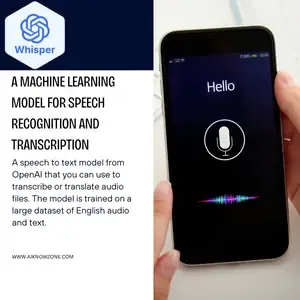
選項 B:使用本機語音辨識模型 (例如 Whisper) 來產生字幕 → 載入 VLC
在本機執行開放原始碼或商用 ASR 模型,並將音訊轉換為字幕檔案。適合重視隱私或需要批次自動化的使用者。.
基本步驟
- 安裝模型(例如 OpenAI Whisper) 在本機上。.
- 將視訊或音訊檔案輸入辨識程式。.
- 產生轉錄的文字並匯出為 SRT。.
- 在 VLC 中載入 SRT 檔案。.
優勢
- 資料處理在本機完成,無須上傳至雲端。.
- 成本可控 (開放原始碼且免費,但運算能力是有成本的)。.
- 它可以高度自訂(您可以建立自己的字典和後期處理腳本)。.
缺點
- 需要一定的技術能力 (命令列、依賴安裝)。.
- 大型模型對 CPU/GPU 有很高的要求,並受到處理速度的限制。.
- 初始設定和除錯過程需要很長的時間。.
實用建議:
如果要處理大量或敏感的影片,應優先採用本機解決方案。可先進行小量樣本測試,以評估準確率和計算能力需求。.
選項 C:使用 YouTube 自動字幕 → 匯出 → 載入 VLC
將視訊上傳至 YouTube (您可以設定為隱私或非公開)。平台後 自動產生字幕, 下載 SRT 檔案並將其載入 VLC。.
基本步驟
- 將視訊上傳至 YouTube(選擇私人/非公開)。.
- 等待 YouTube 自動產生字幕(系統的處理時間取決於視訊的長度)。.
- 在 YouTube Studio 中下載字幕檔案 (如果有的話)。.
- 在 VLC 中載入下載的 SRT 檔案。.
優勢
- 成本最低(由 YouTube 自動產生,免費)。.
- 操作門檻很低,不需要額外的軟體。.
- 對於常見的語言,辨識效果通常是可以接受的。.
缺點
- 可控性相對較低,而 語言和精確度有限.
- 如果 YouTube 不提供可下載的字幕,匯出就會變得複雜或不可能。.
- 必須遵守平台條款,並上傳至第三方伺服器(隱私問題)。.
實用建議:
適合偶爾需要快速字幕的個人使用者。如果內容敏感或需要高準確度,請先選擇選項 A 或 B。.
如何選擇適合您的解決方案?
- 優先考量速度與簡易性:選擇選項 A (線上工具)。.
- 強調隱私權或要求批次自動化:選擇選項 B (本地識別)。.
- 想要零成本的快速實驗:選擇選項 C (YouTube)。.
VLC vs Easysub vs Whisper vs YouTube 自動字幕:實用的字幕工具比較
以下的比較表可以幫助使用者快速判斷哪一種解決方案最符合他們的需求。各個維度著重於關鍵點,例如「是否能自動產生字幕、正確率、易用性、功能」等。資訊簡潔、直觀、可操作,符合使用者的搜尋意向,也符合 EEAT 原則。.
| 比較尺寸 | VLC | Easysub (線上) | Whisper (本地機型) | YouTube 自動字幕 |
|---|---|---|---|---|
| 支援自動字幕產生 | ❌ 否(無語音識別功能) | ✅ 是 (線上 ASR) | ✅是(本地 ASR) | ✅ 是(內建自動字幕) |
| 字幕準確性 | 不適用 | ⭐⭐⭐⭐ (約 85-95%,視音訊清晰度而定) | ⭐⭐⭐⭐⭐ (精確度高,需要強大的硬體) | ⭐⭐⭐(常用語言良好,罕見語言較低) |
| 需要安裝軟體 | ❌ 無需安裝 | ❌ 無需安裝 (網頁式) | ✅ 需要安裝與環境設定 | ❌ 無需安裝(僅限瀏覽器) |
| 支援自動翻譯 | ❌ 沒有 | ✅ 是(多語言翻譯) | ⚠️ 可能,但需要額外的腳本/模型 | ❌無翻譯支援 |
| 快速字幕編輯 | ⚠️ 僅輕微調整時序 | ✅ 完整的線上視覺編輯器 | ⚠️ 需要手動編輯 SRT 檔案 | ❌ 無編輯介面 |
| 支援批次處理 | ❌ 沒有 | ⚠️ 取決於計劃/平台 | ✅ 是 (透過腳本自動化) | 沒有批次支援 |
| 使用便利性 | ⭐⭐⭐⭐ (簡易媒體播放器) | ⭐⭐⭐⭐⭐ (最方便使用者) | ⭐⭐(要求高技術技能) | ⭐⭐⭐⭐ (匯出選項簡單但有限) |
常問問題
Q1.VLC 可以自動產生字幕嗎?
VLC 沒有語音辨識 (ASR) 功能,因此無法自動產生字幕。它只能載入外部字幕檔案,例如 SRT 或 VTT。.
Q2.我要如何為 VLC 自動產生字幕?
VLC 本身無法自動產生字幕。您需要使用第三方工具來產生字幕,然後將字幕匯入 VLC。常見的做法包括:
- 使用 Easysub 等線上工具自動產生字幕,然後下載 SRT 檔案。.
- 使用 Whisper 在本機產生字幕檔案。.
- 使用 YouTube 的自動字幕,然後輸出字幕。.
然後,在 VLC 中選擇: 字幕 → 加入字幕檔案 來載入。.
Q3.VLC 支援 SRT 和 VTT 格式嗎?
支援。VLC 支援主要的字幕格式,包括
- 選擇性RT (最常用)
- 真空測試 (常用於網路影片)
- ASS/SSA (With styled animations) - SUB / IDX
載入方法非常簡單,相容性也很穩定。.
Q4.為什麼我的 VLC 字幕不同步?
常見原因包括
- 視訊的幀速率與字幕檔案不符。.
- 字幕製作時間表有出入。.
- 字幕來源不正確(名稱相同但版本不同)。.
- 視訊重新編碼,導致時間改變。.
解決方案:在 VLC 中,按一下: 工具 → 音軌同步 然後微調「字幕延遲」。通常微調幾秒鐘就可以解決問題。.
Q5.哪種 VLC 自動字幕產生器最精確?
視使用者的需求而定:
耳語:準確率最高,但操作最複雜。.
易訂閱:最適合一般使用者。精確度高、步驟短,並支援翻譯。.
YouTube 自動字幕:自由,但對雜訊敏感。.
如果要追求「速度 + 易用性」,Easysub 的整體效能最穩定。.
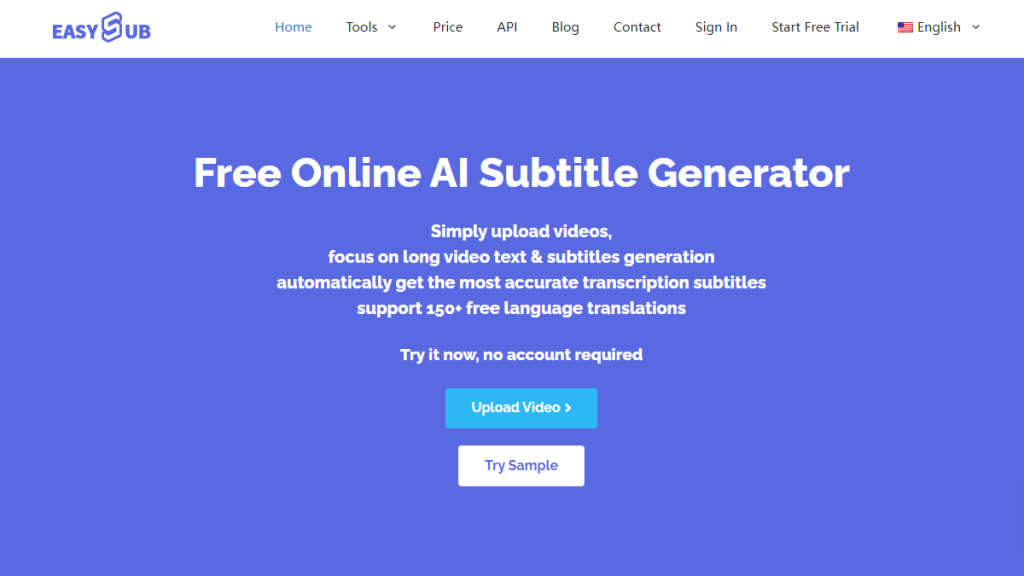
VLC 是一款功能強大的播放器,但其功能也有明確的界限。. 它無法自動產生字幕,也沒有語音辨識或自動翻譯功能。. 因此,如果您想要您的影片有精確的字幕、翻譯字幕或多語字幕,您必須仰賴外部工具。.
在所有可行的解決方案中,自動字幕產生工具可以提供最直接的協助。它們可以快速產生 SRT 和 VTT 等格式的字幕,並與 VLC 完全相容。對大多數使用者而言,以 AI 為基礎的工具 (例如 Easysub) 可以在幾分鐘內完成整個字幕製作過程,大幅減少手動工作量。.
開始為 VLC 製作精確字幕 - 不需要任何技術技能
現在,您可以輕鬆地開始自動生成字幕。這將使字幕製作過程更省時、更精準,也更適合您的視訊播放工作流程。.
👉 點此免費試用: easyssub.com
感謝您閱讀本部落格。. 如有更多問題或客製化需求,請隨時與我們聯繫!