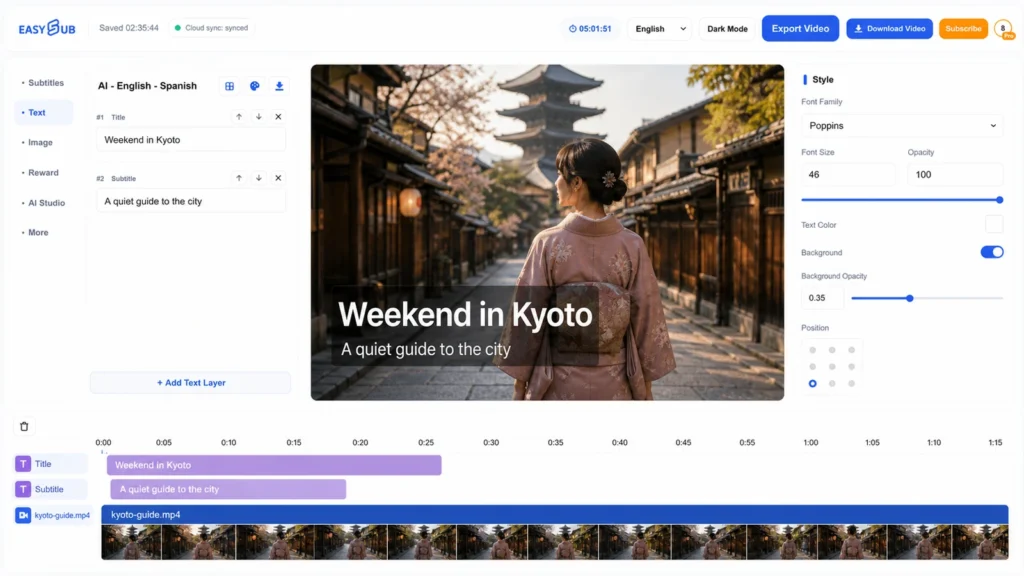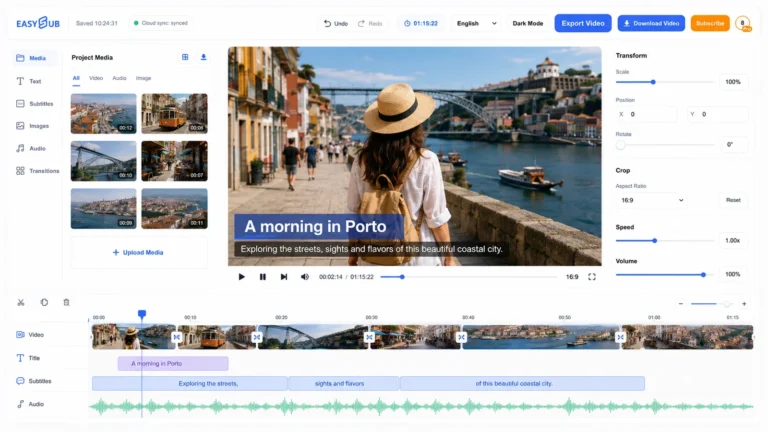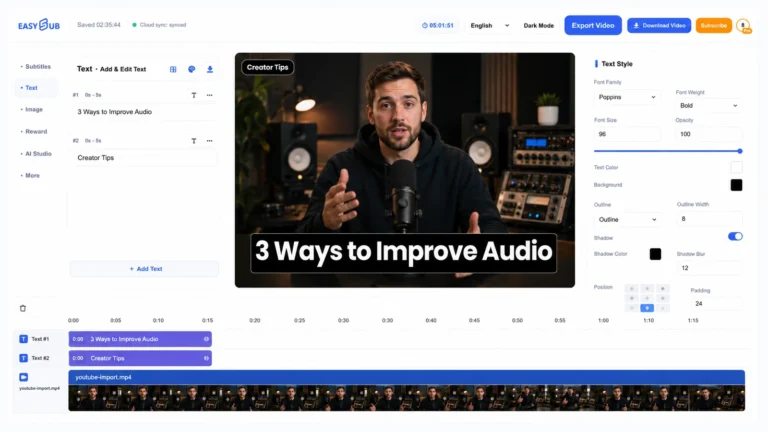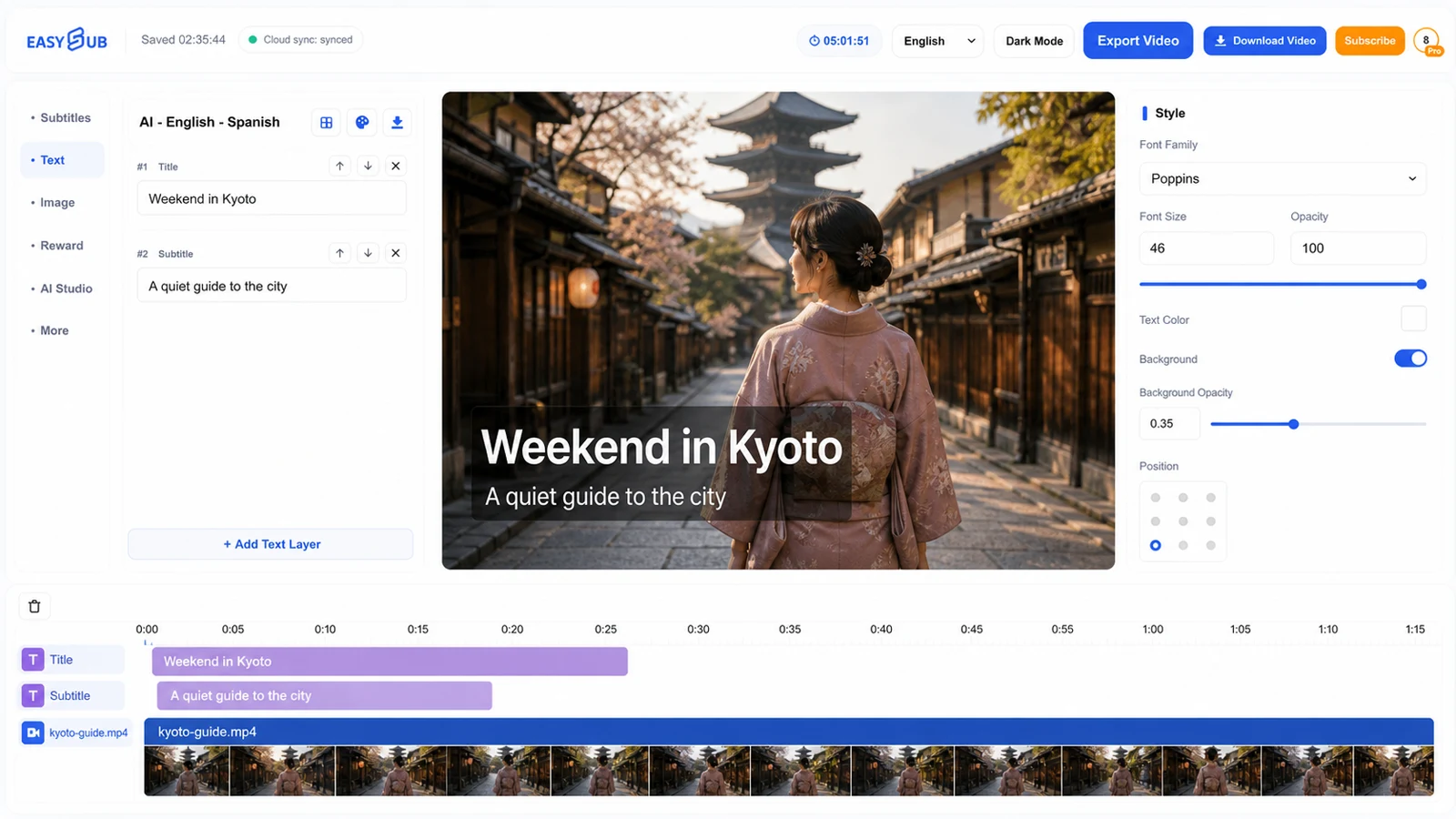
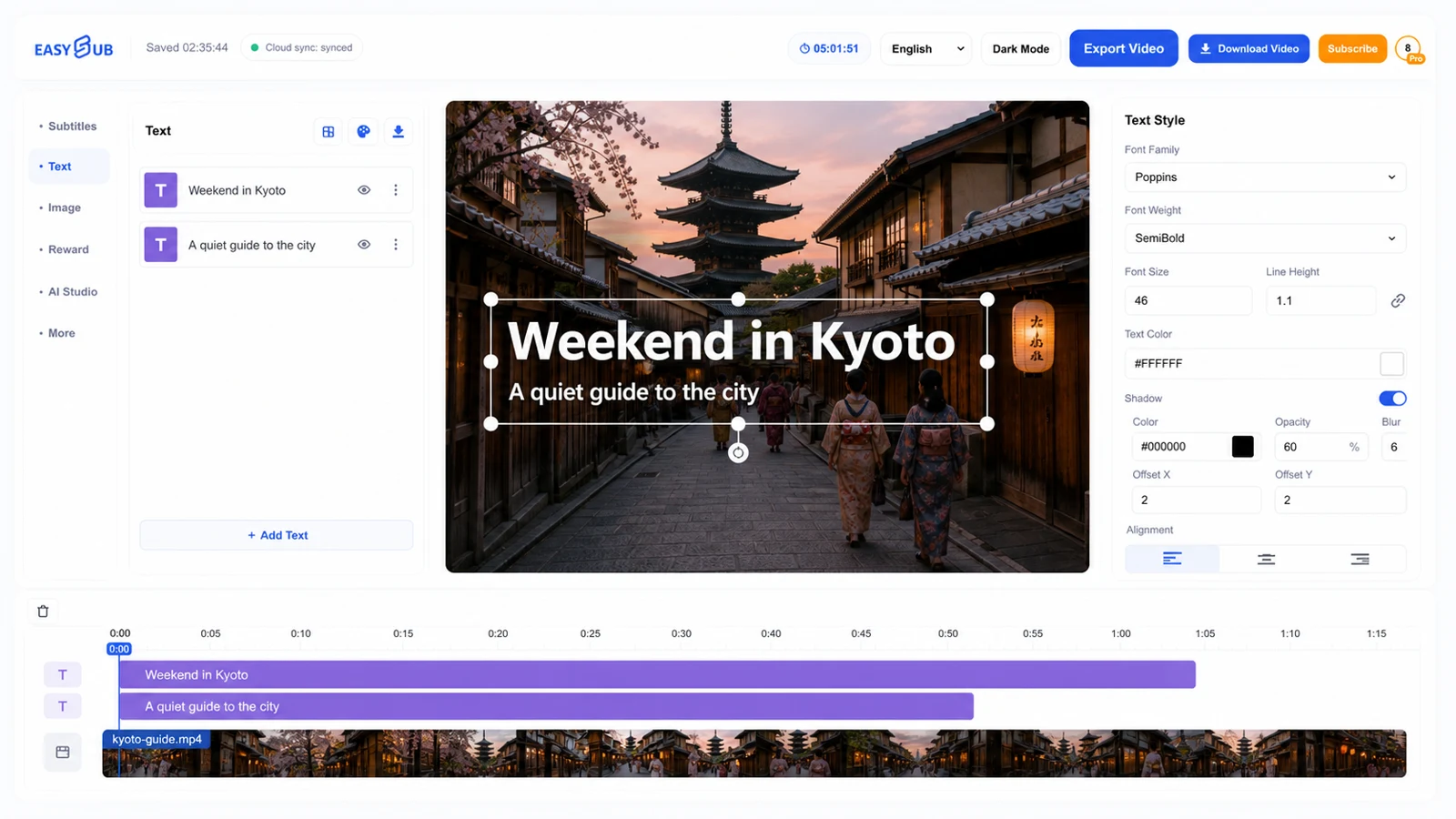
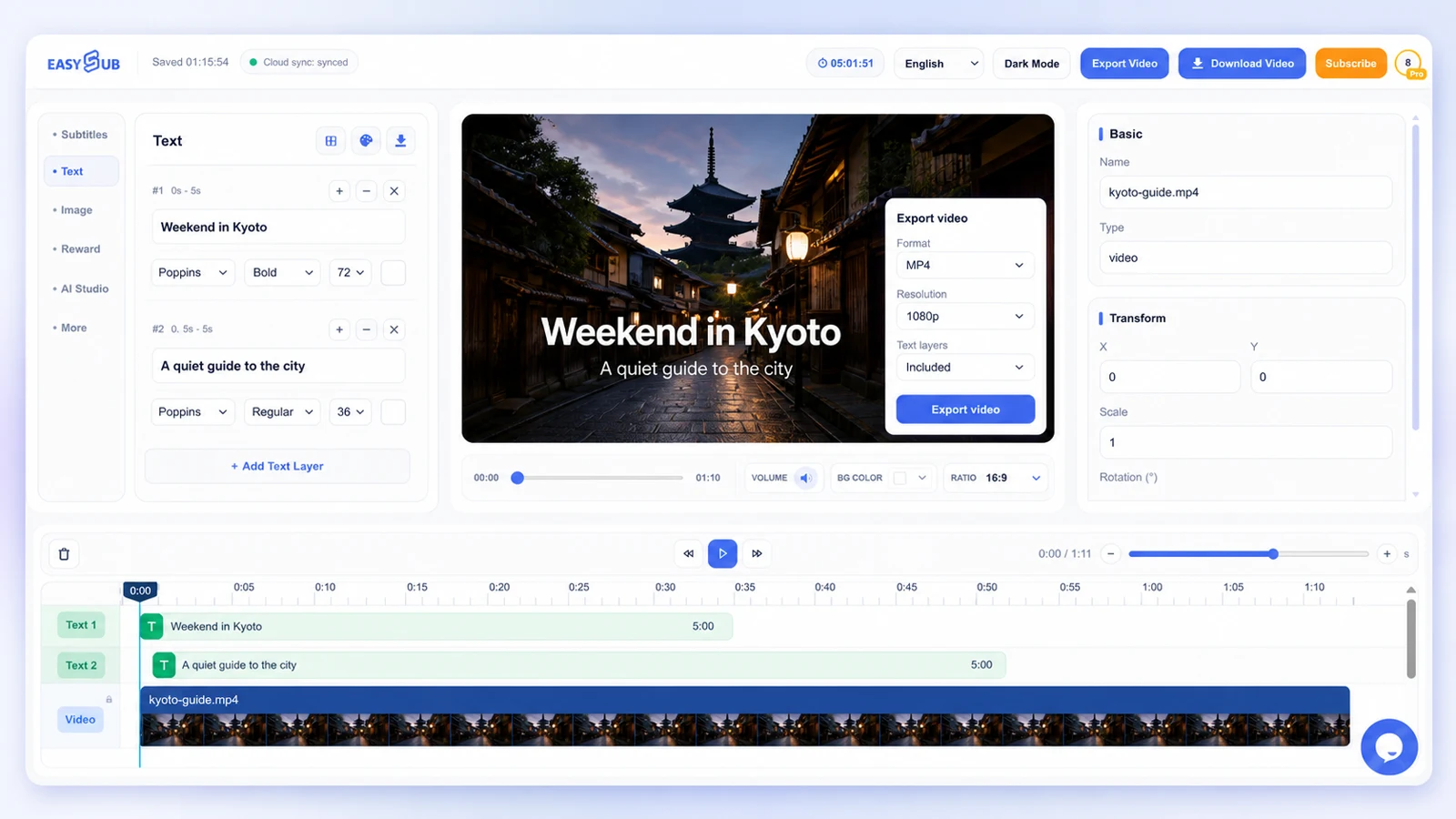
โปรแกรม Add Text to Video ออกแบบมาเพื่อช่วยคุณสร้างและตรวจสอบคำบรรยายที่ถูกต้องแม่นยำ เริ่มต้นด้วยวิดีโอหรือไฟล์เสียงที่คุณได้รับอนุญาตให้ประมวลผล สร้างร่างคำบรรยายเบื้องต้น และจบด้วยคำบรรยายที่ตรวจสอบแล้ว ผลลัพธ์ที่มีประโยชน์ไม่ใช่ผลลัพธ์อัตโนมัติแรก แต่เป็นเวอร์ชันที่คุณได้ตรวจสอบกับต้นฉบับแล้ว.
วิธีใช้งานฟังก์ชัน "เพิ่มข้อความลงในวิดีโอ"
- เปิดโปรเจ็กต์ที่ถูกต้อง. เริ่มต้นด้วยวิดีโอหรือไฟล์เสียงที่คุณได้รับอนุญาตให้ประมวลผล ใช้แหล่งที่มาที่มีความคมชัดที่สุดเท่าที่จะหาได้ แทนที่จะใช้สำเนาที่ถูกบีบอัดทุกครั้งที่เป็นไปได้.
- จัดทำฉบับร่างสำหรับใช้งาน. เลือกภาษาต้นฉบับและการตั้งค่าเครื่องมือที่เกี่ยวข้อง จากนั้นให้ EasySub เตรียมเวอร์ชันแรกที่สามารถแก้ไขได้.
- ทบทวนส่วนที่ยากๆ. ตรวจสอบชื่อ ตัวเลข คำศัพท์เฉพาะทาง การเปลี่ยนผู้พูด และบริเวณที่มีเสียงเพลงหรือเสียงพูดซ้อนทับกันซึ่งทำให้ความชัดเจนลดลง.
- ส่งมอบและทดสอบ. เตรียมคำบรรยายที่ตรวจสอบแล้ว จากนั้นเปิดในโปรแกรมเล่น โปรแกรมตัดต่อ หรือขั้นตอนการเผยแพร่ที่ผู้ชมจะใช้งานจริง.
เครื่องมือนี้เหมาะกับการใช้งานตรงไหน
วิดีโอที่เข้าถึงได้ง่าย การแปลภาษา และการเผยแพร่ผลงานของผู้สร้าง.
คุณได้รับอนุญาตให้ประมวลผลวิดีโอหรือไฟล์เสียง.
ตรวจสอบคำบรรยายแล้ว.
ความถูกต้องมาจากการตรวจสอบ
คำบรรยายอัตโนมัติช่วยลดงานเชิงกลได้มาก แต่ก็ไม่สามารถรู้ชื่อ การอ้างอิง หรือเจตนาสร้างสรรค์ทุกอย่างได้ ควรตรวจสอบเทียบกับต้นฉบับ ปรับเวลาให้ถูกต้องตามจุดตัดต่อ และเขียนคำบรรยายให้สั้นพอที่จะอ่านได้โดยไม่บดบังส่วนสำคัญของเฟรม.
ทดสอบไฟล์เสียงฉบับสมบูรณ์ทั้งบนคอมพิวเตอร์และมือถือ ทั้งแบบเปิดเสียงและปิดเสียง ตรวจสอบการเปลี่ยนแปลงลำโพง ชื่อ หมายเลข การขึ้นบรรทัดใหม่ และเวลาเริ่มต้นและสิ้นสุดของไฟล์เสียง.
รายการตรวจสอบคุณภาพก่อนส่งออก
| ตรวจสอบ | สิ่งที่ควรสังเกต | ทำไมเรื่องนี้ถึงสำคัญ |
|---|---|---|
| การจับคู่แหล่งที่มา | ชื่อ ตัวเลข ค่าลบ และศัพท์เฉพาะทางตรงกับข้อมูลที่บันทึกไว้. | ข้อผิดพลาดเล็กน้อยในการถอดเสียงอาจทำให้ความหมายเปลี่ยนไปได้. |
| จังหวะเวลา | บทพูดเริ่มต้นจากผู้พูด ออกจากหน้าจออย่างเป็นธรรมชาติ และไม่ต่อเนื่องผ่านฉากเปลี่ยนที่ไม่เกี่ยวข้อง. | การเลือกเวลาที่เหมาะสมจะช่วยลดความพยายามในการอ่าน. |
| ความสามารถในการอ่านได้ | การขึ้นบรรทัดใหม่เป็นไปอย่างเป็นธรรมชาติ ข้อความกระชับ และคำบรรยายภาพไม่บดบังภาพสำคัญ. | ผู้ชมต้องการเวลาและพื้นที่ในการทำความเข้าใจแต่ละประโยค. |
| การส่งมอบขั้นสุดท้าย | ภาษา ชื่อไฟล์ รูปแบบ และปลายทางการเล่นได้รับการทดสอบแล้ว. | แม้แต่ฉบับร่างที่ถูกต้องก็อาจล้มเหลวได้หากส่งในรูปแบบที่ไม่เหมาะสม. |
เริ่มต้นด้วยร่างที่สามารถตรวจสอบได้
เปิดพื้นที่ทำงาน EasySub สร้างเวอร์ชันแรก จากนั้นตรวจสอบกับซอร์สโค้ดก่อนส่งมอบ.