In de wereld van videoproductie en online onderwijs is automatische ondertiteling (Autocaption) een standaardfunctie geworden op veel platforms en tools. Het zet gesproken content in realtime om in ondertitels met behulp van spraakherkenningstechnologie, waardoor kijkers de informatie in video's beter kunnen begrijpen. Veel gebruikers stellen bij hun zoekopdracht direct de volgende kernvraag: Is het gebruik van automatische ondertiteling gratis? Dit betreft niet alleen de gebruiksdrempel, maar ook de vraag of makers extra kosten moeten maken.
Niet alle automatische ondertitelingsdiensten zijn echter volledig gratis. Sommige platforms, zoals YouTube en TikTok, bieden gratis basisfuncties, maar deze hebben beperkingen op het gebied van nauwkeurigheid, exportmogelijkheden of meertalige ondersteuning. Voor videobloggers, docenten en zakelijke gebruikers is het cruciaal om te weten welke diensten gratis zijn en welke een betaald abonnement vereisen, om de effectiviteit van contentverspreiding te garanderen en kosten te besparen. Dit artikel gaat daarom in op de vraag "Is automatische ondertiteling gratis te gebruiken?" en helpt lezers, door de kenmerken van verschillende platforms te bekijken, de meest geschikte oplossing te kiezen.
Inhoudsopgave
Wat is automatische ondertiteling?
Autocaption is het proces waarbij spraak automatisch wordt omgezet in ondertitelingstekst. Het is voornamelijk gebaseerd op ASR (automatische spraakherkenning). Het basisproces bestaat doorgaans uit drie stappen:
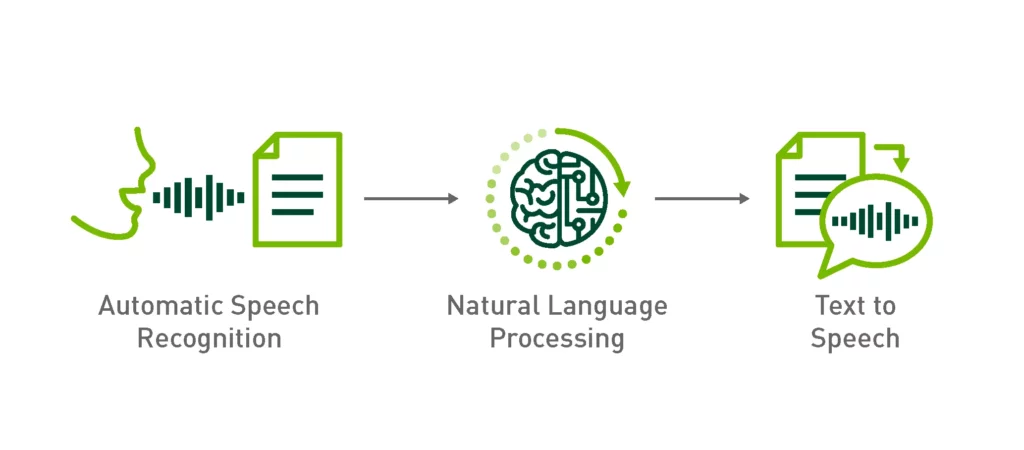
- Spraakherkenning: Het model zet spraak om in letterlijke tekst.
- Tijdlijnuitlijning: Genereer tijdstempels voor elke zin of elk woord.
- Ondertitelweergave: Uitvoer naar de speler volgens de ondertitelstandaarden of exporteer als SRT/VTT en andere formaten. De belangrijkste factoren die de nauwkeurigheid beïnvloeden zijn: audiosamplefrequentie, microfoonkwaliteit, omgevingsgeluid, accent en terminologiebibliotheek. Goede opnameomstandigheden kunnen de kosten van nabewerking aanzienlijk verlagen.
a. Algemene bronnen
- Native PlatformsDenk bijvoorbeeld aan YouTube, TikTok, Google Meet en Zoom. De voordelen zijn de lage drempel en de directe bruikbaarheid; de beperkingen liggen echter in de beperkte exportformaten en de mogelijkheden voor meertaligheid/vertaling.
- SaaS van derden: Zoals easysub. Het biedt een completere workflow: automatische herkenning, online proeflezen, verklarende woordenlijsten, aangepaste stijlen, SRT/VTT-export, Het biedt mogelijkheden voor meertalige vertaling en samenwerking in teams. Het is geschikt voor teams die platformonafhankelijke distributie en stabiele resultaten nodig hebben.
- Plug-ins/integraties voor bewerkingssoftwareDenk bijvoorbeeld aan de integraties met Premiere en CapCut. Het voordeel is de naadloze verbinding met de bewerkingstijdlijn; voor meertalige ondersteuning, batchverwerking, samenwerking en versiebeheer zijn echter vaak externe diensten nodig.
b. Waarom automatische ondertiteling gebruiken?
- Toegankelijkheid: Bied gelijkwaardige informatie aan dove en slechthorende gebruikers en aan mensen die video's in stilte bekijken, en voldoe daarmee aan de toegankelijkheidsvereisten voor cursussen, bedrijven en openbare content.
- Verhoog het slagingspercentage en de retentie.Ondertitels kunnen begripsproblemen als gevolg van accenten en lawaaierige omgevingen verlichten, waardoor gebruikers langer kunnen kijken.
- Zoeken en distributie (SEO/ASO)Doorzoekbare ondertiteltekst wordt het zoeken binnen het platform vereenvoudigd en de zichtbaarheid van longtail-zoekwoorden vergroot, waardoor video's beter vindbaar worden.
- Training en nalevingIn situaties zoals onderwijs, bedrijfstrainingen en naleving van wet- en regelgeving, Nauwkeurige ondertitels + traceerbare versies zijn essentieel; standaardformaten kunnen worden gebruikt voor eenvoudige archivering en controle.
Is Autocaption gratis te gebruiken?
De meeste platforms bieden wel "“gratis automatische ondertitels“Maar de gratis versie biedt meestal alleen basisherkenning en -weergave. Voor een hogere nauwkeurigheid, meertalige vertaling, export van ondertitelbestanden (SRT/VTT) en een diepere integratie met bewerkingssoftware is het vaak nodig om te upgraden naar een betaalde versie of professionele tools te gebruiken. Neem bijvoorbeeld het platform:
- YouTube biedt automatische ondertiteling aan. en biedt de mogelijkheid tot beoordeling en bewerking in Studio (geschikt voor beginners en educatieve content). Voor distributie via meerdere platformen of strikte proeflezing is het gebruikelijk om downloaden/exporteren of gebruik tools van derden om ze naar standaardformaten te converteren.
- TikTok De app ondersteunt van nature automatische ondertiteling en bewerking, waardoor het handig is om snel ondertiteling toe te voegen aan korte video's. De officiële versie biedt echter geen workflow voor het uploaden/exporteren van SRT/VTT-bestanden. Als standaardbestanden nodig zijn, worden meestal tools van derden gebruikt (zoals CapCut voor het exporteren van SRT/TXT).
- Zoom Het biedt automatische ondertiteling voor gratis accounts (handig voor live vergaderingen); maar meer geavanceerde functies (zoals uitgebreidere intelligente samenvattingen en AI-workflows) maken deel uit van het premiumpakket.
- Google Meet beschikt standaard over realtime ondertiteling; terwijl vertaling ondertitels zijn beschikbaar gesteld sinds 22-01-2025, voornamelijk voor Gemini/betaalde add-ons (Enterprise/Education-versies).
Waarom "Gratis ≠ Volledig Onbeperkt""
- Taal en regioGratis automatische ondertitels geven doorgaans prioriteit aan de meest voorkomende talen; de dekking en kwaliteit voor minderheidstalen variëren. Neem Meet als voorbeeld., vertaling ondertitels vallen binnen de premium categorie.
- Duur en wachtrijBij lange video's of uploads met veel gelijktijdige processen kan het genereren of bijwerken van ondertitels langer duren (het platform kan geen tijdigheid garanderen).
- Nauwkeurigheid en leesbaarheidAccent, meerdere mensen die tegelijk spreken, lawaai en technische termen kunnen allemaal de nauwkeurigheid verminderen; YouTube raadt dit duidelijk aan. makers beoordelen en herzien automatische ondertiteling.
- Export en samenwerkingVeel "gratis automatische ondertitels" zijn alleen beschikbaar binnen het platform; standaardbestanden (SRT/VTT) Exporteren of gebruik op meerdere platformen vereist vaak betaling of het gebruik van tools van derden (zoals de CapCut/TikTok-advertentie-editor of een workflow voor het downloaden van ondertitels).
Naleving en scenario's
Als u moet voldoen aan de toegankelijkheids-/conformiteitsnormen (zoals WCAG) of toegankelijke content moet aanbieden aan dove gebruikers, is het gebruik van automatische ondertiteling vaak niet voldoende. Aanvullende stappen zoals proeflezen, tijdlijncorrectie en exporteren naar een ander formaat zijn nodig om te voldoen aan de eisen voor nauwkeurige, gesynchroniseerde en complete ondertiteling.
Belangrijke beslissingspunten
- Gewone makers / Les- en trainingsvideo'sGratis ondertitels binnen het platform + noodzakelijke handmatige correctie → Dit is voldoende om de kijkervaring en de vindbaarheid in zoekresultaten te verbeteren; wanneer distributie naar meerdere platformen vereist is, moeten aanvullende exportprocedures worden toegevoegd.
- Bedrijfstraining / Meertalige marketing / Scenario's voor wettelijke vereistenKies bij voorkeur voor een geïntegreerde oplossing die ondersteuning biedt voor... Zeer nauwkeurige herkenning + meertalige vertaling + SRT/VTT-export + bewerkingsintegratie; Beschouw "automatische ondertiteling" als de eerste versie en combineer dit met professionele revisie en versiebeheer.
“"Kan het gratis gebruikt worden?" Het antwoord is meestal "Ja", maar "Voldoet het aan je workflow en kwaliteitsnormen?" is een crucialere beslissing. Als je doel is om downloadbare, bewerkbare en herbruikbare standaard ondertitelingsbestanden te hebben, is het aan te raden een combinatie te gebruiken van een gratis proefversie en een professionele tool met geavanceerde functies (zoals easysub), waarmee je een goede balans tussen efficiëntie en kwaliteit bereikt.
Gratis versus betaalde functies in tools voor automatische ondertiteling
Bij het gebruik van de automatische ondertitelingsfunctie is de meest gestelde vraag van gebruikers: Wat zijn de verschillen tussen de gratis versie en de betaalde versie? Door dit te begrijpen, kunnen makers en bedrijven beter inschatten welk model het meest geschikt is voor hun behoeften.
- Gratis versieBiedt doorgaans basisfunctionaliteit voor het genereren van ondertitels. De ondersteunde talen zijn beperkt en de nauwkeurigheid van de ondertitels wordt sterk beïnvloed door de audiokwaliteit. Geschikt voor beginnende videobloggers of educatieve content die alleen eenvoudige ondertitels vereist.
- Betaalde versieBiedt uitgebreidere functies. Inclusief zeer nauwkeurige herkenning, meertalige vertaling, export van ondertitelbestanden (zoals SRT, VTT) en integratie met videobewerkingsprogramma's. Deze functies verhogen de professionaliteit en gebruiksvriendelijkheid van ondertitels aanzienlijk.
Scenariocasus
Voor gewone videobloggers die korte video's uploaden, biedt de gratis versie al voldoende ondertiteling. Echter, wanneer ze de ondertitelingsbestanden willen exporteren voor publicatie op meerdere platforms, lopen ze tegen beperkingen aan. Zakelijke gebruikers die online trainingen geven of marketingvideo's produceren, hebben niet alleen behoefte aan hoge precisie en meertalige ondersteuning, maar ook aan handige export- en bewerkingsfuncties. In dat geval is de betaalde versie de ideale keuze om aan de behoeften op de lange termijn te voldoen.
Vergelijking van platforms en tools
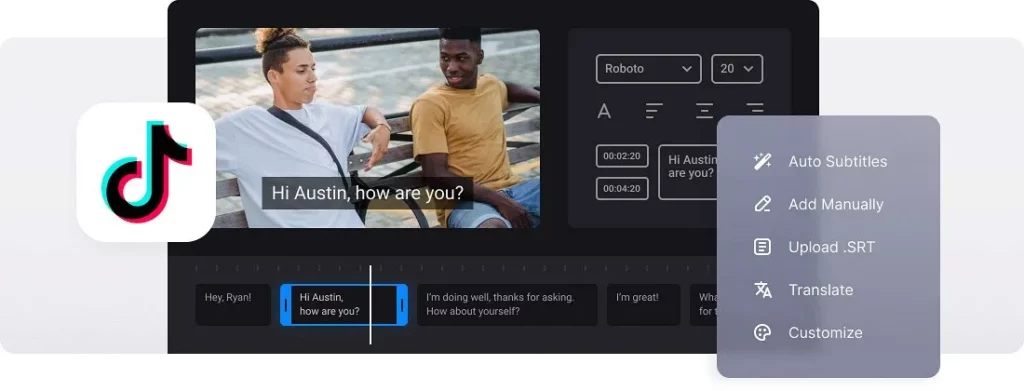
Bij de keuze voor een tool voor automatische ondertiteling zijn gebruikers meestal vooral geïnteresseerd in of de tool gratis is en wat de beperkingen van de functionaliteit zijn. Verschillende platforms hebben verschillende positioneringen en richten zich daardoor op verschillende gebruikersgroepen. De volgende vergelijkingstabel vat de kenmerken van veelgebruikte platforms en tools samen, zodat u snel kunt bepalen welke het beste aansluit bij uw behoeften.
| Platform/hulpmiddel | Gratis of niet | Beperkingen | Geschikte gebruikers |
|---|---|---|---|
| YouTube-autocaptatie | Vrij | De nauwkeurigheid is afhankelijk van de audiokwaliteit en de beperkte taalopties. | Algemene makers, educatieve video's |
| TikTok automatische ondertiteling | Vrij | Ondertitelbestanden kunnen niet worden geëxporteerd. | makers van korte video's |
| Zoom / Google Meet | Gratis automatische ondertiteling, maar voor sommige geavanceerde functies is een abonnement vereist. | Export-/vertaalfuncties vereisen betaling. | Online vergaderingen, e-learning |
| Easysub (Merk in de schijnwerpers) | Gratis proefperiode + betaalde upgrade | Zeer nauwkeurige ondertiteling, SRT-export/vertaling, ondersteuning voor meerdere talen | Professionele makers, zakelijke gebruikers |
Uit de vergelijking blijkt dat de automatische ondertiteling van YouTube en TikTok geschikt is voor het maken van gewone video's, maar beperkingen heeft op het gebied van exporteren en nauwkeurigheid. Zoom en Google Meet zijn meer geschikt voor vergaderingen, maar vereisen betaling om alle functionaliteiten te ontgrendelen. Easysub Het combineert de ervaring van een gratis proefperiode met professionele functies en is bijzonder geschikt voor professionele gebruikers die behoefte hebben aan meerdere talen, hoge nauwkeurigheid en downloadbare ondertitels.
Hoe gebruik je gratis automatische ondertiteling op de belangrijkste platformen?
Hieronder wordt stap voor stap uitgelegd hoe u gratis automatische ondertiteling kunt activeren en basisbewerkingen kunt uitvoeren voor vier veelgebruikte platforms. Ook worden de exportbeperkingen en veelvoorkomende valkuilen besproken.
Beginnen met en basisbewerking
- Ga naar YouTube Studio → Ondertitels.
- Nadat je de video hebt geüpload, wacht je tot het systeem automatisch tracks genereert, zoals... Engels (Automatisch).
- Selecteer in het paneel voor ondertitels de optie “Dupliceren en bewerken”, controleer de tekst en de tijdlijn, en dan Publiceren.
Export en beperkingen
- Je kunt het bestand exporteren door op de knop "⋯" aan de rechterkant van het ondertitelingsspoor te klikken en "Downloaden" te selecteren (voor .srt/.txt-bestanden; dit geldt alleen voor video's die je zelf bezit; als er geen downloadoptie is, kan dit te maken hebben met verschillen in je account of situatie). Indien nodig kun je Studio gebruiken om te exporteren of een compatibel programma van derden om te downloaden.
- Veelvoorkomende valkuilenDe leesbaarheid van automatische ondertitels is niet stabiel; de officiële aanbeveling is om Voer handmatige proeflezing uit vóór publicatie..
Beginnen met en basisbewerking
- Neem de video op of upload deze, en ga vervolgens naar de pre-release bewerkingsinterface.
- Klik op de rechter werkbalk. Ondertiteling, Wacht tot de automatische transcriptie klaar is; klik vervolgens op de ondertitels in de video → Bewerk ondertitels Wijzigingen aanbrengen en opslaan.
Export en beperkingen
- De standaard workflow biedt niet de mogelijkheid om SRT/VTT-bestanden te exporteren. Als u standaard ondertitelingsbestanden nodig hebt, kunt u automatische ondertiteling inschakelen in CapCut en deze vervolgens exporteren als SRT/TXT.
- Veelvoorkomende valkuilOndertitels die alleen binnen de app zichtbaar zijn, kunnen niet op andere platforms worden hergebruikt; als u ze op meerdere platforms wilt distribueren, converteer ze dan naar SRT/VTT.
③ Zoom (conferentieomgeving)
Beginnen met en basisbewerking
- De beheerder of persoon gaat naar Zoom-webportaal → Instellingen → Tijdens de vergadering (Geavanceerd), en maakt het mogelijk Automatische ondertiteling.
- Klik tijdens de vergadering op de CC / Ondertiteling weergeven Met deze knop kunt u de ondertitels bekijken; de host kan de automatische ondertiteling tijdens de vergadering beheren.
Export en beperkingen
- Tijdens de sessie kunt u selecteren Transcript opslaan in de Transcriptpaneel, en sla het op als .txt. Dit is een tekstbestand, geen standaardbestand. .srt Formatteren met tijdscodes.
- Veelvoorkomende valkuilenGratis accounts bieden voornamelijk aan: realtime weergave; Meer uitgebreide AI-processen of opnamemogelijkheden zijn doorgaans inbegrepen in premium pakketten.
④ Google Meet (ondertiteling in realtime / vertaalde ondertiteling)
Beginnen met en basisbewerking
Klik in de interface. Meer → Instellingen → Ondertiteling om ondertitels in te schakelen; als je ze nodig hebt Vertaalde ondertitels, Selecteer tegelijkertijd de brontaal en de doeltaal.
Export en beperkingen
- Ondertitels die in realtime worden weergegeven, worden standaard niet als bestanden opgeslagen. Transcripten (conferentietranscripten) zijn alleen beschikbaar voor sommige betaalde versies van Google Workspace (zoals Business Standard/Plus, Enterprise, enz.), en de gegenereerde transcripten worden opgeslagen in de organizer. Google Drive.
- Veelvoorkomende valkuilenAls het een persoonlijk gratis account is, Er zullen geen transcripten van de conferentie beschikbaar zijn.; Je hebt een tool van een derde partij of een bijgewerkte versie nodig.
FAQ
Vraag 1: Is Autocaption volledig gratis op alle platformen?
Nee. De meeste platforms bieden aan gratis automatische ondertitels, Maar dit zijn meestal basisfuncties. Er zijn vaak beperkingen wat betreft het aantal talen, de duur, bewerken/exporteren, vertalen, enzovoort. Geavanceerde workflows vereisen doorgaans betaling of professionele ondersteuning.
Vraag 2: Kan ik ondertitels downloaden die door een gratis autocaption-programma zijn gegenereerd?
Dat hangt af van het platform. Voor sommige platforms en scenario's kunnen ondertitelingsbestanden (zoals SRT/VTT) vanuit de backend van de maker worden geëxporteerd; voor andere platforms worden ze alleen op de site weergegeven. kan niet direct gedownload worden. Als er geen exportoptie is, moet een proces van een derde partij worden gebruikt, of de easysub Met deze tool kunt u exporteren in een standaardformaat, zodat u deze gemakkelijk op verschillende platforms kunt hergebruiken.
Vraag 3: Zijn gratis automatische ondertitels nauwkeurig genoeg?
Het hangt af van de audiokwaliteit, het accent, de ruis en de professionele terminologie. Het gratis model is geschikt voor beginners, maar de nauwkeurigheid en stabiliteit zijn doorgaans niet zo goed als professionele oplossingen. Het is aan te raden om handmatig proeflezen en de tijdlijn te verfijnen om te voldoen aan de kwaliteitscontrole-eisen voor cursussen, bedrijven of marketingscenario's.
Vraag 4: Welke gratis tool is het meest geschikt voor beginners?
Beginners kunnen beginnen met de ingebouwde automatische ondertiteling op platforms zoals YouTube/TikTok om snel de zichtbaarheid en het aantal voltooide video's te verhogen. Als je dat nodig hebt... Exporteer bestanden, vertaal naar meerdere talen, werk samen en gebruik sjabloonstijlen., Je kunt professionele tools zoals easysub gebruiken om herbruikbare ondertitelingsbestanden te maken.
Voor gebruikers die op zoek zijn naar “Is Autocaption gratis te gebruiken?”, Easysub biedt een combinatie van gratis proefversie + professionele mogelijkheden. Je kunt het proces eerst gratis testen en vervolgens, indien nodig, upgraden naar een uitgebreidere workflow. Hieronder worden de functies en de praktische werking uitgelegd.
Kernvoordelen
- Gratis proefperiodeEenvoudig om mee te beginnen. U kunt het hele proces, van automatische transcriptie tot exporteren, voltooien zonder vooraf te hoeven betalen.
- Zeer nauwkeurige herkenning + meertalige vertalingOmvat de belangrijkste talen; ondersteunt terminologieën, waarbij namen van personen, merken en branchetermen worden verenigd.
- Exporteren met één klik: Standaard SRT/VTT Formaten, ingebed voor branden; toepasbaar op YouTube, Vimeo, LMS, sociale media en gangbare bewerkingssoftware.
- Volledige workflow: Online bewerken, samenwerken aan bewerkingen, versiebeheer, batchverwerking; handig voor teamoverleg en archivering.
- Toegankelijkheid en distributievriendelijkStandaardformaten, duidelijke tijdlijnen en stijlsjablonen, waardoor naleving van cursussen/bedrijfsnormen wordt vergemakkelijkt en herbruikbaarheid op verschillende platforms mogelijk is.
-1024x500.png)
Stap 1 — Meld je aan voor een gratis account
Klik op 'Registreren', stel een wachtwoord in met uw e-mailadres of registreer u snel met uw Google-account om een account te verkrijgen. gratis account.
Stap 2 — Upload video- of audiobestanden
Klik op Project toevoegen Om video's/audio te uploaden, kunt u deze selecteren of naar het uploadvak slepen. Het ondersteunt ook het snel aanmaken van projecten via de YouTube-video-URL.
Stap 3 — Automatische ondertiteling toevoegen
Nadat de upload is voltooid, klikt u op Ondertitels toevoegen. Selecteer de brontaal en het gewenste doeltaal (optionele vertaling), en bevestig vervolgens om de automatische ondertitels te genereren.
Stap 4 — Bewerken op de detailpagina
Het is binnen enkele minuten voltooid. Klik Bewerking om de detailpagina te openen; in de Lijst met ondertitels + golfvorm van het spoor In de weergave kunt u correcties aanbrengen, interpunctie aanpassen en de tijdlijn verfijnen. U kunt ook termen in batches vervangen.
Stap 5 — Exporteren en publiceren
Kies op basis van het publicatiekanaal: Download SRT/VTT wordt gebruikt voor het uploaden of bewerken op het platform;
Exporteer video met ingebrande ondertitels wordt gebruikt voor kanalen waar geen ondertitelingsbestanden kunnen worden geüpload;
Tegelijkertijd kunt u aanpassen ondertitelstijl, Videoresolutie, achtergrondkleur, watermerken en titels toevoegen.
Begin gratis, ondertitel slimmer met Easysub
Automatische ondertiteling is niet altijd "helemaal gratis". Verschillende platforms verschillen hierin aanzienlijk. taaldekking, exportformaten, nauwkeurigheid en samenwerking. De gratis functies zijn geschikt voor beginners en voor degenen die zichtbaar zijn binnen het platform. Echter, wanneer je... Hoge nauwkeurigheid, meertalige vertaling, export naar SRT/VTT-standaard, proeflezen door een team en traceerbaarheid van de naleving van regelgeving., door te kiezen voor een professioneel hulpmiddel dat beide biedt. gratis proefperiode + upgrade is betrouwbaarder.
Waarom kiezen voor Easysub? Hogere herkenningsgraad, snellere levering; exporteren naar standaardformaat met één klik; meertalige vertaling en uniforme terminologie; online bewerking en versiebeheer, geschikt voor langdurige workflows van cursussen, bedrijfstrainingen en marketingvideo's.
Zoek je een manier om snel en nauwkeurig ondertitels te maken? Probeer de gratis versie van Easysub direct uit.. Het omvat het volledige proces van generatie tot export. Als u meer geavanceerde functies nodig heeft, kunt u dat eenvoudig doen. upgrade indien nodig.
👉 Klik hier voor een gratis proefperiode: easyssub.com
Bedankt voor het lezen van deze blog. Neem gerust contact met ons op als u nog vragen heeft of maatwerk nodig heeft!