In der Videoproduktion und im Online-Bildungsbereich hat sich die automatische Untertitelung (Autocaption) auf vielen Plattformen und Tools als Standardfunktion etabliert. Sie wandelt gesprochene Inhalte mithilfe von Spracherkennungstechnologie in Echtzeit in Untertitel um und hilft den Zuschauern so, die Videoinformationen besser zu verstehen. Viele Nutzer stellen sich bei der Suche direkt die Kernfrage: Ist die Nutzung von Autocaption kostenlos? Dies betrifft nicht nur die Nutzungsschwelle, sondern auch die Frage, ob die Urheber zusätzliche Kosteninvestitionen tätigen müssen.
Allerdings sind nicht alle automatischen Untertitelungsdienste komplett kostenlos. Plattformen wie YouTube und TikTok bieten zwar grundlegende Gratisfunktionen, diese stoßen jedoch in puncto Genauigkeit, Exportmöglichkeiten oder Mehrsprachigkeit an ihre Grenzen. Für Videoblogger, Lehrkräfte und Unternehmen ist es daher entscheidend zu wissen, welche Dienste kostenlos sind und welche ein kostenpflichtiges Upgrade erfordern, um die Effektivität der Inhaltsverbreitung zu gewährleisten und Kosten zu senken. Dieser Artikel geht daher der Frage nach, ob automatische Untertitelung kostenlos ist, und hilft Lesern anhand der Eigenschaften verschiedener Plattformen, die passende Lösung zu finden.
Inhaltsverzeichnis
Was ist Autocaption?
Automatische Untertitelung ist der Prozess der automatischen Umwandlung von Sprache in Untertiteltext. Er basiert hauptsächlich auf ASR (Automatische Spracherkennung). Der grundlegende Prozess besteht üblicherweise aus drei Schritten:
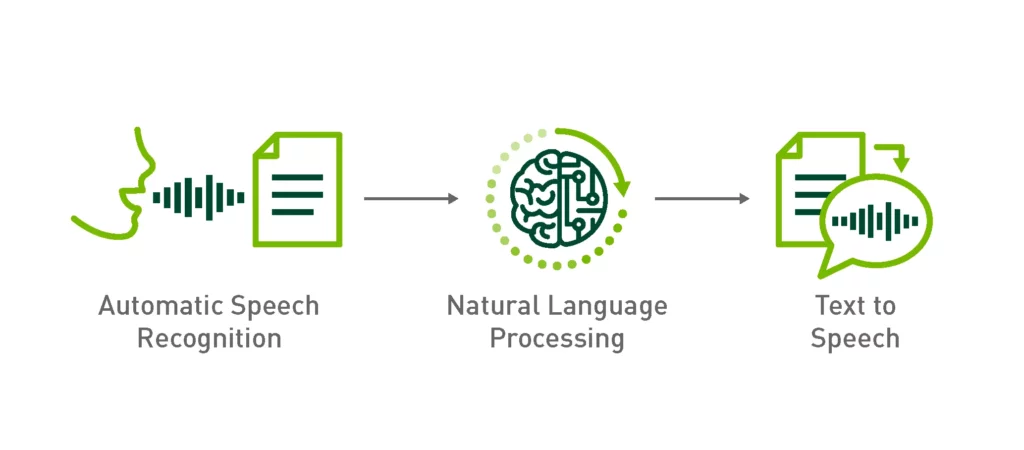
- Spracherkennung: Das Modell wandelt gesprochene Sprache in wortgetreuen Text um.
- Zeitachsenausrichtung: Generiere Zeitstempel für jeden Satz oder jedes Wort.
- Untertitelwiedergabe: Ausgabe an den Player gemäß Untertitelstandards oder Export als SRT/VTT und in anderen Formaten. Zu den wichtigsten Faktoren für die Genauigkeit gehören: Audio-Abtastrate, Mikrofonqualität, Umgebungsgeräusche, Akzent und Fachbegriffe. Gute Aufnahmebedingungen können die Kosten für die nachträgliche Korrektur deutlich reduzieren.
a. Gemeinsame Quellen
- Native PlattformenBeispiele hierfür sind YouTube, TikTok, Google Meet und Zoom. Ihre Vorteile liegen in der einfachen Handhabung und der sofortigen Nutzbarkeit; die Einschränkungen ergeben sich jedoch aus den begrenzten Exportformaten und den eingeschränkten Möglichkeiten zur Mehrsprachigkeit und Übersetzung.
- Drittanbieter-SaaS: Wie zum Beispiel easysub. Es bietet einen umfassenderen Arbeitsablauf: automatische Erkennung, Online-Korrekturlesen, Glossare, benutzerdefinierte Formatvorlagen, SRT/VTT-Export, Es bietet mehrsprachige Übersetzungsmöglichkeiten und ermöglicht die Zusammenarbeit im Team. Es eignet sich für Teams, die eine plattformübergreifende Verteilung und stabile Ergebnisse benötigen.
- Bearbeitungssoftware-Plugins/IntegrationenBeispielsweise solche, die in Premiere und CapCut integriert sind. Der Vorteil liegt in der nahtlosen Anbindung an die Schnitt-Timeline; für mehrsprachige Unterstützung, Stapelverarbeitung, Zusammenarbeit und Versionsverwaltung sind jedoch häufig externe Dienste als Ergänzung erforderlich.
b. Warum automatische Untertitel verwenden?
- Zugänglichkeit: Bereitstellung gleichwertiger Informationen für gehörlose und schwerhörige Nutzer sowie für diejenigen, die Videos stumm ansehen, um die Zugänglichkeitsanforderungen für Kurse, Unternehmen und öffentliche Inhalte zu erfüllen.
- Steigerung der Abschlussquote und KundenbindungUntertitel können Verständnisschwierigkeiten aufgrund von Akzenten und lauten Umgebungen verringern und den Nutzern helfen, länger zuzuschauen.
- Suche und Vertrieb (SEO/ASO): Durchsuchbarer Untertiteltext erleichtert die interne Plattformsuche und die Sichtbarkeit von Long-Tail-Keywords und verbessert so die Auffindbarkeit von Videos.
- Schulung und Einhaltung der VorschriftenIn Bildungs-, Firmenschulungs- und Rechtskonformitätsszenarien, Genaue Untertitel + nachverfolgbare Versionen sind unerlässlich; Standardformate können zur einfachen Archivierung und Prüfung ausgegeben werden.
Ist die Nutzung von Autocaption kostenlos?
Die meisten Plattformen bieten “kostenlose automatische Untertitel“Die kostenlose Version bietet jedoch in der Regel nur grundlegende Erkennung und Anzeige. Für höhere Genauigkeit, mehrsprachige Übersetzung, Export von Untertiteldateien (SRT/VTT) und eine tiefe Integration mit Bearbeitungssoftware ist oft ein Upgrade auf eine kostenpflichtige Version oder der Einsatz professioneller Tools erforderlich. Nehmen wir die Plattform als Beispiel:
- YouTube bietet automatische Untertitel an. und ermöglicht die Überprüfung und Bearbeitung in Studio (geeignet für Anfänger- und Lerninhalte). Für die plattformübergreifende Verbreitung oder ein strenges Korrekturlesen ist es üblich, herunterladen/exportieren oder mithilfe von Drittanbieter-Tools in Standardformate konvertieren.
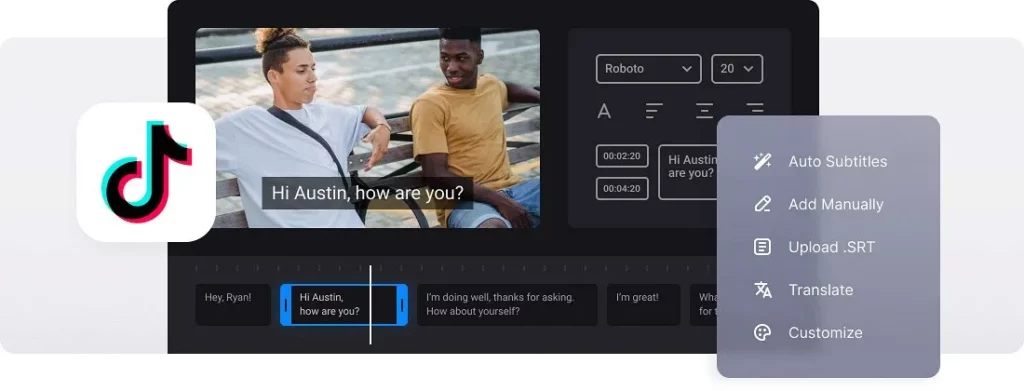
- TikTok Die Software unterstützt nativ automatische Untertitelung und -bearbeitung und eignet sich daher zum schnellen Hinzufügen von Untertiteln zu kurzen Videos. Allerdings bietet sie keinen offiziellen Workflow zum Hochladen/Exportieren von SRT/VTT-Dateien. Werden Standarddateien benötigt, kommen üblicherweise Drittanbieter-Tools (wie z. B. CapCut zum Exportieren von SRT/TXT-Dateien) zum Einsatz.
- Zoom Für kostenlose Konten wird eine automatische Untertitelgenerierung angeboten (ideal für Live-Meetings); erweiterte Funktionen (wie z. B. umfassendere intelligente Zusammenfassungen und KI-Workflows) sind jedoch Teil der Premium-Suite.
- Google Meet verfügt standardmäßig über Echtzeit-Untertitel; Übersetzungsuntertitel sind seit dem 22.01.2025 hauptsächlich für Gemini/Bezahlte Add-ons (Enterprise-/Education-Versionen) verfügbar.
Warum "kostenlos ≠ völlig unbegrenzt"
- Sprache und RegionKostenlose automatische Untertitel priorisieren eher die Abdeckung von Hauptsprachen; Abdeckung und Qualität von Minderheitensprachen variieren. Nehmen wir Meet als Beispiel., Übersetzung Untertitel fallen in die Premiumkategorie.
- Dauer und WarteschlangeBei langen Videos oder vielen gleichzeitigen Uploads kann das Generieren oder Aktualisieren von Untertiteln länger dauern (die Plattform kann die Aktualität nicht garantieren).
- Genauigkeit und LesbarkeitAkzent, mehrere gleichzeitig sprechende Personen, Lärm und Fachbegriffe können die Genauigkeit beeinträchtigen; YouTube empfiehlt dies ausdrücklich. Die Autoren überprüfen und überarbeiten automatische Untertitel.
- Export und ZusammenarbeitViele “kostenlose automatische Untertitel” sind nur innerhalb der Plattform verfügbar; Standarddateien (SRT/VTT) Für den Export oder die plattformübergreifende Nutzung ist häufig eine Zahlung oder die Verwendung von Drittanbieter-Tools erforderlich (wie z. B. CapCut/TikTok-Anzeigeneditor oder Workflow zum Herunterladen von Untertiteln).
Compliance und Szenarien
Wenn Sie die Standards für Barrierefreiheit und Konformität (wie z. B. WCAG) erfüllen oder barrierefreie Inhalte für gehörlose Nutzer bereitstellen müssen, reicht es oft nicht aus, sich allein auf kostenlose automatische Untertitel zu verlassen. Zusätzliche Schritte wie Korrekturlesen, Timeline-Korrektur und Formatexport sind notwendig, um die Anforderungen an Genauigkeit, Synchronisierung und Vollständigkeit zu erfüllen.
Wichtige Entscheidungspunkte
- Normale Kreative / Lehr- und TrainingsvideosKostenlose Untertitel innerhalb der Plattform + notwendiges manuelles Korrekturlesen → Dies reicht aus, um das Seherlebnis und die Sichtbarkeit in Suchmaschinen zu verbessern; wenn eine plattformübergreifende Verbreitung erforderlich ist, sollten zusätzliche Exportverfahren hinzugefügt werden.
- Unternehmensschulungen / Mehrsprachiges Marketing / Szenarien zu regulatorischen AnforderungenVorzugsweise eine integrierte Lösung wählen, die Folgendes unterstützt Hochpräzise Spracherkennung + mehrsprachige Übersetzung + SRT/VTT-Export + Bearbeitungsintegration; Betrachten Sie “automatische Untertitel” als ersten Entwurf und kombinieren Sie diese mit professioneller Überprüfung und Versionsverwaltung.
“Kann es kostenlos genutzt werden?” Die Antwort lautet meist “Ja”, doch die entscheidende Frage ist: “Erfüllt es Ihre Workflow- und Qualitätsstandards?” Wenn Sie herunterladbare, bearbeitbare und wiederverwendbare Standard-Untertitel benötigen, empfiehlt sich die Kombination aus kostenloser Testversion und einem professionellen Tool mit erweiterten Funktionen (wie z. B. easysub). So erreichen Sie ein optimales Verhältnis zwischen Effizienz und Qualität.
Kostenlose vs. kostenpflichtige Funktionen in Autocaption-Tools
Bei der Verwendung des automatischen Untertitelungstools lautet die häufigste Frage der Nutzer: Worin bestehen die Unterschiede zwischen der kostenlosen und der kostenpflichtigen Version? Dieses Verständnis kann Kreativen und Unternehmen helfen, besser einzuschätzen, welches Modell besser für ihre Bedürfnisse geeignet ist.
- Kostenlose VersionBietet in der Regel grundlegende Funktionen zur Untertitelgenerierung. Die unterstützten Sprachen sind begrenzt, und die Genauigkeit der Untertitel hängt stark von der Audioqualität ab. Geeignet für Einsteiger im Bereich Video-Blogger oder für Bildungsinhalte, die lediglich einfache Untertitel benötigen.
- Kostenpflichtige VersionBietet umfassendere Funktionen. Dazu gehören hochpräzise Spracherkennung, mehrsprachige Übersetzung, Export von Untertiteldateien (z. B. SRT, VTT) und die Integration mit Videobearbeitungsprogrammen. Diese Funktionen verbessern die Professionalität und Benutzerfreundlichkeit von Untertiteln deutlich.
Szenariofall
Für normale Videoblogger, die kurze Videos hochladen, bietet die kostenlose Version bereits ausreichend Untertitel. Müssen die Untertiteldateien jedoch für die Veröffentlichung auf verschiedenen Plattformen exportiert werden, stoßen sie an ihre Grenzen. Unternehmen, die Online-Schulungen durchführen oder Marketingvideos produzieren, benötigen neben hoher Präzision und mehrsprachiger Unterstützung auch komfortable Export- und Bearbeitungsfunktionen. In diesem Fall ist die kostenpflichtige Version die ideale Wahl, um den langfristigen Anforderungen gerecht zu werden.
Vergleich von Plattformen und Tools
Bei der Auswahl eines automatischen Untertitelungstools achten Nutzer in der Regel vor allem auf die Kosten und den Funktionsumfang. Verschiedene Plattformen haben unterschiedliche Positionierungen und sprechen daher unterschiedliche Nutzergruppen an. Die folgende Vergleichstabelle fasst die Merkmale gängiger Plattformen und Tools zusammen und hilft Ihnen, schnell das passende Tool für Ihre Bedürfnisse zu finden.
| Plattform/Werkzeug | Kostenlos oder nicht | Einschränkungen | Geeignete Benutzer |
|---|---|---|---|
| YouTube-Autountertitel | Frei | Die Genauigkeit hängt von der Audioqualität und den begrenzten Sprachoptionen ab. | Allgemeine Ersteller, Lehrvideos |
| TikTok Autocaption | Frei | Untertiteldateien können nicht exportiert werden | Kurzvideo-Ersteller |
| Zoom / Google Meet | Kostenlose automatische Untertitelung, für einige erweiterte Funktionen ist jedoch ein Abonnement erforderlich. | Export-/Übersetzungsfunktionen sind kostenpflichtig | Online-Meetings, E-Learning |
| Easysub (Marken-Highlight) | Kostenlose Testversion + kostenpflichtiges Upgrade | Hochpräzise Untertitel, SRT-Export/Übersetzung, Mehrsprachigkeit | Professionelle Kreative, Geschäftsanwender |
Der Vergleich zeigt, dass die automatischen Untertitel von YouTube und TikTok zwar für die Erstellung gewöhnlicher Videos geeignet sind, jedoch Einschränkungen hinsichtlich Export und Genauigkeit aufweisen. Zoom und Google Meet eignen sich besser für Besprechungsszenarien, erfordern aber eine Zahlung, um den vollen Funktionsumfang freizuschalten. Easysub kombiniert eine kostenlose Testversion mit professionellen Funktionen und eignet sich besonders für professionelle Anwender, die mehrere Sprachen und hohe Genauigkeit benötigen. herunterladbare Untertitel.
Wie nutze ich die kostenlose automatische Untertitelung auf den wichtigsten Plattformen?
Im Folgenden werden die kostenlose automatische Untertitelungsaktivierung und die grundlegende Bearbeitung für vier gängige Plattformen Schritt für Schritt erläutert. Außerdem werden die Exportbeschränkungen und häufige Fehlerquellen aufgezeigt.
Einstieg und grundlegende Bearbeitung
- Gehe zu YouTube Studio → Untertitel.
- Nach dem Hochladen des Videos warten Sie, bis das System automatisch Spuren wie z. B. generiert hat. Englisch (Automatisch).
- Im Untertitel-Bedienfeld auswählen “Duplizieren & Bearbeiten”, Überprüfen Sie den Text und den Zeitablauf, und dann Veröffentlichen.
Export und Beschränkungen
- Sie können die Datei exportieren, indem Sie auf die Schaltfläche “⋯” rechts neben der Untertitelspur klicken und “Herunterladen” auswählen (für das .srt-/.txt-Format; dies gilt nur für Videos, die Ihnen gehören; falls keine Download-Option angezeigt wird, kann dies an unterschiedlichen Kontoeinstellungen liegen). Bei Bedarf können Sie Studio zum Exportieren oder ein kompatibles Drittanbieter-Tool zum Herunterladen verwenden.
- Häufige FallstrickeDie Lesbarkeit automatischer Untertitel ist nicht stabil; die offizielle Empfehlung lautet: Führen Sie vor der Veröffentlichung ein manuelles Korrekturlesen durch..
Einstieg und grundlegende Bearbeitung
- Nehmen Sie das Video auf oder laden Sie es hoch und rufen Sie anschließend die Bearbeitungsoberfläche vor der Veröffentlichung auf.
- Klicken Sie auf die rechte Symbolleiste. Untertitel, Warten Sie die automatische Transkription ab; klicken Sie dann auf die Untertitel im Video → Untertitel bearbeiten Änderungen vornehmen und speichern.
Export und Beschränkungen
- Der native Workflow bietet keine Option zum Exportieren von SRT/VTT-Dateien. Falls Sie Standard-Untertiteldateien benötigen, können Sie in CapCut automatische Untertitel aktivieren und diese anschließend als SRT/TXT exportieren.
- Häufige FehlerquelleUntertitel, die nur innerhalb der App sichtbar sind, können nicht plattformübergreifend wiederverwendet werden; wenn Sie die Inhalte auf mehreren Plattformen verbreiten möchten, konvertieren Sie sie bitte in das SRT/VTT-Format.
③ Zoom (Konferenzszene)
Einstieg und grundlegende Bearbeitung
- Der Administrator oder die betreffende Person geht zu Zoom-Webportal → Einstellungen → Im Meeting (Erweitert), und ermöglicht Automatische Untertitel.
- Klicken Sie während des Meetings auf die Schaltfläche CC / Untertitel anzeigen Schaltfläche zum Anzeigen der Untertitel; der Gastgeber kann die automatischen Untertitel während der Besprechung verwalten.
Export und Beschränkungen
- Während der Sitzung können Sie auswählen Transkript speichern im Transkript-Panel, und speichern Sie es als .txt. Dies ist eine Textspeicherung, nicht die Standardspeicherung. .srt Format mit Zeitcodes.
- Häufige FallstrickeKostenlose Konten bieten hauptsächlich Echtzeitanzeige; Umfangreichere KI-Prozesse oder Aufzeichnungsfunktionen sind üblicherweise in Premium-Paketen enthalten.
④ Google Meet (Echtzeit-Untertitel / Übersetzungsuntertitel)
Einstieg und grundlegende Bearbeitung
Klicken Sie in der Benutzeroberfläche Mehr → Einstellungen → Untertitel Untertitel aktivieren; falls Sie benötigen Übersetzte Untertitel, wählen Sie gleichzeitig die Quellsprache und die Zielsprache aus.
Export und Beschränkungen
- Echtzeit-Untertitel werden standardmäßig nicht als Dateien gespeichert. Transkripte (Konferenzprotokolle) sind nur für einige verfügbar kostenpflichtige Versionen von Google Workspace (wie z. B. Business Standard/Plus, Enterprise usw.), und die generierten Transkripte werden im Ordner des Veranstalters gespeichert. Google Drive.
- Häufige FallstrickeWenn es sich um ein privates Gratis-Konto handelt, Es werden keine Konferenzprotokolle angefertigt.; Sie benötigen ein Drittanbieter-Tool oder eine aktualisierte Version.
FAQ
Frage 1: Ist die automatische Untertitelung auf allen Plattformen komplett kostenlos?
Nein. Die meisten Plattformen bieten an kostenlose automatische Untertitel, Dies sind jedoch größtenteils Basisfunktionen. Häufig gibt es Einschränkungen hinsichtlich der Anzahl der Sprachen, der Dauer, der Bearbeitungs-/Exportfunktionen, der Übersetzung usw. Erweiterte Arbeitsabläufe erfordern in der Regel Gebühren oder professionelle Unterstützung.
F2: Kann ich Untertitel herunterladen, die von Free Autocaption generiert wurden?
Das hängt von der Plattform ab. Bei manchen Plattformen und in manchen Szenarien können Untertiteldateien (wie SRT/VTT) aus dem Backend des Erstellers exportiert werden; bei anderen Plattformen werden sie hingegen nur auf der Website angezeigt. kann nicht direkt heruntergeladen werden. Falls keine Exportoption vorhanden ist, muss ein Drittanbieterprozess verwendet werden, oder die easysub Mit diesem Tool können Exporte in einem Standardformat erstellt werden, um die Wiederverwendung auf verschiedenen Plattformen zu vereinfachen.
Frage 3: Sind kostenlose automatische Untertitel ausreichend genau?
Es hängt von der Audioqualität, dem Akzent, dem Rauschen und professionellen Begriffen ab. Das kostenlose Modell eignet sich für Anfänger, aber sein Genauigkeit und Stabilität Sie sind in der Regel nicht so gut wie professionelle Lösungen. Es wird empfohlen, ein manuelles Korrekturlesen und eine Feinabstimmung des Zeitplans vorzunehmen, um die Qualitätskontrollanforderungen für Kurse, Unternehmen oder Marketingszenarien zu erfüllen.
Frage 4: Welches kostenlose Tool eignet sich am besten für Anfänger?
Anfänger können mit den integrierten automatischen Untertiteln auf Plattformen wie YouTube/TikTok beginnen, um die Sichtbarkeit und die Abschlussraten schnell zu steigern. Falls Sie benötigen, Dateien exportieren, in mehrere Sprachen übersetzen, zusammenarbeiten und Vorlagenstile verwenden, Sie können auf professionelle Tools wie easysub zurückgreifen, um wiederverwendbare Untertitel-Assets zu erstellen.
Für Nutzer, die suchen nach “Ist die Nutzung von Autocaption kostenlos?”, Easysub bietet eine Kombination aus kostenlose Testversion + professionelle Funktionen. Sie können den Prozess zunächst kostenlos testen und bei Bedarf auf einen umfassenderen Workflow upgraden. Im Folgenden werden die Funktionen und die praktische Anwendung erläutert.
Kernvorteile
- Kostenlose TestversionEinfacher Einstieg. Sie können den gesamten Prozess von der “automatischen Transkription” bis zum “Export” abschließen, ohne im Voraus bezahlen zu müssen.
- Hochpräzise Spracherkennung + Mehrsprachige ÜbersetzungUmfasst die wichtigsten Sprachen; unterstützt Terminologien, Vereinheitlichung von Personennamen, Markennamen und Branchenbegriffen.
- Export mit einem KlickStandard SRT/VTT Formate, eingebettet zum Brennen; anwendbar auf YouTube, Vimeo, LMS, soziale Medien und gängige Bearbeitungssoftware.
- Vollständiger ArbeitsablaufOnline-Bearbeitung, kollaborative Bearbeitung, Versionsverwaltung, Stapelverarbeitung; praktisch für Team-Reviews und Archivierung.
- Zugänglichkeit und VertriebsfreundlichkeitStandardisierte Formate, klare Zeitpläne und Stilvorlagen erleichtern die Einhaltung von Kursen/Unternehmensvorgaben und die plattformübergreifende Wiederverwendbarkeit.
-1024x500.png)
Schritt 1 – Registrieren Sie sich für ein kostenloses Konto
Klicken Sie auf “Registrieren”, legen Sie ein Passwort mit Ihrer E-Mail-Adresse fest oder registrieren Sie sich schnell mit Ihrem Google-Konto, um ein Passwort zu erhalten. kostenloses Konto.
Schritt 2 – Video- oder Audiodateien hochladen
Klicken Sie auf Projekt hinzufügen Zum Hochladen von Videos/Audiodateien können Sie diese auswählen oder in das Upload-Feld ziehen. Außerdem unterstützt es die schnelle Erstellung von Projekten über die YouTube-Video-URL.
Schritt 3 – Automatische Untertitel hinzufügen
Nach Abschluss des Uploads klicken Sie auf Untertitel hinzufügen. Wählen Sie die Ausgangssprache und die gewünschten Zielsprache (optionale Übersetzung) und bestätigen Sie anschließend die Generierung der automatischen Untertitel.
Schritt 4 – Auf der Detailseite bearbeiten
Es ist in wenigen Minuten erledigt. Klicken Sie hier. Bearbeiten um zur Detailseite zu gelangen; in der Untertitelliste + Tonspur-Wellenform In der Ansicht können Sie Korrekturen vornehmen, die Zeichensetzung anpassen und die Zeitachse feinjustieren. Außerdem können Sie Begriffe stapelweise ersetzen.
Schritt 5 – Exportieren und veröffentlichen
Wählen Sie anhand des Veröffentlichungskanals: SRT/VTT herunterladen wird zum Hochladen oder Bearbeiten auf der Plattform verwendet;
Video mit eingebetteten Untertiteln exportieren wird für Kanäle verwendet, auf denen keine Untertiteldateien hochgeladen werden können;
Gleichzeitig können Sie anpassen Untertitelstil, Videoauflösung, Hintergrundfarbe, Wasserzeichen und Titel hinzufügen.
Kostenlos starten, intelligenter untertiteln mit Easysub
Automatische Untertitel sind nicht immer “völlig kostenlos”. Verschiedene Plattformen unterscheiden sich hinsichtlich ihrer Funktionen erheblich. Sprachabdeckung, Exportformate, Genauigkeit und Zusammenarbeit. Die kostenlosen Funktionen eignen sich für Anfänger und sind innerhalb der Plattform sichtbar. Wenn Sie jedoch benötigen Hohe Genauigkeit, mehrsprachige Übersetzung, Export nach SRT/VTT-Standard, Korrekturlesen im Team und Nachverfolgbarkeit der Einhaltung von Vorschriften, die Wahl eines professionellen Werkzeugs, das beides bietet Kostenlose Testversion + Upgrade ist zuverlässiger.
Warum Easysub wählen? Höhere Erkennungsrate, schnellere Lieferung; Export mit einem Klick in Standardformat; mehrsprachige Übersetzung und einheitliche Terminologie; Online-Bearbeitung und Versionsverwaltung, geeignet für langfristige Arbeitsabläufe bei Kursen, Firmenschulungen und Marketingvideos.
Suchen Sie nach einer Möglichkeit, schnell hochpräzise Untertitel zu erstellen? Probieren Sie jetzt die kostenlose Version von Easysub aus.. Es deckt den gesamten Prozess von der Generierung bis zum Export ab. Falls Sie erweiterte Funktionen benötigen, einfach Bei Bedarf aktualisieren.
👉 Klicken Sie hier für eine kostenlose Testversion: easyssub.com
Danke, dass Sie diesen Blog lesen. Bei weiteren Fragen oder Anpassungswünschen können Sie uns gerne kontaktieren!