பல பயனர்கள், திரைப்படங்கள், ஆவணப்படங்கள் அல்லது ஆன்லைன் படிப்புகளைப் பார்க்க VLC பிளேயரைப் பயன்படுத்தும்போது, புரிந்துகொள்ளும் திறனை மேம்படுத்த, குறிப்பாக சொந்த வசனங்கள் இல்லாதபோது, வசன வரிகள் தானாகவே உருவாக்கப்படும் என்று நம்புகிறார்கள். VLC தானாகவே வசன வரிகளை உருவாக்க முடியுமா? VLC ஒரு சக்திவாய்ந்த ஓப்பன் சோர்ஸ் மீடியா பிளேயர் என்றாலும், AI சப்டைட்டில் கருவிகளைப் போல "கேட்பதன் மூலம் தானாகவே சப்டைட்டில்களை உருவாக்கும்" திறன் இதற்கு இருப்பதாக பயனர்கள் பொதுவாக தவறாக நம்புகிறார்கள். இந்தக் கட்டுரை ஒரு தொழில்முறை கண்ணோட்டத்தில் பகுப்பாய்வு செய்யும்: VLC உண்மையில் தானாகவே வசன வரிகளை உருவாக்க முடியுமா? அது என்ன செய்ய முடியும், என்ன செய்ய முடியாது? இல்லையென்றால், மிகவும் நம்பகமான மாற்று என்ன? அதே நேரத்தில், வெளிநாட்டு மொழி வீடியோக்கள், கற்றல் உள்ளடக்கம், தொழில்நுட்ப பயிற்சிகள் மற்றும் பிற காட்சிகளுக்கு தானியங்கி வசன வரிகள் ஏன் மிகவும் முக்கியம் என்பதை நாங்கள் விளக்குவோம், மேலும் புறநிலை நிலையில் இருந்து Easysub இன் பயன்பாட்டு காட்சிகள் போன்ற மிகவும் பொருத்தமான தீர்வுகளை அறிமுகப்படுத்துவோம்.
பொருளடக்கம்
VLC தானாகவே வசன வரிகளை உருவாக்க முடியுமா?
நீங்கள் தேடுகிறீர்கள் என்றால் “VLC தானாகவே வசன வரிகளை உருவாக்க முடியுமா?“, நீங்கள் அதிகம் தெரிந்து கொள்ள விரும்பும் முக்கிய கேள்வி உண்மையில் ஒன்றுதான்: VLC தானாகவே வசனங்களை உருவாக்கும் திறனைக் கொண்டிருக்கிறதா? **
உங்களுக்கான நேரடியான, அதிகாரப்பூர்வமான மற்றும் தொழில்முறை பதில் இங்கே.
அ. VLC தானாகவே வசன வரிகளை உருவாக்க முடியுமா?
முடிவு மிகவும் தெளிவாக உள்ளது: வி.எல்.சி. முடியாது வசனங்களைத் தானாக உருவாக்கு.. காரணம் எளிது: VLC-யில் ASR (தானியங்கி பேச்சு அங்கீகாரம்) தொழில்நுட்பம் இல்லை. இதன் பொருள் VLC-யால் வீடியோவில் உள்ள ஒலிகளை தானாகவே புரிந்து கொள்ளவோ அல்லது அவற்றை உரையாக மாற்றவோ முடியாது. நீங்கள் முன்கூட்டியே தயாரித்த வசனக் கோப்புகளை மட்டுமே இது கையாள முடியும்.
b. VLC தானாகவே வசன வரிகளை உருவாக்க முடியும் என்று பல பயனர்கள் ஏன் நினைக்கிறார்கள்?
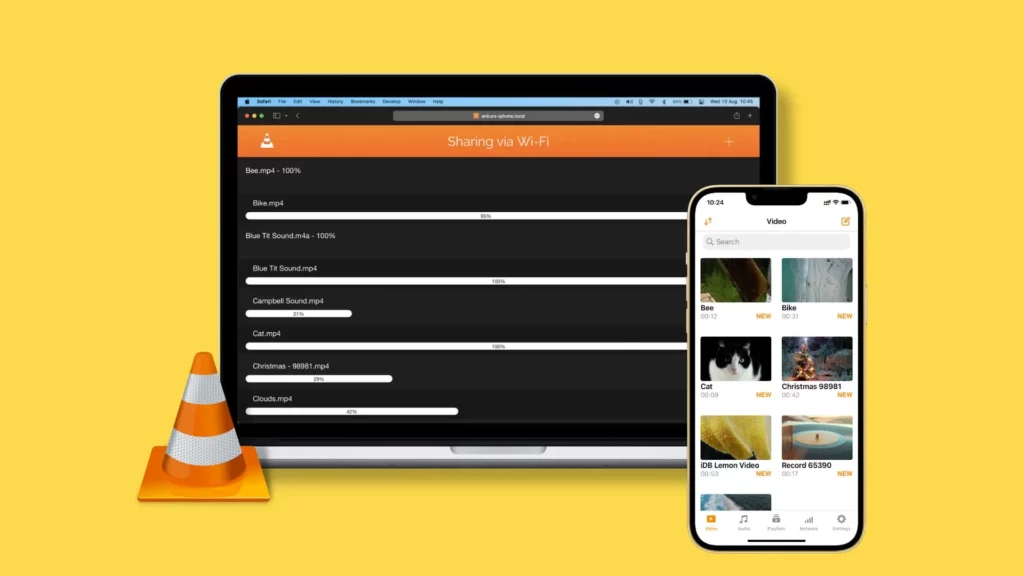
ஏனெனில் VLC வெளிப்புற வசனங்களை ஏற்றுவதை ஆதரிக்கிறது. பயனர்கள் கைமுறையாக வசனக் கோப்புகளை ஏற்றலாம், எடுத்துக்காட்டாக .எஸ்.ஆர்.டி. மற்றும் .வி.டி.டி.. VLC "தானாகவே வசனங்களை உருவாக்க முடியும்" என்று பலர் தவறாக நினைக்கிறார்கள், ஆனால் உண்மையில், அது "தானாகவே வசனங்களை ஏற்ற முடியும்". இந்த தவறான புரிதல் மிகவும் பொதுவானது. குறிப்பாக VLC "தானாகவே வசனங்களைத் தேடு" என்று கேட்கும் போது. ஆனால் இந்த செயல்பாடு ஆடியோவை தானாகவே கேட்பதன் மூலம் அவற்றை உருவாக்குவதற்குப் பதிலாக, ஆன்லைன் வசன நூலகத்திலிருந்து ஏற்கனவே உள்ள வசனங்களை மட்டுமே கைப்பற்றுகிறது.
இ. VLC என்ன செய்ய முடியும்? (ஆனால் வசனங்களை உருவாக்க முடியாது)
VLC தானாகவே வசன வரிகளை உருவாக்க முடியாது என்றாலும், வசன வரிகள் பின்னணி செயல்பாட்டின் அடிப்படையில் இது இன்னும் மிகவும் சக்தி வாய்ந்தது:
- வசனங்களைக் காட்டு வெளிப்புற வசனக் கோப்பை ஏற்றி அதைக் காண்பி.
- ஒத்திசைக்கப்பட்ட வசனங்கள் வீடியோவுடன் பொருந்துமாறு வசன நேரத்தை நீங்கள் கைமுறையாக சரிசெய்யலாம்.
- வசனப் பாதையை மாற்றவும் பல மொழி வசனப் பாதைகள் இருந்தால், நீங்கள் சுதந்திரமாக மாறலாம்.
- ஸ்டைலை மாற்று எழுத்துரு, அளவு, நிலை, நிறம் போன்ற பின்னணி பாணியை மாற்றவும்.
இவை அனைத்தும் "பிளேபேக் செயல்பாடுகள்". இருப்பினும், VLC-யில் "சப்டைட்டில் உருவாக்கும் செயல்பாடு" எதுவும் இல்லை.
VLC இல் வசனங்களைத் தேடிச் சேர்க்க VLSub ஐ எவ்வாறு பயன்படுத்துவது
பல பயனர்கள் VLC முழுமையான AI தானியங்கி வசன உருவாக்க அம்சத்தை வழங்குவதை எதிர்பார்த்துக் கொண்டிருந்தாலும், சமீபத்திய புதுப்பிப்பின்படி, VLC இன்னும் தானியங்கி பேச்சு அங்கீகார திறன் இல்லை.. இதன் பொருள் அது தானாகவே வீடியோ உள்ளடக்கத்தை "புரிந்துகொண்டு" வசனங்களை உருவாக்க முடியாது. எனவே, நாம் இன்னும் பாரம்பரிய முறையை நாட வேண்டும் - VLSub நீட்டிப்பு செருகுநிரலைப் பயன்படுத்துதல்.
VLSub இன் நிலையான பயன்பாட்டு செயல்முறை பின்வருமாறு. படிகள் குறுகியவை மற்றும் தெளிவானவை, தொடக்கநிலையாளர்களுக்கு ஏற்றவை மற்றும் மேம்பட்ட பயனர்களின் தேவைகளைப் பூர்த்தி செய்கின்றன.
படி 1: VLSub நீட்டிப்பு நிறுவப்பட்டிருப்பதை உறுதிப்படுத்தவும்.
பெரும்பாலான VLC பிளேயர்கள் இயல்பாகவே VLSub உடன் வருகின்றன. நீங்கள் அதை மெனுவில் பார்க்கலாம்: “பார்வை” → “VLSub”. நீங்கள் அதைக் காணவில்லை என்றால், VLC செருகுநிரல் மையத்திலிருந்து அதை கைமுறையாக நிறுவலாம்.
படி 2: வசனங்கள் சேர்க்க வேண்டிய வீடியோவைத் திறக்கவும்.
இலக்கு வீடியோவை இயக்கிய பிறகு, VLSub நீட்டிப்பை ஏற்றவும். இந்த வழியில் மட்டுமே செருகுநிரல் வீடியோ கோப்பு தகவலை சரியாகப் படித்து வசனங்களுடன் பொருந்த முடியும்.
படி 3: VLSub ஐத் தொடங்குங்கள்
கிளிக் செய்யவும்: காண்க → VLSub மற்றும் செருகுநிரல் இடைமுகம் பாப் அப் செய்யும்.
படி 4: தேடல் முறையைத் தேர்ந்தெடுக்கவும்
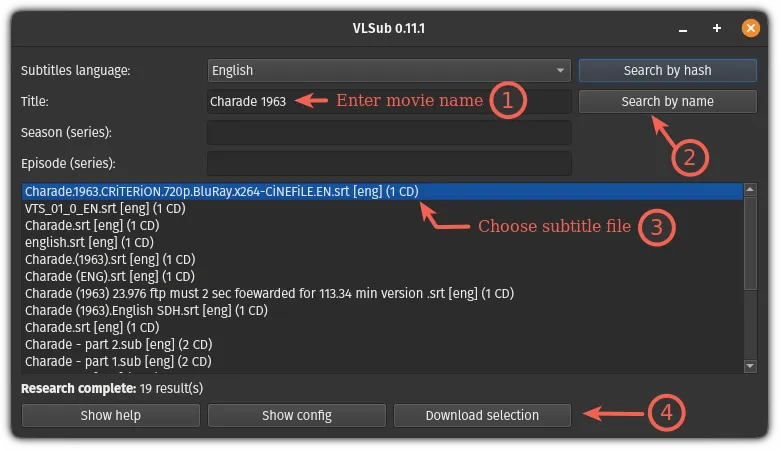
படி 5: வசன மொழியைத் தேர்ந்தெடுக்கவும்
உதாரணத்திற்கு:
ஆங்கிலம்
சீன
ஸ்பானிஷ்
ஃபிரெஞ்சு
அல்லது உங்களுக்குத் தேவையான வேறு எந்த மொழியும்.
தேர்ந்தெடுக்கப்பட்ட மொழியின் அடிப்படையில் VLSub முடிவுகளை வடிகட்டும்.
படி 6: தேடலைத் தொடங்க "தேடு" என்பதைக் கிளிக் செய்யவும்.
VLSub தானாகவே OpenSubtitles தரவுத்தளத்துடன் இணைக்கப்படும். சில வினாடிகளுக்குப் பிறகு, பல துணைத் தலைப்பு கோப்புகளின் பட்டியலைக் காண்பீர்கள், அவற்றுள்:
வசன மொழி
வெளியீட்டு பதிப்பு
வீடியோ பதிப்புகளை பொருத்துவதற்கான சாத்தியம்
படி 7: வசனங்களைத் தேர்ந்தெடுத்து "பதிவிறக்கு" என்பதைக் கிளிக் செய்யவும்."
பதிவிறக்கம் முடிந்ததும், VLC தானாகவே வசனங்களை ஏற்றி காண்பிக்கும். நீங்கள் அவற்றை கைமுறையாகச் சேர்க்கத் தேவையில்லை, இது மிகவும் வசதியானது.
படி 8: வசன வரிகள் ஒத்திசைக்கப்படவில்லை என்றால், நீங்கள் அவற்றை கைமுறையாக நன்றாகச் சரிசெய்யலாம்.
வி.எல்.சி விரைவான சரிசெய்தலை ஆதரிக்கிறது:
H விசை: தாமத வசனங்கள்
ஜி விசை: அட்வான்ஸ் சப்டைட்டில்கள்
J விசை: வசனப் பாதையை மாற்றவும்
இது வசன இயக்கத்தை மிகவும் துல்லியமாக்குகிறது.
VLSub இன் ஆட்டோ சப்டைட்டில் ஜெனரேட்டருக்கு மாற்றாக
VLC தானாகவே வசன வரிகளை உருவாக்கத் தவறினால், சிக்கலை உடனடியாகத் தீர்க்கக்கூடிய மூன்று நடைமுறை மாற்று முறைகள் உள்ளன. பயனரின் தேவைகளை மையமாகக் கொண்டு, செயல்பாட்டு நடைமுறைகள், நன்மைகள் மற்றும் தீமைகள் மற்றும் பயன்பாட்டு பரிந்துரைகளை ஒவ்வொன்றாக கீழே விளக்குவோம். வாக்கியங்கள் சுருக்கமாகவும் தெளிவாகவும் உள்ளன, இது செயல்பாட்டு குறிப்பு மற்றும் முடிவெடுப்பதை எளிதாக்குகிறது.
விருப்பம் A: ஆன்லைன் வசன உருவாக்க கருவியைப் பயன்படுத்தவும் → SRT ஐப் பதிவிறக்கவும் → VLC இல் ஏற்றவும் (எளிமையான முறை)
வீடியோவைப் பதிவேற்ற அல்லது இணைப்பை ஒட்ட வலை சேவையைப் பயன்படுத்தவும். சேவை தானாகவே குரலை அடையாளம் கண்டு துணைத் தலைப்பு கோப்பை உருவாக்குகிறது. பிறகு SRT/VTT கோப்புகளைப் பதிவிறக்குதல், அவற்றை VLC-யில் ஏற்றவும்.
அடிப்படை படிகள்
-1024x500.png)
- திற ஆன்லைன் வசன தளம் (போன்றவை ஈஸிசப்).
- வீடியோவைப் பதிவேற்றவும் அல்லது வீடியோ இணைப்பை ஒட்டவும்.
- அசல் மொழியைத் தேர்ந்தெடுக்கவும்; விருப்ப இலக்கு மொழியையும் தேர்வு செய்யலாம்.
- ஆன்லைனில் வசனங்களை உருவாக்கி முன்னோட்டமிடுங்கள், திருத்தங்களைச் செய்யுங்கள்.
- SRT அல்லது VTT கோப்பை ஏற்றுமதி செய்யவும்.
- VLC-யில்: சப்டைட்டில் → சப்டைட்டில் கோப்பைச் சேர், சப்டைட்டில்களை ஏற்றவும்.
நன்மைகள்
- இந்த செயல்முறை எளிமையானது மற்றும் ஒரு சில நிமிடங்களில் முடிக்க முடியும்.
- இது ஆதரிக்கிறது பல மொழிகள் மற்றும் தானியங்கி மொழிபெயர்ப்பு.
- இது ஆன்லைன் காட்சி சரிபார்ப்பை வழங்குகிறது, இது எழுத்துப்பிழைகளை சரிசெய்வதை அல்லது காலவரிசையை சரிசெய்வதை எளிதாக்குகிறது.
- தொழில்நுட்ப பின்னணி தேவையில்லை; இது பெரும்பாலான பயனர்களுக்கு ஏற்றது.
குறைபாடுகள்
- வீடியோக்களைப் பதிவேற்ற வேண்டும், இதில் தனியுரிமை மற்றும் அலைவரிசை சிக்கல்கள் அடங்கும்.
- இலவசப் பதிப்பின் கால அளவு அல்லது செயல்பாட்டில் வரம்புகள் இருக்கலாம்.
- அங்கீகாரத்தின் தரம் ஆடியோவின் தெளிவால் பாதிக்கப்படுகிறது (உண்மையான துல்லிய விகிதம் பொதுவாக 85% - 95% ஆகும்).
நடைமுறை பரிந்துரைகள்:
பதிவேற்றுவதற்கு முன், தெளிவான ஆடியோ டிராக்கைப் பயன்படுத்த முயற்சிக்கவும். உள்ளடக்கம் உணர்திறன் மிக்கதாக இருந்தால், சேவையின் தனியுரிமைக் கொள்கை மற்றும் தரவு தக்கவைப்புக் கொள்கையை மதிப்பாய்வு செய்யவும்.
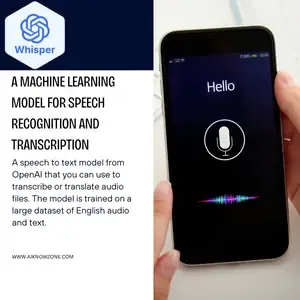
விருப்பம் B: வசனங்களை உருவாக்க உள்ளூர் பேச்சு அங்கீகார மாதிரியை (விஸ்பர் போன்றவை) பயன்படுத்தவும் → VLC இல் ஏற்றவும்
உள்ளூரில் திறந்த மூல அல்லது வணிக ASR மாதிரிகளை இயக்கி, ஆடியோவை வசனக் கோப்புகளாக மாற்றவும். தனியுரிமையை மதிக்கும் அல்லது தொகுதி ஆட்டோமேஷன் தேவைப்படும் பயனர்களுக்கு ஏற்றது.
அடிப்படை படிகள்
- மாதிரியை நிறுவவும் (எ.கா. ஓபன்ஏஐ விஸ்பர்) உள்ளூர் கணினியில்.
- அங்கீகார நிரலில் வீடியோ அல்லது ஆடியோ கோப்பை உள்ளிடவும்.
- படியெடுக்கப்பட்ட உரையை உருவாக்கி அதை SRT ஆக ஏற்றுமதி செய்யுங்கள்.
- SRT கோப்பை VLC-யில் ஏற்றவும்.
நன்மைகள்
- தரவு செயலாக்கம் மேகக்கணியில் பதிவேற்றப்படாமல் உள்ளூரில் செய்யப்படுகிறது.
- செலவுகள் கட்டுப்படுத்தக்கூடியவை (திறந்த மூல மற்றும் இலவசம், ஆனால் கணினி சக்திக்கும் செலவுகள் உள்ளன).
- இது மிகவும் தனிப்பயனாக்கப்படலாம் (நீங்கள் உங்கள் சொந்த அகராதி மற்றும் பிந்தைய செயலாக்க ஸ்கிரிப்ட்களை உருவாக்கலாம்).
குறைபாடுகள்
- சில தொழில்நுட்ப திறன்கள் (கட்டளை வரி, சார்பு நிறுவல்) தேவை.
- பெரிய மாடல்களுக்கு CPU/GPU தேவை அதிகமாக உள்ளது, மேலும் அவை செயலாக்க வேகத்தால் வரையறுக்கப்பட்டுள்ளன.
- ஆரம்ப உள்ளமைவு மற்றும் பிழைத்திருத்த செயல்முறை நீண்ட நேரம் எடுக்கும்.
நடைமுறை பரிந்துரைகள்:
அதிக அளவு அல்லது உணர்திறன் வாய்ந்த வீடியோக்களைக் கையாள்வதாக இருந்தால், உள்ளூர் தீர்வுக்கு முன்னுரிமை அளிக்கப்பட வேண்டும். துல்லிய விகிதம் மற்றும் கணினி சக்தி தேவைகளை மதிப்பிடுவதற்கு முதலில் ஒரு சிறிய மாதிரி சோதனை நடத்தப்படலாம்.
விருப்பம் C: YouTube தானியங்கி வசனங்களைப் பயன்படுத்தவும் → ஏற்றுமதி → VLC இல் ஏற்றவும்.
வீடியோவை YouTube இல் பதிவேற்றவும் (நீங்கள் அதை தனிப்பட்டதாகவோ அல்லது பொது அல்லாததாகவோ அமைக்கலாம்). தளத்திற்குப் பிறகு தானாகவே வசனங்களை உருவாக்குகிறது., SRT கோப்பை பதிவிறக்கம் செய்து VLC-யில் ஏற்றவும்.
அடிப்படை படிகள்
- வீடியோவை YouTube இல் பதிவேற்றவும் (தனிப்பட்ட/பொது அல்லாததைத் தேர்வுசெய்யவும்).
- YouTube தானாகவே வசனங்களை உருவாக்கும் வரை காத்திருங்கள் (கணினியின் செயலாக்க நேரம் வீடியோவின் நீளத்தைப் பொறுத்தது).
- YouTube ஸ்டுடியோவில் (கிடைத்தால்) வசனக் கோப்பைப் பதிவிறக்கவும்.
- பதிவிறக்கம் செய்யப்பட்ட SRT கோப்பை VLC-யில் ஏற்றவும்.
நன்மைகள்
- மிகக் குறைந்த விலை (YouTube ஆல் தானாகவே உருவாக்கப்படுகிறது, இலவசமாக).
- செயல்பாட்டு வரம்பு குறைவாக உள்ளது, மேலும் கூடுதல் மென்பொருள் தேவையில்லை.
- பொதுவான மொழிகளுக்கு, அங்கீகார விளைவு பொதுவாக ஏற்றுக்கொள்ளத்தக்கது.
குறைபாடுகள்
- கட்டுப்படுத்தும் தன்மை ஒப்பீட்டளவில் குறைவாக உள்ளது, மேலும் மொழி மற்றும் துல்லியம் குறைவாக உள்ளது..
- பதிவிறக்கம் செய்யக்கூடிய வசனங்களை YouTube வழங்கவில்லை என்றால், ஏற்றுமதி செய்வது சிக்கலானதாகவோ அல்லது சாத்தியமற்றதாகவோ மாறும்.
- தள விதிமுறைகளைப் பின்பற்றுவதும், மூன்றாம் தரப்பு சேவையகத்திற்குப் பதிவேற்றுவதும் (தனியுரிமைச் சிக்கல்கள்) அவசியம்.
நடைமுறை பரிந்துரைகள்:
எப்போதாவது விரைவான வசனங்கள் தேவைப்படும் தனிப்பட்ட பயனர்களுக்கு ஏற்றது. உள்ளடக்கம் உணர்திறன் மிக்கதாகவோ அல்லது அதிக துல்லியம் தேவைப்பட்டாலோ, முதலில் விருப்பம் A அல்லது B ஐத் தேர்வுசெய்யவும்.
உங்களுக்கான சரியான தீர்வை எவ்வாறு தேர்வு செய்வது?
- வேகம் மற்றும் எளிமைக்கு முன்னுரிமை கொடுங்கள்.: விருப்பம் A (ஆன்லைன் கருவி) தேர்வு செய்யவும்.
- தனியுரிமைக்கு அதிக முக்கியத்துவம் கொடுங்கள் அல்லது தொகுதி ஆட்டோமேஷன் தேவை: விருப்பம் B (உள்ளூர் அடையாளம்) என்பதைத் தேர்ந்தெடுக்கவும்.
- செலவு இல்லாத விரைவான பரிசோதனை வேண்டும்: விருப்பம் C (YouTube) என்பதைத் தேர்வுசெய்யவும்.
VLC vs Easysub vs Whisper vs YouTube ஆட்டோ தலைப்புகள்: ஒரு நடைமுறை வசன கருவி ஒப்பீடு
பின்வரும் ஒப்பீட்டு அட்டவணை பயனர்கள் தங்கள் தேவைகளைப் பூர்த்தி செய்யும் தீர்வை விரைவாகத் தீர்மானிக்க உதவும். பரிமாணங்கள் "இது தானாகவே வசனங்களை உருவாக்க முடியுமா, துல்லிய விகிதம், பயன்பாட்டின் எளிமை, செயல்பாடு" போன்ற முக்கிய புள்ளிகளில் கவனம் செலுத்துகின்றன. தகவல் சுருக்கமாகவும், உள்ளுணர்வுடனும், செயல்படக்கூடியதாகவும், பயனரின் தேடல் நோக்கத்திற்கு இணங்கவும், EEAT கொள்கைக்கு இணங்கவும் உள்ளது.
| ஒப்பீட்டு பரிமாணம் | வி.எல்.சி. | ஈஸிசப் (ஆன்லைன்) | விஸ்பர் (உள்ளூர் மாதிரி) | YouTube தானியங்கி தலைப்புகள் |
|---|---|---|---|---|
| தானியங்கி வசன உருவாக்கத்தை ஆதரிக்கிறது | ❌ இல்லை (பேச்சு அங்கீகாரம் இல்லை) | ✅ ஆம் (ஆன்லைன் ASR) | ✅ ஆம் (உள்ளூர் ASR) | ✅ ஆம் (உள்ளமைக்கப்பட்ட தானியங்கி தலைப்புகள்) |
| வசனத் துல்லியம் | பொருந்தாது | ⭐⭐⭐⭐ (தோராயமாக 85–95%, ஆடியோ தெளிவைப் பொறுத்தது) | ⭐⭐⭐⭐⭐ (அதிக துல்லியம், வலுவான வன்பொருள் தேவை) | ⭐⭐⭐ (பொது மொழிகளுக்கு நல்லது, அரிதான மொழிகளுக்குக் குறைவு) |
| மென்பொருள் நிறுவல் தேவை | ❌ நிறுவல் தேவையில்லை | ❌ நிறுவல் இல்லை (இணையம் சார்ந்தது) | ✅ நிறுவல் மற்றும் சுற்றுச்சூழல் அமைப்பு தேவை | ❌ நிறுவல் இல்லை (உலாவி மட்டும்) |
| தானியங்கி மொழிபெயர்ப்பை ஆதரிக்கிறது | ❌ இல்லை | ✅ ஆம் (பன்மொழி மொழிபெயர்ப்பு) | ⚠️ சாத்தியம் ஆனால் கூடுதல் ஸ்கிரிப்டுகள்/மாடல்கள் தேவை | ❌ மொழிபெயர்ப்பு ஆதரவு இல்லை |
| விரைவான வசன எடிட்டிங் | ⚠️ சிறிய நேர மாற்றங்கள் மட்டுமே | ✅ முழு ஆன்லைன் காட்சி எடிட்டர் | ⚠️ SRT கோப்புகளை கைமுறையாகத் திருத்த வேண்டும் | ❌ எடிட்டிங் இடைமுகம் இல்லை. |
| தொகுதி செயலாக்கத்தை ஆதரிக்கிறது | ❌ இல்லை | ⚠️ திட்டம்/தளத்தைப் பொறுத்தது | ✅ ஆம் (ஸ்கிரிப்டிங் ஆட்டோமேஷன் வழியாக) | ❌ தொகுதி ஆதரவு இல்லை |
| பயனர் நட்பு | ⭐⭐⭐⭐ (எளிய மீடியா பிளேயர்) | ⭐⭐⭐⭐⭐ (மிகவும் பயனர் நட்பு) | ⭐⭐ (உயர் தொழில்நுட்ப திறன் தேவை) | ⭐⭐⭐⭐ (எளிதான ஆனால் வரையறுக்கப்பட்ட ஏற்றுமதி விருப்பங்கள்) |
அடிக்கடி கேட்கப்படும் கேள்விகள்
கேள்வி 1. VLC தானாகவே வசன வரிகளை உருவாக்க முடியுமா?
இல்லை. VLC-க்கு பேச்சு அங்கீகாரம் (ASR) திறன் இல்லை, எனவே அது தானாகவே வசனங்களை உருவாக்க முடியாது. இது SRT அல்லது VTT போன்ற வெளிப்புற வசனக் கோப்புகளை மட்டுமே ஏற்ற முடியும்.
கேள்வி 2. VLC-க்கு தானாகவே துணைத் தலைப்புகளை எவ்வாறு உருவாக்குவது?
VLC தானாகவே வசனங்களை உருவாக்க முடியாது. வசனங்களை உருவாக்க நீங்கள் மூன்றாம் தரப்பு கருவியைப் பயன்படுத்த வேண்டும், பின்னர் அவற்றை VLC இல் இறக்குமதி செய்ய வேண்டும். பொதுவான நடைமுறைகள் பின்வருமாறு:
- Easysub போன்ற ஆன்லைன் கருவிகளைப் பயன்படுத்தி தானாக வசனங்களை உருவாக்கி, பின்னர் SRT கோப்பைப் பதிவிறக்கவும்.
- உள்ளூரில் வசனக் கோப்புகளை உருவாக்க விஸ்பரைப் பயன்படுத்தவும்.
- YouTube இன் தானியங்கி வசனங்களைப் பயன்படுத்தவும், பின்னர் அவற்றை ஏற்றுமதி செய்யவும்.
பின்னர், VLC இல், தேர்ந்தெடுக்கவும்: வசனக் கோப்பைச் சேர் → வசனக் கோப்பைச் சேர்க்கவும் அதை ஏற்ற.
கேள்வி 3. VLC SRT மற்றும் VTT வடிவங்களை ஆதரிக்கிறதா?
ஆதரவு. VLC முக்கிய வசன வடிவங்களை ஆதரிக்கிறது, அவற்றுள்:
- SRT (பொதுவாகப் பயன்படுத்தப்படும்)
- வி.டி.டி. (வலை வீடியோக்களில் பொதுவாகப் பயன்படுத்தப்படுகிறது)
- ASS/SSA (பாணி அனிமேஷன்களுடன்) – SUB / IDX
ஏற்றுதல் முறை மிகவும் எளிமையானது மற்றும் பொருந்தக்கூடிய தன்மை நிலையானது.
கேள்வி 4. எனது VLC துணைத்தலைப்பு ஏன் ஒத்திசைவில் இல்லை?
பொதுவான காரணங்கள் பின்வருமாறு:
- வீடியோவின் பிரேம் வீதம் வசனக் கோப்போடு பொருந்தவில்லை.
- வசன தயாரிப்பு காலவரிசையில் ஒரு முரண்பாடு உள்ளது.
- வசனங்களின் மூலம் தவறானது (ஒரே பெயர் ஆனால் வேறு பதிப்பு).
- வீடியோ மீண்டும் குறியாக்கம் செய்யப்பட்டது, இதன் விளைவாக நேரத்தில் மாற்றம் ஏற்பட்டது.
தீர்வு: VLC-யில், கிளிக் செய்யவும்: கருவிகள் → டிராக் ஒத்திசைவு பின்னர் "வசனத் தலைப்பு தாமதத்தை" நன்றாகச் சரிசெய்யவும். வழக்கமாக, சில வினாடிகள் நன்றாகச் சரிசெய்வது சிக்கலைத் தீர்க்கும்.
கேள்வி 5. VLC-க்கு எந்த ஆட்டோ சப்டைட்டில் ஜெனரேட்டர் மிகவும் துல்லியமானது?
பயனரின் தேவைகளைப் பொறுத்து:
விஸ்பர்: இது மிக உயர்ந்த துல்லிய விகிதத்தைக் கொண்டுள்ளது, ஆனால் செயல்பாடு மிகவும் சிக்கலானது.
ஈஸிசப்: சாதாரண பயனர்களுக்கு மிகவும் பொருத்தமானது. அதிக துல்லியம், குறுகிய படிகள் மற்றும் மொழிபெயர்ப்பை ஆதரிக்கிறது.
YouTube தானியங்கி தலைப்புகள்: இலவசம், ஆனால் சத்தத்திற்கு உணர்திறன்.
ஒருவர் "வேகம் + பயன்பாட்டின் எளிமை"யைத் தேடினால், Easysub மிகவும் நிலையான ஒட்டுமொத்த செயல்திறனை வழங்குகிறது.
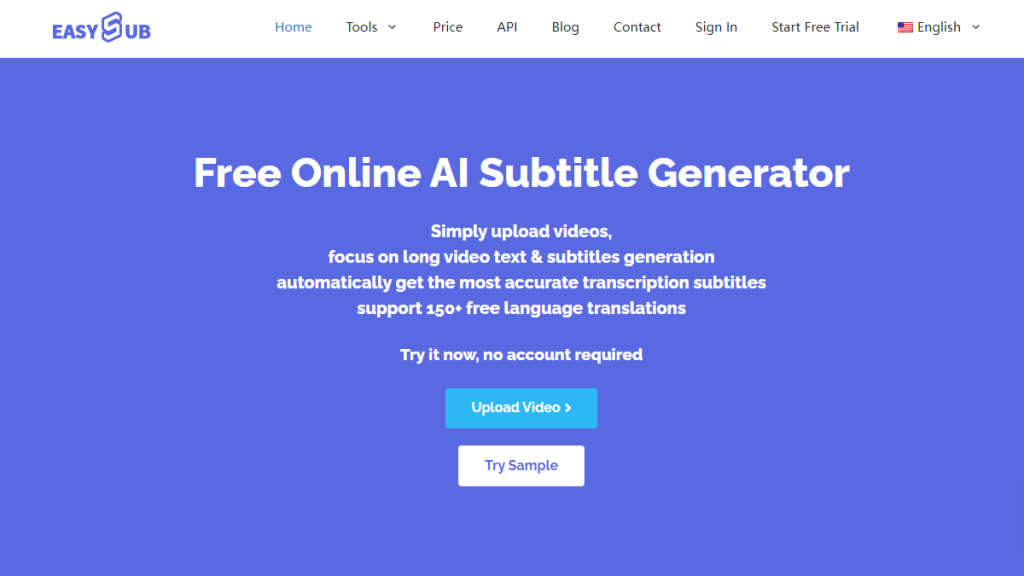
VLC ஒரு சக்திவாய்ந்த பிளேயர், ஆனால் அதன் திறன்களுக்கு தெளிவான எல்லைகள் உள்ளன. இது தானாக வசன வரிகளை உருவாக்க முடியாது, மேலும் குரல் அங்கீகாரம் அல்லது தானியங்கி மொழிபெயர்ப்பு செயல்பாடுகளையும் கொண்டிருக்கவில்லை. எனவே, உங்கள் வீடியோக்களில் துல்லியமான வசன வரிகள், மொழிபெயர்க்கப்பட்ட வசன வரிகள் அல்லது பன்மொழி வசன வரிகள் இருக்க வேண்டுமென்றால், நீங்கள் வெளிப்புற கருவிகளை நம்பியிருக்க வேண்டும்.
சாத்தியமான அனைத்து தீர்வுகளிலும், தானியங்கி வசன உருவாக்க கருவிகள் மிகவும் நேரடி உதவியை வழங்க முடியும். அவை SRT மற்றும் VTT போன்ற வடிவங்களில் வசனங்களை விரைவாக உருவாக்க முடியும், மேலும் VLC உடன் முழுமையாக இணக்கமாக இருக்கும். பெரும்பாலான பயனர்களுக்கு, AI- அடிப்படையிலான கருவிகள் (Easysub போன்றவை) முழு வசன தயாரிப்பு செயல்முறையையும் ஒரு சில நிமிடங்களுக்குள் முடிக்க முடியும் மற்றும் கையேடு வேலையின் அளவைக் கணிசமாகக் குறைக்கும்.
VLC-க்கு துல்லியமான வசனங்களை உருவாக்கத் தொடங்குங்கள் — தொழில்நுட்பத் திறன்கள் தேவையில்லை.
இப்போது, நீங்கள் எளிதாக வசனங்களை தானாகவே உருவாக்கத் தொடங்கலாம். இது வசன தயாரிப்பு செயல்முறையை அதிக நேரத்தை மிச்சப்படுத்தும், மிகவும் துல்லியமானதாகவும், உங்கள் வீடியோ பிளேபேக் பணிப்பாய்வுக்கு ஏற்றதாகவும் மாற்றும்.
👉 இலவச சோதனைக்கு இங்கே கிளிக் செய்யவும்: ஈஸிசப்.காம்
இந்த வலைப்பதிவைப் படித்ததற்கு நன்றி. மேலும் கேள்விகள் அல்லது தனிப்பயனாக்கத் தேவைகளுக்கு எங்களைத் தொடர்பு கொள்ள தயங்க வேண்டாம்!