Muitos usuários, ao usar o VLC player para assistir a filmes, documentários ou cursos on-line, esperam que as legendas possam ser geradas automaticamente para melhorar a eficiência da compreensão, especialmente quando não há legendas nativas. O VLC pode gerar legendas automaticamente? Embora o VLC seja um poderoso reprodutor de mídia de código aberto, os usuários geralmente acreditam erroneamente que ele tem a capacidade de “gerar legendas automaticamente ao ouvir”, como as ferramentas de legendas de IA. Este artigo será analisado de uma perspectiva profissional: O VLC pode realmente gerar legendas automaticamente? O que ele pode fazer e o que não pode fazer? Caso contrário, qual é a alternativa mais confiável? Ao mesmo tempo, explicaremos por que as legendas automáticas são tão importantes para vídeos em idiomas estrangeiros, conteúdo de aprendizagem, tutoriais técnicos e outros cenários, e apresentaremos soluções mais adequadas, como os cenários de aplicação do Easysub, a partir de uma posição objetiva.
Índice
O VLC pode gerar legendas automaticamente?
Se você estiver procurando por “O VLC pode gerar legendas automaticamente?“, a principal pergunta que você mais deseja saber é, na verdade, apenas uma: O VLC tem a capacidade de gerar legendas automaticamente? **
Aqui está uma resposta direta, autorizada e profissional para você.
a. O VLC pode gerar legendas automaticamente?
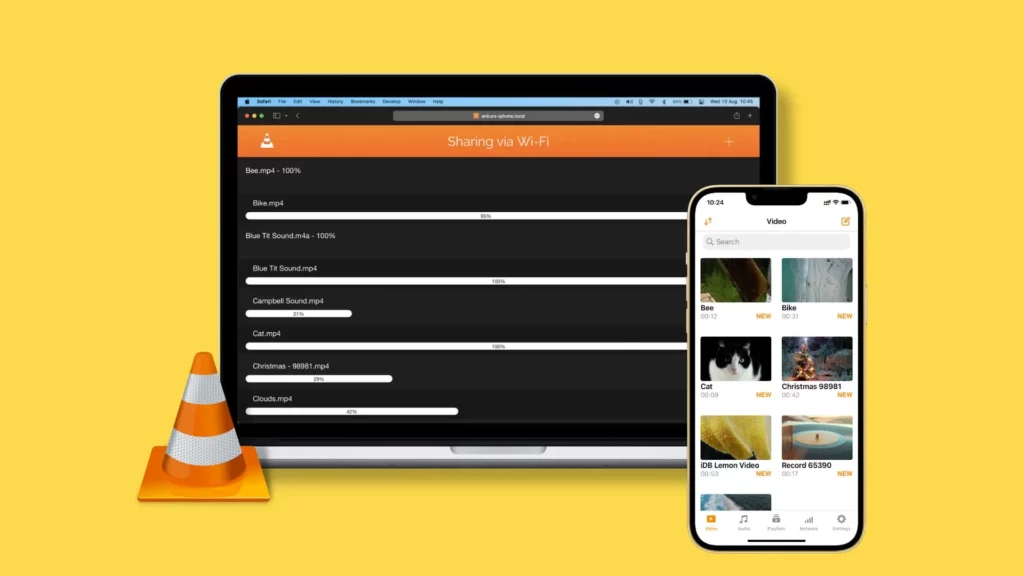
A conclusão é muito clara: VLC não pode gerar legendas automaticamente. O motivo é simples: O VLC não tem a tecnologia ASR (Reconhecimento Automático de Fala). Isso significa que o VLC não pode entender automaticamente os sons do vídeo ou convertê-los em texto. Ele só pode lidar com arquivos de legenda que você tenha preparado com antecedência.
b. Por que muitos usuários acham que o VLC pode gerar legendas automaticamente?
Porque o VLC suporta o carregamento de legendas externas. Os usuários podem carregar manualmente arquivos de legenda, como .srt e .vtt. Muitas pessoas pensam erroneamente que o VLC “pode gerar legendas automaticamente”, mas, na verdade, ele apenas “pode carregar legendas automaticamente”. Esse mal-entendido é muito comum. Especialmente quando os usuários veem que o VLC solicita “procurar legendas automaticamente”. Mas essa função apenas pega as legendas existentes na biblioteca de legendas on-line, em vez de gerá-las ouvindo o áudio automaticamente.
c. O que o VLC pode fazer? (Mas não gerar legendas)
Embora o VLC não possa gerar legendas automaticamente, ele ainda é muito eficiente em termos de funcionalidade de reprodução de legendas:
- Mostrar legendas Carregue um arquivo de legenda externo e exiba-o.
- Legendas sincronizadas Você pode ajustar manualmente o tempo da legenda para que corresponda ao vídeo.
- Alternar faixa de legenda Se houver faixas de legenda em vários idiomas, você poderá alternar livremente.
- Modificar estilo Altere o estilo de reprodução, como fonte, tamanho, posição, cor, etc.
Todas essas são “funções de reprodução”. No entanto, o VLC não tem nenhuma “função de criação de legendas”.
Como usar o VLSub para pesquisar e adicionar legendas no VLC
Embora muitos usuários estejam ansiosos para que o VLC ofereça um recurso completo de geração automática de legendas com IA, a partir da última atualização, o VLC ainda não possui a capacidade de reconhecimento automático de fala. Isso significa que ele não pode “entender” o conteúdo do vídeo por conta própria e gerar legendas. Portanto, ainda temos que recorrer ao método tradicional - o usando o plug-in de extensão VLSub.
A seguir, apresentamos o processo de uso padrão do VLSub. As etapas são curtas e claras, adequadas para iniciantes e que também atendem às necessidades de usuários avançados.
Etapa 1: Confirme se a extensão VLSub está instalada
A maioria dos players VLC vem com o VLSub por padrão. Você pode verificar isso no menu: “View” → “VLSub”. Caso não o veja, você pode instalá-lo manualmente no centro de plug-ins do VLC.
Etapa 2: Abra o vídeo que precisa de legendas
Depois de reproduzir o vídeo de destino, carregue a extensão VLSub. Somente dessa forma o plug-in poderá ler corretamente as informações do arquivo de vídeo e combinar as legendas.
Etapa 3: Iniciar o VLSub
Clique em: Exibir → VLSub e a interface do plug-in será exibida.
Etapa 4: Selecione o método de pesquisa
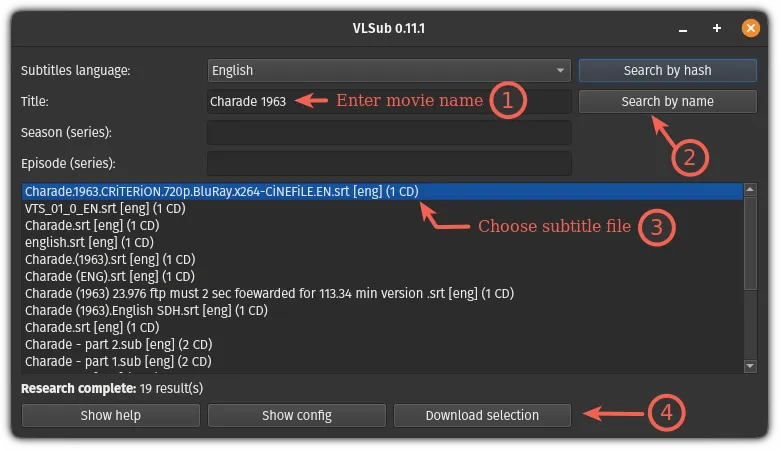
Etapa 5: Selecione o idioma da legenda
Por exemplo:
Inglês
chinês
Espanhol
Francês
Ou qualquer outro idioma que você precise.
O VLSub filtrará os resultados com base no idioma selecionado.
Etapa 6: Clique em "Search" (Pesquisar) para iniciar a pesquisa.
O VLSub se conectará automaticamente ao banco de dados do OpenSubtitles. Após alguns segundos, você verá uma lista de vários arquivos de legenda, incluindo:
Idioma da legenda
Versão de lançamento
A possibilidade de combinar versões de vídeo
Etapa 7: Selecione as legendas e clique em "Download"
Após a conclusão do download, o VLC carregará e exibirá automaticamente as legendas. Você não precisa adicioná-las manualmente, o que é muito conveniente.
Etapa 8: Se as legendas não estiverem sincronizadas, você poderá ajustá-las manualmente
O VLC suporta ajustes rápidos:
Tecla H: Atrasar legendas
Tecla G: Legendas antecipadas
Tecla J: Troca de trilha de legenda
Isso torna a reprodução da legenda mais precisa.
Alternativa ao gerador automático de legendas do VLSub
Quando o VLC não consegue gerar legendas por conta própria, há três métodos alternativos práticos que podem resolver o problema imediatamente. A seguir, com base nas necessidades do usuário, explicaremos os procedimentos de operação, as vantagens e desvantagens, bem como as sugestões de uso, uma a uma. As frases são concisas e claras, o que facilita a referência da operação e a tomada de decisões.
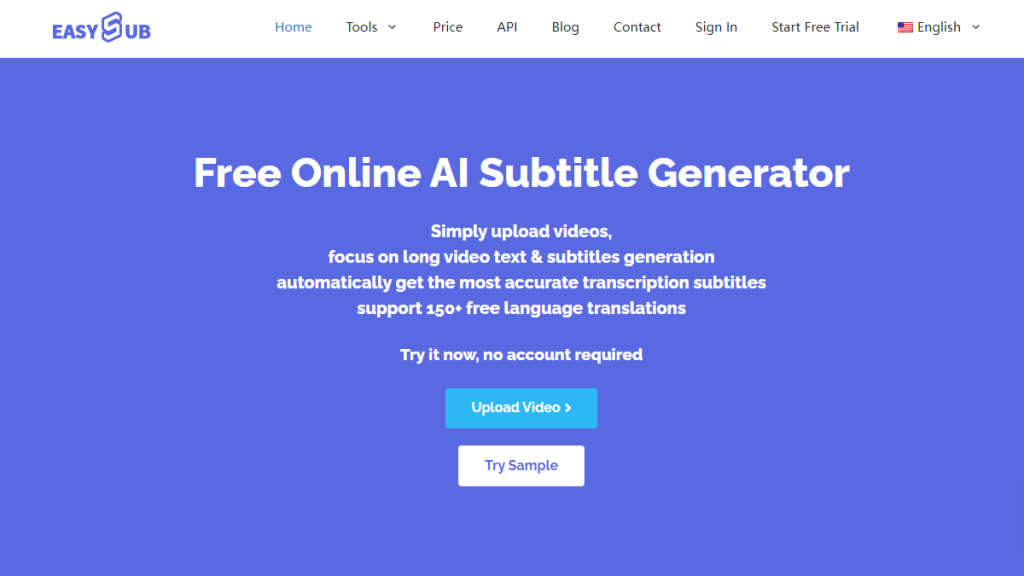
Opção A: Usar uma ferramenta de geração de legendas on-line → Baixar SRT → Carregar no VLC (o método mais simples)
Use o serviço da Web para carregar o vídeo ou colar o link. O serviço reconhece automaticamente a voz e gera o arquivo de legenda. Depois de download dos arquivos SRT/VTT, Carregue-os no VLC.
Etapas básicas
-1024x500.png)
- Abra o plataforma de legendas on-line (como Easysub).
- Carregue o vídeo ou cole o link do vídeo.
- Selecione o idioma original; um idioma de destino opcional também pode ser escolhido.
- Gerar e visualizar as legendas on-line e fazer correções.
- Exportar o arquivo SRT ou VTT.
- No VLC: Subtitle → Add Subtitle File (Legenda → Adicionar arquivo de legenda), carregue as legendas.
Vantagens
- O processo é simples e pode ser concluído em apenas alguns minutos.
- Ele suporta Vários idiomas e tradução automática.
- Ele oferece revisão visual on-line, facilitando a correção de erros de digitação ou o ajuste da linha do tempo.
- Não é necessário nenhum conhecimento técnico; ele é adequado para a maioria dos usuários.
Desvantagens
- Os vídeos precisam ser carregados, o que envolve problemas de privacidade e de largura de banda.
- A versão gratuita pode ter limitações de duração ou funcionalidade.
- A qualidade do reconhecimento é afetada pela clareza do áudio (a taxa de precisão real geralmente é de 85% - 95%).
Sugestões práticas:
Antes de fazer o upload, tente usar uma trilha de áudio nítida. Se o conteúdo for sensível, analise a política de privacidade e a política de retenção de dados do serviço.
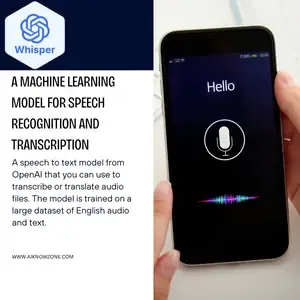
Opção B: Use um modelo de reconhecimento de fala local (como o Whisper) para gerar legendas → Carregue no VLC
Execute modelos ASR de código aberto ou comerciais localmente e converta o áudio em arquivos de legendas. Adequado para usuários que valorizam a privacidade ou precisam de automação em lote.
Etapas básicas
- Instale o modelo (como Sussurro OpenAI) no computador local.
- Insira o arquivo de vídeo ou áudio no programa de reconhecimento.
- Gere o texto transcrito e exporte-o como SRT.
- Carregue o arquivo SRT no VLC.
Vantagens
- O processamento de dados é feito localmente, sem upload para a nuvem.
- Os custos são controláveis (código aberto e gratuito, mas a capacidade de computação tem custos).
- Ele pode ser altamente personalizado (você pode criar seu próprio dicionário e scripts de pós-processamento).
Desvantagens
- São necessárias algumas habilidades técnicas (linha de comando, instalação de dependências).
- Modelos grandes exigem muito da CPU/GPU e são limitados pela velocidade de processamento.
- O processo inicial de configuração e depuração leva muito tempo.
Sugestões práticas:
Se estiver lidando com uma grande quantidade ou com vídeos confidenciais, a solução local deve ser priorizada. Um pequeno teste de amostra pode ser realizado primeiro para avaliar a taxa de precisão e os requisitos de potência de computação.
Opção C: Usar as legendas automáticas do YouTube → Exportar → Carregar no VLC
Carregue o vídeo no YouTube (você pode defini-lo como privado ou não público). Depois da plataforma gera automaticamente as legendas, Faça o download do arquivo SRT e carregue-o no VLC.
Etapas básicas
- Carregue o vídeo no YouTube (escolha privado/não público).
- Aguarde até que o YouTube gere automaticamente as legendas (o tempo de processamento do sistema depende da duração do vídeo).
- Faça o download do arquivo de legenda no YouTube Studio (se disponível).
- Carregue o arquivo SRT baixado no VLC.
Vantagens
- O custo é o mais baixo (gerado automaticamente pelo YouTube, gratuitamente).
- O limite operacional é baixo e não é necessário nenhum software adicional.
- Para idiomas comuns, o efeito de reconhecimento geralmente é aceitável.
Desvantagens
- A capacidade de controle é relativamente baixa, e o a linguagem e a precisão são limitadas.
- Se o YouTube não fornecer legendas para download, a exportação se tornará complexa ou impossível.
- É necessário respeitar os termos da plataforma e fazer o upload em um servidor de terceiros (questões de privacidade).
Sugestões práticas:
Adequado para usuários individuais que ocasionalmente precisam de legendas rápidas. Se o conteúdo for sensível ou exigir alta precisão, escolha primeiro a opção A ou B.
Como escolher a solução certa para você?
- Priorizar a velocidade e a simplicidade: Escolha a Opção A (ferramenta on-line).
- Dar grande ênfase à privacidade ou exigir automação em lote: Escolha a Opção B (identificação local).
- Deseja experimentação rápida a custo zero: Escolha a opção C (YouTube).
VLC vs Easysub vs Whisper vs YouTube Auto Captions: Uma comparação prática de ferramentas de legenda
A tabela de comparação a seguir pode ajudar os usuários a determinar rapidamente qual solução atende melhor às suas necessidades. As dimensões se concentram em pontos-chave, como “se pode gerar legendas automaticamente, taxa de precisão, facilidade de uso, funcionalidade” etc. As informações são concisas, intuitivas e acionáveis, em conformidade com a intenção de pesquisa do usuário e também de acordo com o princípio EEAT.
| Dimensão de comparação | VLC | Easysub (on-line) | Whisper (modelo local) | Legendas automáticas do YouTube |
|---|---|---|---|---|
| Suporte à geração automática de legendas | ❌ Não (sem reconhecimento de fala) | ✅ Sim (ASR on-line) | ✅ Sim (ASR local) | Sim (legendas automáticas integradas) |
| Precisão da legenda | Não se aplica | ⭐⭐⭐⭐ (Aprox. 85-95%, depende da clareza do áudio) | ⭐⭐⭐⭐⭐ (alta precisão, requer hardware robusto) | ⭐⭐⭐ (bom para idiomas comuns, baixo para idiomas raros) |
| Requer instalação de software | Não precisa de instalação | Sem instalação (com base na Web) | Requer instalação e configuração do ambiente | Sem instalação (somente no navegador) |
| Suporte à tradução automática | ❌ Não | ✅ Sim (tradução multilíngue) | ⚠️ É possível, mas requer scripts/modelos adicionais | Sem suporte para tradução |
| Edição rápida de legendas | ⚠️ Apenas pequenos ajustes de tempo | Editor visual on-line completo | ⚠️ Requer a edição manual de arquivos SRT | Sem interface de edição |
| Suporta processamento em lote | ❌ Não | ⚠️ Depende do plano/plataforma | Sim (por meio de automação de scripts) | Sem suporte a lotes |
| Facilidade de uso | ⭐⭐⭐⭐ (Reprodutor de mídia simples) | ⭐⭐⭐⭐⭐ (Mais fácil de usar) | ⭐⭐ (requer alta habilidade técnica) | ⭐⭐⭐⭐ (opções de exportação fáceis, mas limitadas) |
Perguntas frequentes
Q1. O VLC pode gerar legendas automaticamente?
Não. O VLC não tem a capacidade de reconhecimento de fala (ASR), portanto não pode gerar legendas automaticamente. Ele só pode carregar arquivos de legenda externos, como SRT ou VTT.
Q2. Como faço para gerar legendas automaticamente para o VLC?
O próprio VLC não pode gerar legendas automaticamente. Você precisa usar uma ferramenta de terceiros para gerar as legendas e depois importá-las para o VLC. As práticas comuns incluem:
- Use ferramentas on-line, como o Easysub, para gerar legendas automaticamente e, em seguida, faça o download do arquivo SRT.
- Use o Whisper para gerar arquivos de legenda localmente.
- Use as legendas automáticas do YouTube e exporte-as.
Em seguida, no VLC, selecione: Subtitle → Add Subtitle File (Legenda → Adicionar arquivo de legenda) para carregá-lo.
Q3. O VLC é compatível com os formatos SRT e VTT?
Suporte. O VLC suporta os principais formatos de legenda, incluindo:
- SRT (Mais comumente usado)
- VTT (Comumente usado em vídeos da Web)
- ASS/SSA (Com animações estilizadas) - SUB / IDX
O método de carregamento é muito simples e a compatibilidade é estável.
Q4. Por que minha legenda do VLC está fora de sincronia?
Os motivos mais comuns incluem:
- A taxa de quadros do vídeo não corresponde ao arquivo de legenda.
- Há uma discrepância na linha do tempo de produção da legenda.
- A fonte das legendas está incorreta (mesmo nome, mas versão diferente).
- O vídeo foi recodificado, o que resultou em uma alteração na hora.
Solução: No VLC, clique em: Tools → Track Synchronization e, em seguida, faça o ajuste fino de “Subtitle Delay” (Atraso da legenda). Normalmente, alguns segundos de ajuste fino resolverão o problema.
Q5. Qual gerador de legendas automáticas é mais preciso para o VLC?
Dependendo dos requisitos do usuário:
Sussurrar: Tem a maior taxa de precisão, mas a operação é a mais complicada.
Easysub: O mais adequado para usuários comuns. Alta precisão, etapas curtas e suporte à tradução.
Legendas automáticas do YouTube: Livre, mas sensível a ruídos.
Se estiver procurando por “velocidade + facilidade de uso”, o Easysub oferece o desempenho geral mais estável.
O VLC é um player avançado, mas seus recursos têm limites claros. Ele não pode gerar legendas automaticamente, nem possui funções de reconhecimento de voz ou tradução automática. Portanto, se quiser que seus vídeos tenham legendas precisas, legendas traduzidas ou legendas em vários idiomas, você deverá contar com ferramentas externas.
Entre todas as soluções viáveis, as ferramentas de geração automática de legendas podem oferecer a assistência mais direta. Elas podem gerar legendas rapidamente em formatos como SRT e VTT, e são totalmente compatíveis com o VLC. Para a maioria dos usuários, as ferramentas baseadas em IA (como o Easysub) podem concluir todo o processo de produção de legendas em poucos minutos e reduzir significativamente a quantidade de trabalho manual.
Comece a criar legendas precisas para o VLC - não são necessárias habilidades técnicas
Agora, você pode começar a gerar legendas automaticamente com facilidade. Isso fará com que o processo de produção de legendas economize tempo, seja mais preciso e mais adequado ao seu fluxo de trabalho de reprodução de vídeo.
👉 Clique aqui para um teste gratuito: easyssub.com
Obrigado por ler este blog. Sinta-se à vontade para entrar em contato conosco para mais perguntas ou necessidades de personalização!