VLC player ကို အသုံးပြုပြီး ရုပ်ရှင်များ၊ မှတ်တမ်းရုပ်ရှင်များ သို့မဟုတ် အွန်လိုင်းသင်တန်းများကို ကြည့်ရှုသည့်အခါ အသုံးပြုသူအများအပြားသည် အထူးသဖြင့် မူရင်းစာတန်းထိုးများ မရှိသည့်အခါ နားလည်မှုထိရောက်မှုကို မြှင့်တင်ရန်အတွက် စာတန်းထိုးများကို အလိုအလျောက်ထုတ်ပေးနိုင်လိမ့်မည်ဟု မျှော်လင့်ကြသည်။. VLC က စာတန်းထိုးတွေကို အလိုအလျောက် ထုတ်ပေးနိုင်ပါသလား။ VLC ဟာ အစွမ်းထက်တဲ့ open-source media player တစ်ခုဖြစ်ပေမယ့် AI subtitle tools တွေလိုမျိုး “နားထောင်ခြင်းအားဖြင့် စာတန်းထိုးများကို အလိုအလျောက်ထုတ်ပေးနိုင်တဲ့” စွမ်းရည်ရှိတယ်လို့ အသုံးပြုသူတွေက မှားယွင်းစွာ ယုံကြည်ကြပါတယ်။ ဒီဆောင်းပါးက ပရော်ဖက်ရှင်နယ်ရှုထောင့်ကနေ ခွဲခြမ်းစိတ်ဖြာသွားမှာကတော့- VLC က စာတန်းထိုးတွေကို အလိုအလျောက် တကယ်ထုတ်ပေးနိုင်ပါသလား။ ဘာတွေလုပ်နိုင်ပြီး ဘာတွေမလုပ်နိုင်တာလဲ။ မဟုတ်ရင် အယုံကြည်ရဆုံး အစားထိုးနည်းလမ်းက ဘာလဲ။ တစ်ချိန်တည်းမှာပဲ၊ နိုင်ငံခြားဘာသာစကားဗီဒီယိုများ၊ သင်ယူမှုအကြောင်းအရာ၊ နည်းပညာသင်ခန်းစာများနှင့် အခြားအခြေအနေများအတွက် အလိုအလျောက်စာတန်းထိုးများသည် အဘယ်ကြောင့် အလွန်အရေးကြီးကြောင်း ရှင်းပြပြီး Easysub ၏ အသုံးချမှုအခြေအနေများကဲ့သို့သော ပိုမိုသင့်လျော်သော ဖြေရှင်းနည်းများကို ဓမ္မဓိဋ္ဌာန်ကျကျ အနေအထားမှ မိတ်ဆက်ပေးပါမည်။.
မာတိကာ
VLC က စာတန်းထိုးတွေကို အလိုအလျောက် ထုတ်ပေးနိုင်ပါသလား။
"ကို ရှာဖွေနေတယ်ဆိုရင်“VLC က စာတန်းထိုးတွေကို အလိုအလျောက် ဖန်တီးပေးနိုင်ပါသလား။“၊ သင်အသိချင်ဆုံး အဓိကမေးခွန်းက တစ်ခုပဲရှိတယ်- VLC မှာ စာတန်းထိုးတွေကို အလိုအလျောက်ထုတ်ပေးနိုင်စွမ်းရှိလား။”
သင့်အတွက် တိုက်ရိုက်၊ အာဏာအရှိဆုံး နှင့် ပရော်ဖက်ရှင်နယ်ဆန်သော အဖြေတစ်ခု ဤတွင်ရှိပါသည်။.
က. VLC က စာတန်းထိုးတွေကို အလိုအလျောက် ထုတ်ပေးနိုင်ပါသလား။
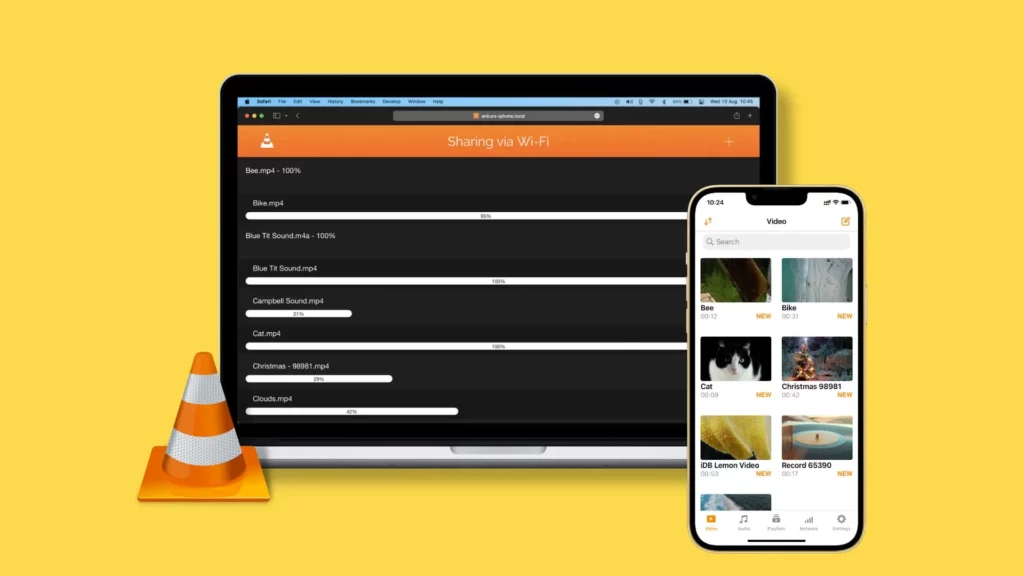
နိဂုံးချုပ်ကတော့ အရမ်းရှင်းပါတယ်- VLC မလုပ်နိုင် စာတန်းထိုးများကို အလိုအလျောက်ထုတ်ပေးပါ. အကြောင်းရင်းက ရိုးရှင်းပါတယ်။ VLC မှာ ASR (Automatic Speech Recognition) နည်းပညာ မပါဝင်ပါဘူး။ ဆိုလိုတာက VLC ဟာ ဗီဒီယိုထဲက အသံတွေကို အလိုအလျောက် နားလည်နိုင်မှာ မဟုတ်သလို စာသားအဖြစ်လည်း ပြောင်းလဲပေးနိုင်မှာ မဟုတ်ပါဘူး။ ကြိုတင်ပြင်ဆင်ထားတဲ့ စာတန်းထိုးဖိုင်တွေကိုပဲ ကိုင်တွယ်နိုင်ပါတယ်။.
(ခ) VLC က စာတန်းထိုးတွေကို အလိုအလျောက်ထုတ်ပေးနိုင်တယ်လို့ အသုံးပြုသူအများစုက ဘာကြောင့်ထင်ကြတာလဲ။
VLC က ပြင်ပစာတန်းထိုးတွေကို တင်တာကို ပံ့ပိုးပေးတဲ့အတွက်ကြောင့်ပါ။ အသုံးပြုသူတွေဟာ စာတန်းထိုးဖိုင်တွေကို ကိုယ်တိုင်တင်နိုင်ပါတယ်။ ဥပမာ .srt နှင့် .vtt. VLC က “စာတန်းထိုးတွေကို အလိုအလျောက်ထုတ်ပေးနိုင်တယ်” လို့ လူအများက မှားယွင်းစွာ ထင်မြင်ယူဆကြပေမယ့် တကယ်တော့ “စာတန်းထိုးတွေကို အလိုအလျောက်တင်နိုင်တယ်” ဆိုတာကိုပဲ အထင်အမြင်လွဲမှားကြပါတယ်။ ဒီအထင်လွဲမှားမှုက အရမ်းအဖြစ်များပါတယ်။ အထူးသဖြင့် အသုံးပြုသူတွေက VLC က “စာတန်းထိုးတွေကို အလိုအလျောက်ရှာဖွေပေးတယ်” လို့ မြင်တဲ့အခါမျိုးမှာပေါ့။ ဒါပေမယ့် ဒီလုပ်ဆောင်ချက်က အသံကို အလိုအလျောက်နားထောင်ပြီး စာတန်းထိုးတွေကို ထုတ်ပေးမယ့်အစား အွန်လိုင်းစာတန်းထိုးစာကြည့်တိုက်ကနေ ရှိပြီးသားစာတန်းထိုးတွေကိုပဲ ရယူပါတယ်။.
ဂ။ VLC က ဘာတွေလုပ်နိုင်သလဲ။ (ဒါပေမယ့် စာတန်းထိုးတွေ မထုတ်ပေးဘူး)
VLC သည် စာတန်းထိုးများကို အလိုအလျောက် မထုတ်ပေးနိုင်သော်လည်း၊ စာတန်းထိုးဖွင့်ခြင်း လုပ်ဆောင်ချက်အရ အလွန်အစွမ်းထက်ပါသည်။
- စာတန်းထိုးများ ပြပါ ပြင်ပစာတန်းထိုးဖိုင်တစ်ခုကို တင်ပြီး ပြသပါ။.
- ထပ်တူပြုထားသော စာတန်းထိုးများ ဗီဒီယိုနှင့် ကိုက်ညီစေရန် စာတန်းထိုးအချိန်ကိုက်ကို ကိုယ်တိုင်ချိန်ညှိနိုင်သည်။.
- စာတန်းထိုးသီချင်းပြောင်းပါ။ ဘာသာစကားများစွာပါသော စာတန်းထိုးသီချင်းများရှိပါက လွတ်လပ်စွာပြောင်းနိုင်သည်။.
- စတိုင်ကို ပြုပြင်ပါ ဖောင့်၊ အရွယ်အစား၊ အနေအထား၊ အရောင် စသည်တို့ကဲ့သို့သော ဖွင့်ပုံစံကို ပြောင်းလဲပါ။.
ဒါတွေအားလုံးက “playback function” တွေပါ။ ဒါပေမယ့် VLC မှာ “subtitle creation function” လုံးဝမရှိပါဘူး။.
VLC မှာ စာတန်းထိုးတွေ ရှာဖွေပြီး ထည့်သွင်းဖို့ VLSub ကို ဘယ်လိုသုံးမလဲ
VLC မှာ AI အလိုအလျောက် စာတန်းထိုးထုတ်လုပ်တဲ့ လုပ်ဆောင်ချက်အပြည့်အစုံကို အသုံးပြုသူအများအပြားက မျှော်လင့်နေကြပေမယ့်၊ နောက်ဆုံးထွက် အပ်ဒိတ်အနေနဲ့ VLC ဟာ အလိုအလျောက် အသံမှတ်မိနိုင်စွမ်း မရှိခြင်း. ဆိုလိုသည်မှာ ၎င်းသည် ဗီဒီယိုအကြောင်းအရာကို ၎င်းကိုယ်တိုင် "နားလည်" ၍မရဘဲ စာတန်းထိုးများ မထုတ်ပေးနိုင်ပါ။ ထို့ကြောင့် ကျွန်ုပ်တို့သည် ရိုးရာနည်းလမ်းကို အားကိုးနေရဆဲဖြစ်သည် - VLSub extension plugin ကို အသုံးပြုခြင်း.
VLSub ရဲ့ စံအသုံးပြုပုံ လုပ်ငန်းစဉ်ကတော့ အောက်ပါအတိုင်း ဖြစ်ပါတယ်။ အဆင့်တွေက တိုတိုနဲ့ ရှင်းလင်းပြီး အစပြုသူတွေအတွက် သင့်တော်သလို အဆင့်မြင့် အသုံးပြုသူတွေရဲ့ လိုအပ်ချက်တွေကိုလည်း ဖြည့်ဆည်းပေးပါတယ်။.
အဆင့် ၁: VLSub extension ကို install လုပ်ပြီးကြောင်း အတည်ပြုပါ
VLC player အများစုမှာ default အနေနဲ့ VLSub ပါရှိပါတယ်။ မီနူးထဲမှာ စစ်ဆေးကြည့်နိုင်ပါတယ်- “ကြည့်ရန်” → “VLSub”. မတွေ့ရင် VLC plugin center ကနေ ကိုယ်တိုင် install လုပ်နိုင်ပါတယ်။.
အဆင့် ၂: စာတန်းထိုးထည့်ရန် လိုအပ်သော ဗီဒီယိုကို ဖွင့်ပါ
ပစ်မှတ်ဗီဒီယိုကိုဖွင့်ပြီးနောက် VLSub extension ကို load လုပ်ပါ။ ဤနည်းအားဖြင့်သာ plugin သည် ဗီဒီယိုဖိုင်အချက်အလက်များကို မှန်ကန်စွာဖတ်ရှုနိုင်ပြီး စာတန်းထိုးများနှင့် ကိုက်ညီစေမည်ဖြစ်သည်။.
အဆင့် ၃: VLSub ကို စတင်ပါ
ကလစ်နှိပ်ပါ- ကြည့်ရန် → VLSub ထိုအခါ plugin interface ပေါ်လာပါလိမ့်မည်။.
အဆင့် ၄: ရှာဖွေမှုနည်းလမ်းကို ရွေးချယ်ပါ
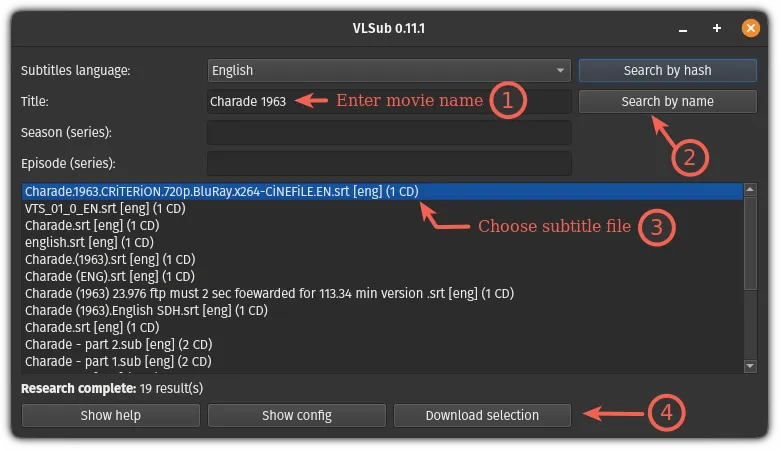
အဆင့် ၅: စာတန်းထိုးဘာသာစကားကို ရွေးချယ်ပါ
ဥပမာအားဖြင့်:
အင်္ဂလိပ်စာ
တရုတ်
ငပိ
ပြင်သစ်
ဒါမှမဟုတ် တခြားလိုအပ်တဲ့ ဘာသာစကားတစ်ခုခုပေါ့။.
VLSub သည် ရွေးချယ်ထားသော ဘာသာစကားအပေါ် အခြေခံ၍ ရလဒ်များကို စစ်ထုတ်လိမ့်မည်။.
အဆင့် ၆: ရှာဖွေမှုစတင်ရန် "ရှာဖွေရန်" ကိုနှိပ်ပါ။.
VLSub သည် OpenSubtitles ဒေတာဘေ့စ်နှင့် အလိုအလျောက် ချိတ်ဆက်ပါလိမ့်မည်။ စက္ကန့်အနည်းငယ်အကြာတွင် အောက်ပါတို့အပါအဝင် စာတန်းထိုးဖိုင်များစွာ၏ စာရင်းကို သင်တွေ့ရပါလိမ့်မည်-
စာတန်းထိုးဘာသာစကား
ထုတ်ဝေမှုဗားရှင်း
ဗီဒီယိုဗားရှင်းများကို ကိုက်ညီအောင် လုပ်ဆောင်နိုင်ခြင်း
အဆင့် ၇: စာတန်းထိုးများကို ရွေးချယ်ပြီး "ဒေါင်းလုဒ်လုပ်ရန်" ကိုနှိပ်ပါ"
ဒေါင်းလုဒ်လုပ်ပြီးသည်နှင့် VLC သည် စာတန်းထိုးများကို အလိုအလျောက် တင်ပြီး ပြသပေးပါလိမ့်မည်။ ၎င်းတို့ကို ကိုယ်တိုင်ထည့်ရန် မလိုအပ်ပါ၊ ၎င်းသည် အလွန်အဆင်ပြေပါသည်။.
အဆင့် ၈: စာတန်းထိုးများကို ထပ်တူမညီအောင် ပြုလုပ်မထားပါက၊ ၎င်းတို့ကို ကိုယ်တိုင် အသေးစိတ်ချိန်ညှိနိုင်ပါသည်။
VLC က အမြန်ချိန်ညှိမှုကို ပံ့ပိုးပေးပါတယ်-
H ခလုတ်: စာတန်းထိုးများကို ရွှေ့ဆိုင်းပါ
G ကီး: အဆင့်မြင့် စာတန်းထိုးများ
J ခလုတ်: စာတန်းထိုးလမ်းကြောင်းပြောင်းပါ
ဒါကြောင့် စာတန်းထိုးဖွင့်တာကို ပိုတိကျစေပါတယ်။.
VLSub ရဲ့ Auto Subtitle Generator အတွက် အစားထိုး
VLC က စာတန်းထိုးတွေကို သူ့ဘာသာသူ မထုတ်ပေးနိုင်တဲ့အခါ ပြဿနာကို ချက်ချင်းဖြေရှင်းနိုင်တဲ့ လက်တွေ့ကျတဲ့ အခြားနည်းလမ်းသုံးခုရှိပါတယ်။ အောက်မှာ အသုံးပြုသူရဲ့ လိုအပ်ချက်တွေကို အခြေခံပြီး လုပ်ဆောင်ပုံ လုပ်ထုံးလုပ်နည်းတွေ၊ အားသာချက်တွေနဲ့ အားနည်းချက်တွေအပြင် အသုံးပြုပုံ အကြံပြုချက်တွေကို တစ်ခုချင်း ရှင်းပြပေးပါမယ်။ စာကြောင်းတွေက တိုတိုနဲ့ ရှင်းလင်းတာကြောင့် လုပ်ဆောင်ပုံကို ရည်ညွှန်းဖို့နဲ့ ဆုံးဖြတ်ချက်ချဖို့ လွယ်ကူစေပါတယ်။.
ရွေးချယ်မှု A: အွန်လိုင်းစာတန်းထိုးထုတ်လုပ်သည့်ကိရိယာကိုသုံးပါ → SRT ကိုဒေါင်းလုဒ်လုပ်ပါ → VLC တွင်တင်ပါ (အရိုးရှင်းဆုံးနည်းလမ်း)
ဗီဒီယိုကို အပ်လုဒ်လုပ်ရန် သို့မဟုတ် လင့်ခ်ကို ကူးထည့်ရန် ဝဘ်ဝန်ဆောင်မှုကို အသုံးပြုပါ။ ဝန်ဆောင်မှုသည် အသံကို အလိုအလျောက် မှတ်မိပြီး စာတန်းထိုးဖိုင်ကို ထုတ်ပေးပါသည်။ ထို့နောက် SRT/VTT ဖိုင်များကို ဒေါင်းလုဒ်လုပ်ခြင်း, VLC မှာ load လုပ်ပါ။.
အခြေခံအဆင့်များ
-1024x500.png)
- ကိုဖွင့်ပါ။ အွန်လိုင်းစာတန်းထိုးပလက်ဖောင်း (ကဲ့သို့ Easysub).
- ဗီဒီယိုကို အပ်လုဒ်လုပ်ပါ သို့မဟုတ် ဗီဒီယိုလင့်ခ်ကို ကူးထည့်ပါ။.
- မူရင်းဘာသာစကားကို ရွေးချယ်ပါ။ ရွေးချယ်နိုင်သော ပစ်မှတ်ဘာသာစကားကိုလည်း ရွေးချယ်နိုင်ပါသည်။.
- စာတန်းထိုးများကို အွန်လိုင်းတွင် ထုတ်လုပ်ပြီး ကြိုတင်ကြည့်ရှုပါ၊ ထို့နောက် ပြင်ဆင်မှုများ ပြုလုပ်ပါ။.
- SRT သို့မဟုတ် VTT ဖိုင်ကို ထုတ်ယူပါ။.
- VLC: Subtitle → Add Subtitle File မှာ စာတန်းထိုးတွေကို တင်ပါ။.
အားသာချက်များ
- လုပ်ငန်းစဉ်က ရိုးရှင်းပြီး မိနစ်အနည်းငယ်အတွင်းမှာပဲ ပြီးမြောက်နိုင်ပါတယ်။.
- ၎င်းသည် ပံ့ပိုးပေးသည် ဘာသာစကားများစွာနှင့် အလိုအလျောက်ဘာသာပြန်ခြင်း.
- ၎င်းသည် အွန်လိုင်း ရုပ်မြင်သံကြား proofreading ကို ပေးဆောင်သောကြောင့် စာလုံးပေါင်းအမှားများကို ပြင်ဆင်ရန် သို့မဟုတ် အချိန်ဇယားကို ပြင်ရန် လွယ်ကူစေသည်။.
- နည်းပညာပိုင်းဆိုင်ရာ နောက်ခံမလိုအပ်ပါ။ ၎င်းသည် အသုံးပြုသူအများစုအတွက် သင့်လျော်ပါသည်။.
အားနည်းချက်များ
- ဗီဒီယိုများကို အပ်လုဒ်လုပ်ရန် လိုအပ်ပြီး ၎င်းတွင် ကိုယ်ရေးကိုယ်တာနှင့် bandwidth ပြဿနာများ ပါဝင်ပါသည်။.
- အခမဲ့ဗားရှင်းတွင် ကြာချိန် သို့မဟုတ် လုပ်ဆောင်ချက်အပေါ် ကန့်သတ်ချက်များ ရှိနိုင်ပါသည်။.
- အသံ၏ ရှင်းလင်းပြတ်သားမှုက မှတ်မိခြင်း အရည်အသွေးကို သက်ရောက်မှုရှိသည် (တကယ့်တိကျမှုနှုန်းမှာ များသောအားဖြင့် 85% – 95%)။.
လက်တွေ့ကျသော အကြံပြုချက်များ-
အပ်လုဒ်မလုပ်မီ၊ ရှင်းလင်းသော အသံဖိုင်ကို အသုံးပြုကြည့်ပါ။ အကြောင်းအရာသည် ထိလွယ်ရှလွယ်ဖြစ်ပါက ဝန်ဆောင်မှု၏ ကိုယ်ရေးကိုယ်တာမူဝါဒနှင့် အချက်အလက်ထိန်းသိမ်းမှုမူဝါဒကို ပြန်လည်သုံးသပ်ပါ။.
ရွေးချယ်မှု ခ: စာတန်းထိုးများထုတ်လုပ်ရန် ဒေသတွင်း အသံမှတ်မိနိုင်သော မော်ဒယ် (Whisper ကဲ့သို့) ကို အသုံးပြုပါ → VLC တွင် တင်ပါ
open-source သို့မဟုတ် commercial ASR မော်ဒယ်များကို ဒေသတွင်းတွင် လုပ်ဆောင်ပြီး အသံကို subtitle ဖိုင်များအဖြစ် ပြောင်းလဲပါ။ privacy ကို တန်ဖိုးထားသူများ သို့မဟုတ် batch automation လိုအပ်သူများအတွက် သင့်လျော်ပါသည်။.
အခြေခံအဆင့်များ
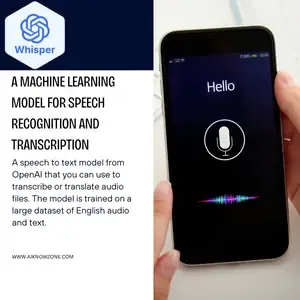
- မော်ဒယ်ကို ထည့်သွင်းပါ (ဥပမာ OpenAI တိတ်တိတ်လေး) ဒေသခံစက်ပေါ်တွင်။.
- ဗီဒီယို သို့မဟုတ် အသံဖိုင်ကို မှတ်မိခြင်းပရိုဂရမ်ထဲသို့ ထည့်ပါ။.
- ကူးယူထားသောစာသားကိုထုတ်လုပ်ပြီး SRT အဖြစ်တင်ပို့ပါ။.
- VLC မှာ SRT ဖိုင်ကို တင်ပါ။.
အားသာချက်များ
- ဒေတာလုပ်ဆောင်ခြင်းကို cloud သို့ upload လုပ်ခြင်းမရှိဘဲ ဒေသတွင်းတွင် ပြုလုပ်သည်။.
- ကုန်ကျစရိတ်များကို ထိန်းချုပ်နိုင်သည် (open source ဖြစ်ပြီး အခမဲ့ဖြစ်သော်လည်း ကွန်ပျူတာစွမ်းအားတွင် ကုန်ကျစရိတ်များရှိသည်)။.
- ၎င်းကို အလွန်စိတ်ကြိုက်ပြင်ဆင်နိုင်ပါသည် (သင့်ကိုယ်ပိုင် အဘိဓာန်နှင့် post-processing script များကို တည်ဆောက်နိုင်သည်)။.
အားနည်းချက်များ
- အချို့သော နည်းပညာကျွမ်းကျင်မှုများ (command line၊ dependency installation) လိုအပ်ပါသည်။.
- မော်ဒယ်ကြီးများသည် CPU/GPU အပေါ် မြင့်မားသော လိုအပ်ချက်များရှိပြီး ပရိုဆက်ဆာအမြန်နှုန်းဖြင့် ကန့်သတ်ထားသည်။.
- ကနဦး configure လုပ်ခြင်းနှင့် debugging လုပ်ငန်းစဉ်သည် အချိန်အတော်ကြာပါသည်။.
လက်တွေ့ကျသော အကြံပြုချက်များ-
ပမာဏများစွာ သို့မဟုတ် ထိလွယ်ရှလွယ်သော ဗီဒီယိုများကို ကိုင်တွယ်ဖြေရှင်းပါက ဒေသတွင်းဖြေရှင်းချက်ကို ဦးစားပေးသင့်သည်။ တိကျမှုနှုန်းနှင့် ကွန်ပျူတာပါဝါလိုအပ်ချက်များကို အကဲဖြတ်ရန် နမူနာစမ်းသပ်မှုငယ်တစ်ခုကို ဦးစွာပြုလုပ်နိုင်သည်။.
ရွေးချယ်မှု C: YouTube အလိုအလျောက်စာတန်းထိုးများကိုသုံးပါ → တင်ပို့ပါ → VLC တွင်တင်ပါ
ဗီဒီယိုကို YouTube မှာ အပ်လုဒ်လုပ်ပါ (သီးသန့် သို့မဟုတ် အများပြည်သူမဟုတ်တဲ့ ပုံစံနဲ့ သတ်မှတ်နိုင်ပါတယ်)။ ပလက်ဖောင်းပြီးရင် စာတန်းထိုးများကို အလိုအလျောက်ထုတ်ပေးသည်, SRT ဖိုင်ကို ဒေါင်းလုဒ်လုပ်ပြီး VLC မှာ တင်ပါ။.
အခြေခံအဆင့်များ
- ဗီဒီယိုကို YouTube မှာ တင်ပါ (private/non-public ကို ရွေးပါ)။.
- YouTube က စာတန်းထိုးတွေကို အလိုအလျောက်ထုတ်ပေးဖို့ စောင့်ပါ (စနစ်ရဲ့ လုပ်ဆောင်ချိန်က ဗီဒီယိုရဲ့ အရှည်ပေါ် မူတည်ပါတယ်)။.
- YouTube Studio မှာ စာတန်းထိုးဖိုင်ကို ဒေါင်းလုဒ်လုပ်ပါ (ရှိရင်)။.
- ဒေါင်းလုဒ်လုပ်ထားသော SRT ဖိုင်ကို VLC တွင်ထည့်ပါ။.
အားသာချက်များ
- ကုန်ကျစရိတ်က အနိမ့်ဆုံးပါ (YouTube မှ အလိုအလျောက်ထုတ်ပေးသည်၊ အခမဲ့ပါ)။.
- လုပ်ငန်းလည်ပတ်မှု ကန့်သတ်ချက်သည် နိမ့်ကျပြီး အပိုဆော့ဖ်ဝဲလ် မလိုအပ်ပါ။.
- အများသုံးဘာသာစကားများအတွက်၊ မှတ်မိခြင်းအကျိုးသက်ရောက်မှုသည် များသောအားဖြင့် လက်ခံနိုင်ဖွယ်ရှိသည်။.
အားနည်းချက်များ
- ထိန်းချုပ်နိုင်မှု အတော်လေး နိမ့်ကျနေပြီး၊ ဘာသာစကားနှင့် တိကျမှုမှာ အကန့်အသတ်ရှိသည်.
- YouTube မှာ ဒေါင်းလုဒ်လုပ်နိုင်တဲ့ စာတန်းထိုးတွေ မပေးထားရင် တင်ပို့ဖို့ ရှုပ်ထွေးသွားလိမ့်မယ် ဒါမှမဟုတ် မဖြစ်နိုင်ပါဘူး။.
- ပလက်ဖောင်းစည်းကမ်းချက်များကို လိုက်နာရန်နှင့် ပြင်ပဆာဗာသို့ အပ်လုဒ်လုပ်ရန် လိုအပ်ပါသည် (ကိုယ်ရေးကိုယ်တာဆိုင်ရာ ကိစ္စရပ်များ)။.
လက်တွေ့ကျသော အကြံပြုချက်များ-
တစ်ခါတစ်ရံတွင် အမြန်စာတန်းထိုးများ လိုအပ်သော တစ်ဦးချင်းအသုံးပြုသူများအတွက် သင့်လျော်ပါသည်။ အကြောင်းအရာသည် ထိလွယ်ရှလွယ်ပါက သို့မဟုတ် တိကျမှုမြင့်မားရန် လိုအပ်ပါက ရွေးချယ်မှု A သို့မဟုတ် B ကို ဦးစွာရွေးချယ်ပါ။.
သင့်အတွက် သင့်တော်တဲ့ ဖြေရှင်းချက်ကို ဘယ်လိုရွေးချယ်မလဲ။
- မြန်ဆန်မှုနှင့် ရိုးရှင်းမှုကို ဦးစားပေးပါရွေးချယ်မှု A (အွန်လိုင်းကိရိယာ) ကို ရွေးချယ်ပါ။.
- လျှို့ဝှက်ရေးကို အလေးပေးလုပ်ဆောင်ပါ သို့မဟုတ် အသုတ်လိုက် အလိုအလျောက်လုပ်ဆောင်ခြင်း လိုအပ်သည်: ရွေးချယ်မှု B (ဒေသခံ မှတ်ပုံတင်ခြင်း) ကို ရွေးချယ်ပါ။.
- ကုန်ကျစရိတ် သုညဖြင့် လျင်မြန်စွာ စမ်းသပ်လိုပါသည်ရွေးချယ်မှု C (YouTube) ကို ရွေးချယ်ပါ။.
VLC vs Easysub vs Whisper vs YouTube Auto Captions: လက်တွေ့ကျသော စာတန်းထိုးကိရိယာ နှိုင်းယှဉ်ချက်
အောက်ပါနှိုင်းယှဉ်ဇယားသည် အသုံးပြုသူများအား ၎င်းတို့၏လိုအပ်ချက်များနှင့် အကိုက်ညီဆုံးဖြေရှင်းချက်ကို လျင်မြန်စွာဆုံးဖြတ်ရန် ကူညီပေးနိုင်ပါသည်။ ရှုထောင့်များသည် “စာတန်းထိုးများကို အလိုအလျောက်ထုတ်ပေးနိုင်ခြင်း ရှိ၊ မရှိ၊ တိကျမှုနှုန်း၊ အသုံးပြုရလွယ်ကူမှု၊ လုပ်ဆောင်နိုင်စွမ်း” စသည်တို့ကဲ့သို့သော အဓိကအချက်များကို အာရုံစိုက်သည်။ အချက်အလက်များသည် တိုတိုတုတ်တုတ်၊ ထိုးထွင်းသိမြင်နိုင်ပြီး လက်တွေ့လုပ်ဆောင်နိုင်ပြီး အသုံးပြုသူ၏ ရှာဖွေမှုရည်ရွယ်ချက်နှင့် ကိုက်ညီပြီး EEAT မူနှင့်အညီဖြစ်သည်။.
| နှိုင်းယှဉ်မှု အတိုင်းအတာ | VLC | Easysub (အွန်လိုင်း) | တိုးတိုးလေး (ဒေသခံ မော်ဒယ်) | YouTube အလိုအလျောက် စာတန်းများ |
|---|---|---|---|---|
| အလိုအလျောက် စာတန်းထိုးထုတ်လုပ်ခြင်းကို ပံ့ပိုးပေးသည် | ❌ မဟုတ်ပါ (အသံမှတ်မိခြင်း မရှိပါ) | ✅ ဟုတ်ကဲ့ (အွန်လိုင်း ASR) | ✅ ဟုတ်ကဲ့ (ဒေသတွင်း ASR) | ✅ ဟုတ်ကဲ့ (built-in အလိုအလျောက် စာတန်းထိုးခြင်း) |
| စာတန်းထိုး တိကျမှု | မသက်ဆိုင်ပါ | ⭐⭐⭐⭐ (ခန့်မှန်းခြေ ၈၅–၉၅၁TP3T၊ အသံကြည်လင်မှုပေါ် မူတည်သည်) | ⭐⭐⭐⭐⭐ (တိကျမှုမြင့်မားခြင်း၊ ခိုင်မာသောဟာ့ဒ်ဝဲလိုအပ်သည်) | ⭐⭐⭐ (အသုံးများသော ဘာသာစကားများအတွက် ကောင်းမွန်ပြီး ရှားပါးသော ဘာသာစကားများအတွက် နိမ့်သည်) |
| ဆော့ဖ်ဝဲလ်ထည့်သွင်းမှု လိုအပ်သည် | ❌တပ်ဆင်ရန်မလိုအပ်ပါ | ❌ တပ်ဆင်ရန်မလိုအပ်ပါ (ဝဘ်အခြေပြု) | ✅ တပ်ဆင်ခြင်းနှင့် ပတ်ဝန်းကျင်ပြင်ဆင်ခြင်း လိုအပ်သည် | ❌ ထည့်သွင်းရန်မလိုအပ်ပါ (ဘရောက်ဆာသာ) |
| အလိုအလျောက်ဘာသာပြန်ခြင်းကို ပံ့ပိုးပေးသည် | ❌ မဟုတ်ဘူး | ✅ ဟုတ်ကဲ့ (ဘာသာပေါင်းစုံ ဘာသာပြန်ဆိုချက်) | ⚠️ ဖြစ်နိုင်သော်လည်း အပို script/မော်ဒယ်များ လိုအပ်ပါသည် | ❌ ဘာသာပြန်ပံ့ပိုးမှု မရှိပါ |
| အမြန်စာတန်းထိုးတည်းဖြတ်ခြင်း | ⚠️ အချိန်အနည်းငယ်သာ ချိန်ညှိပေးခြင်း | ✅ အွန်လိုင်း ရုပ်ထွက် တည်းဖြတ်သူ အပြည့်အစုံ | ⚠️ SRT ဖိုင်များကို ကိုယ်တိုင်တည်းဖြတ်ရန် လိုအပ်သည် | ❌ မျက်နှာပြင်ကို တည်းဖြတ်ခြင်း မလိုအပ်ပါ |
| အသုတ်လိုက် လုပ်ဆောင်ခြင်းကို ပံ့ပိုးပေးသည် | ❌ မဟုတ်ဘူး | ⚠️ အစီအစဉ်/ပလက်ဖောင်းပေါ် မူတည်ပါတယ် | ✅ ဟုတ်ကဲ့ (scripting automation မှတစ်ဆင့်) | ❌ အသုတ်လိုက် ထောက်ပံ့မှု မရှိပါ |
| အသုံးပြုရလွယ်ကူမှု | ⭐⭐⭐⭐ (ရိုးရှင်းသော မီဒီယာဖွင့်စက်) | ⭐⭐⭐⭐⭐ (အသုံးပြုရလွယ်ကူမှုအရှိဆုံး) | ⭐⭐ (နည်းပညာပိုင်းဆိုင်ရာ ကျွမ်းကျင်မှု မြင့်မားရန် လိုအပ်သည်) | ⭐⭐⭐⭐ (လွယ်ကူသော်လည်း အကန့်အသတ်ရှိသော ပို့ကုန်ရွေးချယ်စရာများ) |
အမြဲမေးလေ့ရှိသောမေးခွန်းများ
မေးခွန်း ၁။ VLC က စာတန်းထိုးတွေကို အလိုအလျောက် ထုတ်ပေးနိုင်ပါသလား။
မဟုတ်ပါ။ VLC မှာ အသံမှတ်မိနိုင်စွမ်း (ASR) မရှိတာကြောင့် စာတန်းထိုးတွေကို အလိုအလျောက် ထုတ်ပေးနိုင်မှာ မဟုတ်ပါဘူး။ SRT ဒါမှမဟုတ် VTT လိုမျိုး ပြင်ပစာတန်းထိုးဖိုင်တွေကိုပဲ တင်ပေးနိုင်ပါတယ်။.
မေး-၂။ VLC အတွက် စာတန်းထိုးတွေကို အလိုအလျောက် ဘယ်လိုထုတ်ပေးရမလဲ။
VLC ကိုယ်တိုင်က စာတန်းထိုးတွေကို အလိုအလျောက် မထုတ်ပေးနိုင်ပါဘူး။ စာတန်းထိုးတွေကို ထုတ်ပေးပြီး VLC ထဲကို import လုပ်ဖို့အတွက် third-party tool တစ်ခုကို အသုံးပြုဖို့ လိုအပ်ပါတယ်။ အဖြစ်များတဲ့ လုပ်ဆောင်ချက်တွေကတော့-
- စာတန်းထိုးများကို အလိုအလျောက်ထုတ်ပေးရန် Easysub ကဲ့သို့သော အွန်လိုင်းကိရိယာများကို အသုံးပြုပြီးနောက် SRT ဖိုင်ကို ဒေါင်းလုဒ်လုပ်ပါ။.
- Whisper ကို အသုံးပြု၍ စာတန်းထိုးဖိုင်များကို ဒေသတွင်းတွင် ထုတ်လုပ်ပါ။.
- YouTube ရဲ့ အလိုအလျောက် စာတန်းထိုးတွေကို အသုံးပြုပြီး တင်ပို့ပါ။.
ထို့နောက် VLC တွင် ရွေးချယ်ပါ- စာတန်းထိုး → စာတန်းထိုးဖိုင်ထည့်ပါ ၎င်းကို တင်ရန်။.
မေးခွန်း ၃။ VLC က SRT နဲ့ VTT ဖော်မတ်တွေကို ပံ့ပိုးပေးပါသလား။
ပံ့ပိုးမှု။ VLC သည် အောက်ပါတို့အပါအဝင် အဓိက စာတန်းထိုးဖော်မတ်များကို ပံ့ပိုးပေးသည်-
- SRT (အသုံးအများဆုံး)
- VTT (ဝဘ်ဗီဒီယိုများတွင် အသုံးများသည်)
- ASS/SSA (စတိုင်ကျသော ကာတွန်းများဖြင့်) – SUB / IDX
တင်ခြင်းနည်းလမ်းသည် အလွန်ရိုးရှင်းပြီး တွဲဖက်အသုံးပြုနိုင်မှုလည်း တည်ငြိမ်ပါသည်။.
မေးခွန်း ၄။ ကျွန်တော့်ရဲ့ VLC စာတန်းထိုးက ဘာကြောင့် တစ်ပြိုင်တည်း မကိုက်ညီတာလဲ။
အဖြစ်များသော အကြောင်းရင်းများတွင် အောက်ပါတို့ ပါဝင်သည်-
- ဗီဒီယိုရဲ့ frame rate က subtitle ဖိုင်နဲ့ မကိုက်ညီပါဘူး။.
- စာတန်းထိုးထုတ်လုပ်မှုအချိန်ဇယားတွင် ကွဲလွဲမှုတစ်ခုရှိပါသည်။.
- စာတန်းထိုးများ၏ ရင်းမြစ် မှားယွင်းနေသည် (အမည်တူသော်လည်း ဗားရှင်းကွဲပြားသည်)။.
- ဗီဒီယိုကို ပြန်လည်ကုဒ်သွင်းထားသောကြောင့် အချိန်ပြောင်းလဲခဲ့သည်။.
ဖြေရှင်းချက်- VLC မှာ၊ နှိပ်ပါ- ကိရိယာများ → လမ်းကြောင်း ထပ်တူပြုခြင်း ထို့နောက် “Subtitle Delay” ကို အသေးစိတ်ချိန်ညှိပါ။ ပုံမှန်အားဖြင့် စက္ကန့်အနည်းငယ် အသေးစိတ်ချိန်ညှိခြင်းဖြင့် ပြဿနာကို ဖြေရှင်းနိုင်ပါသည်။.
မေး-၅။ VLC အတွက် ဘယ် auto subtitle generator က အတိကျဆုံးလဲ။
အသုံးပြုသူ၏ လိုအပ်ချက်များပေါ် မူတည်၍:
တိတ်တိတ်လေး: ၎င်းတွင် အမြင့်ဆုံးတိကျမှုနှုန်းရှိသော်လည်း၊ လုပ်ဆောင်ချက်မှာ အရှုပ်ထွေးဆုံးဖြစ်သည်။.
Easysub: သာမန်အသုံးပြုသူများအတွက် အသင့်တော်ဆုံး။ မြင့်မားသောတိကျမှု၊ တိုတောင်းသောအဆင့်များနှင့် ဘာသာပြန်ဆိုချက်ကို ပံ့ပိုးပေးသည်။.
YouTube အလိုအလျောက် စာတန်းများလွတ်လပ်သော်လည်း ဆူညံသံကို ထိခိုက်လွယ်သည်။.
“အမြန်နှုန်း + အသုံးပြုရလွယ်ကူမှု” ကို ရှာဖွေနေတယ်ဆိုရင် Easysub က အတည်ငြိမ်ဆုံး အလုံးစုံစွမ်းဆောင်ရည်ကို ပေးစွမ်းပါတယ်။.
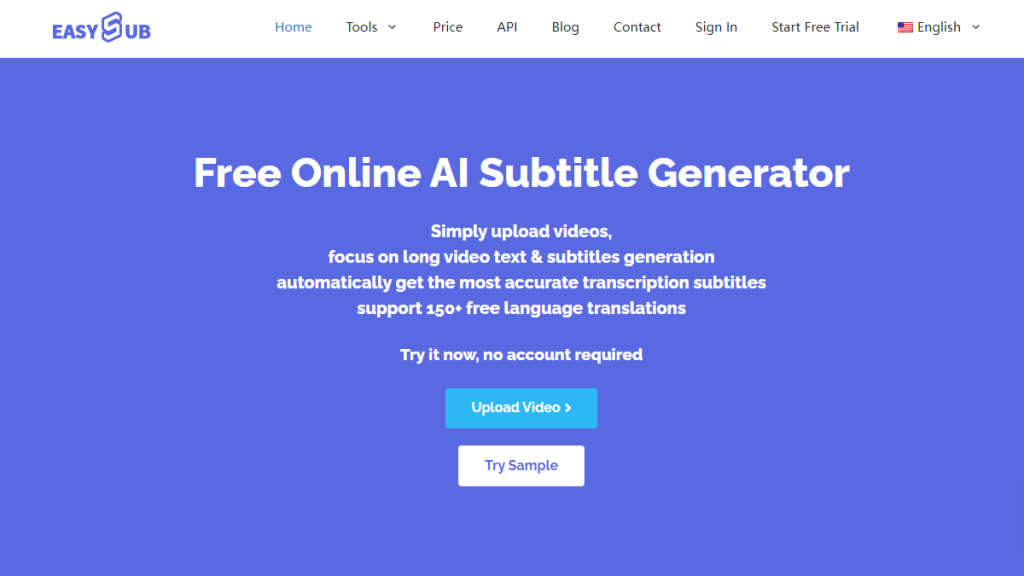
VLC က အစွမ်းထက်တဲ့ player တစ်ခုဖြစ်ပေမယ့် သူ့ရဲ့စွမ်းဆောင်ရည်တွေမှာ ရှင်းလင်းတဲ့ကန့်သတ်ချက်တွေရှိပါတယ်။. ၎င်းသည် စာတန်းထိုးများကို အလိုအလျောက် မထုတ်ပေးနိုင်သကဲ့သို့၊ အသံမှတ်မိခြင်း သို့မဟုတ် အလိုအလျောက် ဘာသာပြန်ဆိုခြင်း လုပ်ဆောင်ချက်များလည်း မရှိပါ။. ထို့ကြောင့် သင့်ဗီဒီယိုများတွင် တိကျသော စာတန်းထိုးများ၊ ဘာသာပြန်ထားသော စာတန်းထိုးများ သို့မဟုတ် ဘာသာစကားမျိုးစုံ စာတန်းထိုးများ ပါဝင်စေလိုပါက ပြင်ပကိရိယာများကို အားကိုးရပါမည်။.
ဖြစ်နိုင်ချေရှိသော ဖြေရှင်းနည်းအားလုံးထဲတွင် အလိုအလျောက် စာတန်းထိုးထုတ်လုပ်သည့် ကိရိယာများသည် အတိုက်ရိုက်ဆုံး အကူအညီပေးနိုင်ပါသည်။ ၎င်းတို့သည် SRT နှင့် VTT ကဲ့သို့သော ဖော်မတ်များဖြင့် စာတန်းထိုးများကို လျင်မြန်စွာ ထုတ်လုပ်နိုင်ပြီး VLC နှင့် အပြည့်အဝ တွဲဖက်အသုံးပြုနိုင်ပါသည်။ အသုံးပြုသူအများစုအတွက်၊ AI-based tools (Easysub ကဲ့သို့သော) သည် စာတန်းထိုးထုတ်လုပ်မှုလုပ်ငန်းစဉ်တစ်ခုလုံးကို မိနစ်အနည်းငယ်အတွင်း ပြီးမြောက်စေပြီး ကိုယ်တိုင်လုပ်ဆောင်ရသည့် ပမာဏကို သိသိသာသာ လျှော့ချပေးနိုင်ပါသည်။.
VLC အတွက် တိကျသော စာတန်းထိုးများ ဖန်တီးခြင်းကို စတင်လိုက်ပါ — နည်းပညာပိုင်းဆိုင်ရာ ကျွမ်းကျင်မှု မလိုအပ်ပါ
အခုဆိုရင် စာတန်းထိုးတွေကို အလိုအလျောက် အလွယ်တကူ စတင်ထုတ်လုပ်နိုင်ပါပြီ။ ဒါက စာတန်းထိုးထုတ်လုပ်မှုလုပ်ငန်းစဉ်ကို ပိုမိုအချိန်ကုန်သက်သာစေပြီး ပိုမိုတိကျမှန်ကန်စေကာ သင့်ရဲ့ဗီဒီယိုဖွင့်ခြင်းလုပ်ငန်းစဉ်နဲ့ ပိုမိုကိုက်ညီစေမှာပါ။.
👉 အခမဲ့ အစမ်းသုံးကြည့်ရန် ဤနေရာကိုနှိပ်ပါ။ easyssub.com
ဒီဘလော့ဂ်ကိုဖတ်တဲ့အတွက် ကျေးဇူးတင်ပါတယ်။. နောက်ထပ်မေးခွန်းများ သို့မဟုတ် စိတ်ကြိုက်ပြင်ဆင်မှု လိုအပ်ချက်များအတွက် ကျွန်ုပ်တို့ထံ ဆက်သွယ်ပါ။