ಅನೇಕ ಬಳಕೆದಾರರು, ಚಲನಚಿತ್ರಗಳು, ಸಾಕ್ಷ್ಯಚಿತ್ರಗಳು ಅಥವಾ ಆನ್ಲೈನ್ ಕೋರ್ಸ್ಗಳನ್ನು ವೀಕ್ಷಿಸಲು VLC ಪ್ಲೇಯರ್ ಬಳಸುವಾಗ, ವಿಶೇಷವಾಗಿ ಸ್ಥಳೀಯ ಉಪಶೀರ್ಷಿಕೆಗಳಿಲ್ಲದಿದ್ದಾಗ, ಗ್ರಹಿಕೆಯ ದಕ್ಷತೆಯನ್ನು ಸುಧಾರಿಸಲು ಉಪಶೀರ್ಷಿಕೆಗಳನ್ನು ಸ್ವಯಂಚಾಲಿತವಾಗಿ ರಚಿಸಬಹುದು ಎಂದು ಆಶಿಸುತ್ತಾರೆ. VLC ಸ್ವಯಂಚಾಲಿತವಾಗಿ ಉಪಶೀರ್ಷಿಕೆಗಳನ್ನು ರಚಿಸಬಹುದೇ? VLC ಒಂದು ಶಕ್ತಿಶಾಲಿ ಓಪನ್-ಸೋರ್ಸ್ ಮೀಡಿಯಾ ಪ್ಲೇಯರ್ ಆಗಿದ್ದರೂ, ಬಳಕೆದಾರರು ಸಾಮಾನ್ಯವಾಗಿ ತಪ್ಪಾಗಿ ನಂಬುತ್ತಾರೆ, ಇದು AI ಉಪಶೀರ್ಷಿಕೆ ಪರಿಕರಗಳಂತೆ "ಆಲಿಸುವ ಮೂಲಕ ಉಪಶೀರ್ಷಿಕೆಗಳನ್ನು ಸ್ವಯಂಚಾಲಿತವಾಗಿ ರಚಿಸುವ" ಸಾಮರ್ಥ್ಯವನ್ನು ಹೊಂದಿದೆ. ಈ ಲೇಖನವು ವೃತ್ತಿಪರ ದೃಷ್ಟಿಕೋನದಿಂದ ವಿಶ್ಲೇಷಿಸುತ್ತದೆ: VLC ನಿಜವಾಗಿಯೂ ಉಪಶೀರ್ಷಿಕೆಗಳನ್ನು ಸ್ವಯಂಚಾಲಿತವಾಗಿ ರಚಿಸಬಹುದೇ? ಅದು ಏನು ಮಾಡಬಹುದು ಮತ್ತು ಏನು ಮಾಡಲು ಸಾಧ್ಯವಿಲ್ಲ? ಇಲ್ಲದಿದ್ದರೆ, ಅತ್ಯಂತ ವಿಶ್ವಾಸಾರ್ಹ ಪರ್ಯಾಯ ಯಾವುದು? ಅದೇ ಸಮಯದಲ್ಲಿ, ವಿದೇಶಿ ಭಾಷೆಯ ವೀಡಿಯೊಗಳು, ಕಲಿಕೆಯ ವಿಷಯ, ತಾಂತ್ರಿಕ ಟ್ಯುಟೋರಿಯಲ್ಗಳು ಮತ್ತು ಇತರ ಸನ್ನಿವೇಶಗಳಿಗೆ ಸ್ವಯಂಚಾಲಿತ ಉಪಶೀರ್ಷಿಕೆಗಳು ಏಕೆ ಮುಖ್ಯವಾಗಿವೆ ಎಂಬುದನ್ನು ನಾವು ವಿವರಿಸುತ್ತೇವೆ ಮತ್ತು ವಸ್ತುನಿಷ್ಠ ಸ್ಥಾನದಿಂದ Easysub ನ ಅಪ್ಲಿಕೇಶನ್ ಸನ್ನಿವೇಶಗಳಂತಹ ಹೆಚ್ಚು ಸೂಕ್ತವಾದ ಪರಿಹಾರಗಳನ್ನು ಪರಿಚಯಿಸುತ್ತೇವೆ.
ಪರಿವಿಡಿ
VLC ಸ್ವಯಂಚಾಲಿತವಾಗಿ ಉಪಶೀರ್ಷಿಕೆಗಳನ್ನು ರಚಿಸಬಹುದೇ?
ನೀವು ಹುಡುಕುತ್ತಿದ್ದರೆ “VLC ಸ್ವಯಂಚಾಲಿತವಾಗಿ ಉಪಶೀರ್ಷಿಕೆಗಳನ್ನು ರಚಿಸಬಹುದೇ?“, ನೀವು ಹೆಚ್ಚು ತಿಳಿದುಕೊಳ್ಳಲು ಬಯಸುವ ಪ್ರಮುಖ ಪ್ರಶ್ನೆ ವಾಸ್ತವವಾಗಿ ಒಂದೇ ಒಂದು: VLC ಸ್ವಯಂಚಾಲಿತವಾಗಿ ಉಪಶೀರ್ಷಿಕೆಗಳನ್ನು ರಚಿಸುವ ಸಾಮರ್ಥ್ಯವನ್ನು ಹೊಂದಿದೆಯೇ? **
ನಿಮಗಾಗಿ ನೇರ, ಅಧಿಕೃತ ಮತ್ತು ವೃತ್ತಿಪರ ಉತ್ತರ ಇಲ್ಲಿದೆ.
a. VLC ಸ್ವಯಂಚಾಲಿತವಾಗಿ ಉಪಶೀರ್ಷಿಕೆಗಳನ್ನು ರಚಿಸಬಹುದೇ?
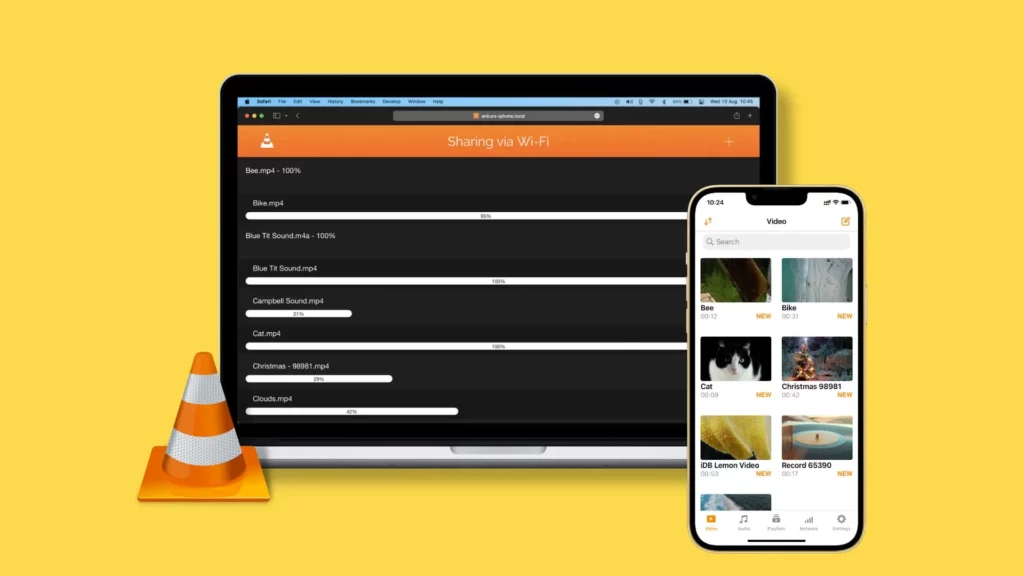
ತೀರ್ಮಾನವು ತುಂಬಾ ಸ್ಪಷ್ಟವಾಗಿದೆ: ವಿಎಲ್ಸಿ ಸಾಧ್ಯವಿಲ್ಲ ಉಪಶೀರ್ಷಿಕೆಗಳನ್ನು ಸ್ವಯಂಚಾಲಿತವಾಗಿ ರಚಿಸಿ. ಕಾರಣ ಸರಳವಾಗಿದೆ: VLC ASR (ಸ್ವಯಂಚಾಲಿತ ಭಾಷಣ ಗುರುತಿಸುವಿಕೆ) ತಂತ್ರಜ್ಞಾನವನ್ನು ಹೊಂದಿಲ್ಲ. ಇದರರ್ಥ VLC ವೀಡಿಯೊದಲ್ಲಿನ ಶಬ್ದಗಳನ್ನು ಸ್ವಯಂಚಾಲಿತವಾಗಿ ಅರ್ಥಮಾಡಿಕೊಳ್ಳಲು ಅಥವಾ ಅವುಗಳನ್ನು ಪಠ್ಯವಾಗಿ ಪರಿವರ್ತಿಸಲು ಸಾಧ್ಯವಿಲ್ಲ. ನೀವು ಮುಂಚಿತವಾಗಿ ಸಿದ್ಧಪಡಿಸಿದ ಉಪಶೀರ್ಷಿಕೆ ಫೈಲ್ಗಳನ್ನು ಮಾತ್ರ ಇದು ನಿರ್ವಹಿಸಬಹುದು.
ಬಿ. VLC ಸ್ವಯಂಚಾಲಿತವಾಗಿ ಉಪಶೀರ್ಷಿಕೆಗಳನ್ನು ರಚಿಸಬಹುದು ಎಂದು ಅನೇಕ ಬಳಕೆದಾರರು ಏಕೆ ಭಾವಿಸುತ್ತಾರೆ?
ಏಕೆಂದರೆ VLC ಬಾಹ್ಯ ಉಪಶೀರ್ಷಿಕೆಗಳನ್ನು ಲೋಡ್ ಮಾಡುವುದನ್ನು ಬೆಂಬಲಿಸುತ್ತದೆ. ಬಳಕೆದಾರರು .ಎಸ್ಆರ್ಟಿ ಮತ್ತು .ವಿಟಿಟಿ. VLC "ಸ್ವಯಂಚಾಲಿತವಾಗಿ ಉಪಶೀರ್ಷಿಕೆಗಳನ್ನು ರಚಿಸಬಹುದು" ಎಂದು ಅನೇಕ ಜನರು ತಪ್ಪಾಗಿ ಭಾವಿಸುತ್ತಾರೆ, ಆದರೆ ವಾಸ್ತವವಾಗಿ, ಅದು "ಸ್ವಯಂಚಾಲಿತವಾಗಿ ಉಪಶೀರ್ಷಿಕೆಗಳನ್ನು ಲೋಡ್ ಮಾಡಬಹುದು". ಈ ತಪ್ಪು ತಿಳುವಳಿಕೆ ತುಂಬಾ ಸಾಮಾನ್ಯವಾಗಿದೆ. ವಿಶೇಷವಾಗಿ ಬಳಕೆದಾರರು VLC "ಸ್ವಯಂಚಾಲಿತವಾಗಿ ಉಪಶೀರ್ಷಿಕೆಗಳನ್ನು ಹುಡುಕಿ" ಎಂದು ಕೇಳಿದಾಗ. ಆದರೆ ಈ ಕಾರ್ಯವು ಆಡಿಯೊವನ್ನು ಸ್ವಯಂಚಾಲಿತವಾಗಿ ಕೇಳುವ ಮೂಲಕ ಅವುಗಳನ್ನು ಉತ್ಪಾದಿಸುವ ಬದಲು ಆನ್ಲೈನ್ ಉಪಶೀರ್ಷಿಕೆ ಲೈಬ್ರರಿಯಿಂದ ಅಸ್ತಿತ್ವದಲ್ಲಿರುವ ಉಪಶೀರ್ಷಿಕೆಗಳನ್ನು ಮಾತ್ರ ಪಡೆದುಕೊಳ್ಳುತ್ತದೆ.
ಸಿ. VLC ಏನು ಮಾಡಬಹುದು? (ಆದರೆ ಉಪಶೀರ್ಷಿಕೆಗಳನ್ನು ರಚಿಸುವುದಿಲ್ಲ)
VLC ಸ್ವಯಂಚಾಲಿತವಾಗಿ ಉಪಶೀರ್ಷಿಕೆಗಳನ್ನು ರಚಿಸಲು ಸಾಧ್ಯವಾಗದಿದ್ದರೂ, ಉಪಶೀರ್ಷಿಕೆ ಪ್ಲೇಬ್ಯಾಕ್ ಕಾರ್ಯನಿರ್ವಹಣೆಯ ವಿಷಯದಲ್ಲಿ ಇದು ಇನ್ನೂ ಬಹಳ ಶಕ್ತಿಶಾಲಿಯಾಗಿದೆ:
- ಉಪಶೀರ್ಷಿಕೆಗಳನ್ನು ತೋರಿಸಿ ಬಾಹ್ಯ ಉಪಶೀರ್ಷಿಕೆ ಫೈಲ್ ಅನ್ನು ಲೋಡ್ ಮಾಡಿ ಮತ್ತು ಅದನ್ನು ಪ್ರದರ್ಶಿಸಿ.
- ಸಿಂಕ್ರೊನೈಸ್ ಮಾಡಿದ ಉಪಶೀರ್ಷಿಕೆಗಳು ವೀಡಿಯೊಗೆ ಹೊಂದಿಕೆಯಾಗುವಂತೆ ನೀವು ಉಪಶೀರ್ಷಿಕೆ ಸಮಯವನ್ನು ಹಸ್ತಚಾಲಿತವಾಗಿ ಹೊಂದಿಸಬಹುದು.
- ಉಪಶೀರ್ಷಿಕೆ ಟ್ರ್ಯಾಕ್ ಅನ್ನು ಬದಲಾಯಿಸಿ ಬಹು ಭಾಷೆಯ ಉಪಶೀರ್ಷಿಕೆ ಟ್ರ್ಯಾಕ್ಗಳಿದ್ದರೆ, ನೀವು ಮುಕ್ತವಾಗಿ ಬದಲಾಯಿಸಬಹುದು.
- ಶೈಲಿಯನ್ನು ಮಾರ್ಪಡಿಸಿ ಫಾಂಟ್, ಗಾತ್ರ, ಸ್ಥಾನ, ಬಣ್ಣ ಇತ್ಯಾದಿಗಳಂತಹ ಪ್ಲೇಬ್ಯಾಕ್ ಶೈಲಿಯನ್ನು ಬದಲಾಯಿಸಿ.
ಇವೆಲ್ಲವೂ "ಪ್ಲೇಬ್ಯಾಕ್ ಕಾರ್ಯಗಳು". ಆದಾಗ್ಯೂ, VLC ಯಾವುದೇ "ಉಪಶೀರ್ಷಿಕೆ ರಚನೆ ಕಾರ್ಯ"ವನ್ನು ಹೊಂದಿಲ್ಲ.
VLC ನಲ್ಲಿ ಉಪಶೀರ್ಷಿಕೆಗಳನ್ನು ಹುಡುಕಲು ಮತ್ತು ಸೇರಿಸಲು VLSub ಅನ್ನು ಹೇಗೆ ಬಳಸುವುದು
ಅನೇಕ ಬಳಕೆದಾರರು VLC ಸಂಪೂರ್ಣ AI ಸ್ವಯಂಚಾಲಿತ ಉಪಶೀರ್ಷಿಕೆ ಉತ್ಪಾದನೆ ವೈಶಿಷ್ಟ್ಯವನ್ನು ನೀಡಲು ಎದುರು ನೋಡುತ್ತಿದ್ದರೂ, ಇತ್ತೀಚಿನ ನವೀಕರಣದ ಪ್ರಕಾರ, VLC ಇನ್ನೂ ಸ್ವಯಂಚಾಲಿತ ಭಾಷಣ ಗುರುತಿಸುವಿಕೆಯ ಸಾಮರ್ಥ್ಯದ ಕೊರತೆಯಿದೆ.. ಇದರರ್ಥ ಅದು ವೀಡಿಯೊ ವಿಷಯವನ್ನು ಸ್ವತಃ "ಅರ್ಥಮಾಡಿಕೊಳ್ಳಲು" ಮತ್ತು ಉಪಶೀರ್ಷಿಕೆಗಳನ್ನು ರಚಿಸಲು ಸಾಧ್ಯವಿಲ್ಲ. ಆದ್ದರಿಂದ, ನಾವು ಇನ್ನೂ ಸಾಂಪ್ರದಾಯಿಕ ವಿಧಾನವನ್ನು ಆಶ್ರಯಿಸಬೇಕಾಗಿದೆ - VLSub ವಿಸ್ತರಣೆ ಪ್ಲಗಿನ್ ಬಳಸಿ.
VLSub ನ ಪ್ರಮಾಣಿತ ಬಳಕೆಯ ಪ್ರಕ್ರಿಯೆ ಹೀಗಿದೆ. ಹಂತಗಳು ಚಿಕ್ಕದಾಗಿದ್ದು ಸ್ಪಷ್ಟವಾಗಿದ್ದು, ಆರಂಭಿಕರಿಗಾಗಿ ಸೂಕ್ತವಾಗಿದ್ದು, ಮುಂದುವರಿದ ಬಳಕೆದಾರರ ಅಗತ್ಯಗಳನ್ನು ಪೂರೈಸುತ್ತವೆ.
ಹಂತ 1: VLSub ವಿಸ್ತರಣೆಯನ್ನು ಸ್ಥಾಪಿಸಲಾಗಿದೆ ಎಂದು ಖಚಿತಪಡಿಸಿಕೊಳ್ಳಿ.
ಹೆಚ್ಚಿನ VLC ಪ್ಲೇಯರ್ಗಳು ಡೀಫಾಲ್ಟ್ ಆಗಿ VLSub ನೊಂದಿಗೆ ಬರುತ್ತವೆ. ನೀವು ಅದನ್ನು ಮೆನುವಿನಲ್ಲಿ ಪರಿಶೀಲಿಸಬಹುದು: “ವೀಕ್ಷಿಸು” → “VLSub”. ನೀವು ಅದನ್ನು ನೋಡದಿದ್ದರೆ, ನೀವು ಅದನ್ನು VLC ಪ್ಲಗಿನ್ ಕೇಂದ್ರದಿಂದ ಹಸ್ತಚಾಲಿತವಾಗಿ ಸ್ಥಾಪಿಸಬಹುದು.
ಹಂತ 2: ಉಪಶೀರ್ಷಿಕೆಗಳನ್ನು ಸೇರಿಸಬೇಕಾದ ವೀಡಿಯೊವನ್ನು ತೆರೆಯಿರಿ.
ಗುರಿ ವೀಡಿಯೊವನ್ನು ಪ್ಲೇ ಮಾಡಿದ ನಂತರ, VLSub ವಿಸ್ತರಣೆಯನ್ನು ಲೋಡ್ ಮಾಡಿ. ಈ ರೀತಿಯಲ್ಲಿ ಮಾತ್ರ ಪ್ಲಗಿನ್ ವೀಡಿಯೊ ಫೈಲ್ ಮಾಹಿತಿಯನ್ನು ಸರಿಯಾಗಿ ಓದಬಹುದು ಮತ್ತು ಉಪಶೀರ್ಷಿಕೆಗಳನ್ನು ಹೊಂದಿಸಬಹುದು.
ಹಂತ 3: VLSub ಅನ್ನು ಪ್ರಾರಂಭಿಸಿ
ಕ್ಲಿಕ್ ಮಾಡಿ: ವೀಕ್ಷಿಸಿ → VLSub ಮತ್ತು ಪ್ಲಗಿನ್ ಇಂಟರ್ಫೇಸ್ ಪಾಪ್ ಅಪ್ ಆಗುತ್ತದೆ.
ಹಂತ 4: ಹುಡುಕಾಟ ವಿಧಾನವನ್ನು ಆಯ್ಕೆಮಾಡಿ
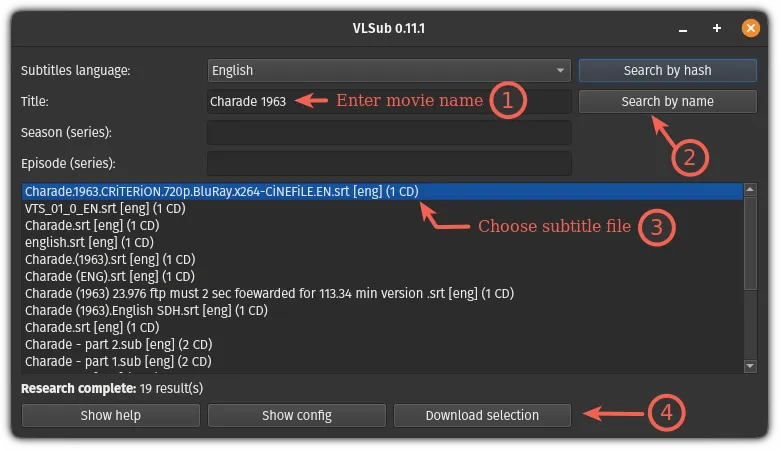
ಹಂತ 5: ಉಪಶೀರ್ಷಿಕೆ ಭಾಷೆಯನ್ನು ಆಯ್ಕೆಮಾಡಿ
ಉದಾಹರಣೆಗೆ:
ಇಂಗ್ಲೀಷ್
ಚೈನೀಸ್
ಸ್ಪ್ಯಾನಿಷ್
ಫ್ರೆಂಚ್
ಅಥವಾ ನಿಮಗೆ ಬೇಕಾದ ಯಾವುದೇ ಭಾಷೆ.
ಆಯ್ಕೆ ಮಾಡಿದ ಭಾಷೆಯ ಆಧಾರದ ಮೇಲೆ VLSub ಫಲಿತಾಂಶಗಳನ್ನು ಫಿಲ್ಟರ್ ಮಾಡುತ್ತದೆ.
ಹಂತ 6: ಹುಡುಕಾಟವನ್ನು ಪ್ರಾರಂಭಿಸಲು "ಹುಡುಕಾಟ" ಕ್ಲಿಕ್ ಮಾಡಿ.
VLSub ಸ್ವಯಂಚಾಲಿತವಾಗಿ OpenSubtitles ಡೇಟಾಬೇಸ್ಗೆ ಸಂಪರ್ಕಗೊಳ್ಳುತ್ತದೆ. ಕೆಲವು ಸೆಕೆಂಡುಗಳ ನಂತರ, ನೀವು ಬಹು ಉಪಶೀರ್ಷಿಕೆ ಫೈಲ್ಗಳ ಪಟ್ಟಿಯನ್ನು ನೋಡುತ್ತೀರಿ, ಅವುಗಳೆಂದರೆ:
ಉಪಶೀರ್ಷಿಕೆ ಭಾಷೆ
ಬಿಡುಗಡೆ ಆವೃತ್ತಿ
ವೀಡಿಯೊ ಆವೃತ್ತಿಗಳನ್ನು ಹೊಂದಿಸುವ ಸಾಧ್ಯತೆ
ಹಂತ 7: ಉಪಶೀರ್ಷಿಕೆಗಳನ್ನು ಆಯ್ಕೆಮಾಡಿ ಮತ್ತು "ಡೌನ್ಲೋಡ್" ಕ್ಲಿಕ್ ಮಾಡಿ."
ಡೌನ್ಲೋಡ್ ಪೂರ್ಣಗೊಂಡ ನಂತರ, VLC ಸ್ವಯಂಚಾಲಿತವಾಗಿ ಉಪಶೀರ್ಷಿಕೆಗಳನ್ನು ಲೋಡ್ ಮಾಡುತ್ತದೆ ಮತ್ತು ಪ್ರದರ್ಶಿಸುತ್ತದೆ. ನೀವು ಅವುಗಳನ್ನು ಹಸ್ತಚಾಲಿತವಾಗಿ ಸೇರಿಸುವ ಅಗತ್ಯವಿಲ್ಲ, ಇದು ತುಂಬಾ ಅನುಕೂಲಕರವಾಗಿದೆ.
ಹಂತ 8: ಉಪಶೀರ್ಷಿಕೆಗಳು ಸಿಂಕ್ರೊನೈಸ್ ಆಗದಿದ್ದರೆ, ನೀವು ಅವುಗಳನ್ನು ಹಸ್ತಚಾಲಿತವಾಗಿ ಫೈನ್-ಟ್ಯೂನ್ ಮಾಡಬಹುದು.
VLC ತ್ವರಿತ ಹೊಂದಾಣಿಕೆಯನ್ನು ಬೆಂಬಲಿಸುತ್ತದೆ:
H ಕೀ: ಉಪಶೀರ್ಷಿಕೆಗಳನ್ನು ವಿಳಂಬಗೊಳಿಸಿ
ಜಿ ಕೀ: ಅಡ್ವಾನ್ಸ್ ಉಪಶೀರ್ಷಿಕೆಗಳು
J ಕೀ: ಉಪಶೀರ್ಷಿಕೆ ಟ್ರ್ಯಾಕ್ ಅನ್ನು ಬದಲಾಯಿಸಿ
ಇದು ಉಪಶೀರ್ಷಿಕೆ ಪ್ಲೇಬ್ಯಾಕ್ ಅನ್ನು ಹೆಚ್ಚು ನಿಖರವಾಗಿ ಮಾಡುತ್ತದೆ.
VLSub ನ ಆಟೋ ಸಬ್ಟೈಟಲ್ ಜನರೇಟರ್ಗೆ ಪರ್ಯಾಯ
VLC ತನ್ನದೇ ಆದ ಉಪಶೀರ್ಷಿಕೆಗಳನ್ನು ರಚಿಸಲು ವಿಫಲವಾದಾಗ, ಸಮಸ್ಯೆಯನ್ನು ತಕ್ಷಣವೇ ಪರಿಹರಿಸಬಹುದಾದ ಮೂರು ಪ್ರಾಯೋಗಿಕ ಪರ್ಯಾಯ ವಿಧಾನಗಳಿವೆ. ಬಳಕೆದಾರರ ಅಗತ್ಯಗಳನ್ನು ಕೇಂದ್ರೀಕರಿಸಿ, ನಾವು ಕಾರ್ಯಾಚರಣೆಯ ಕಾರ್ಯವಿಧಾನಗಳು, ಅನುಕೂಲಗಳು ಮತ್ತು ಅನಾನುಕೂಲಗಳನ್ನು ಹಾಗೂ ಬಳಕೆಯ ಸಲಹೆಗಳನ್ನು ಒಂದೊಂದಾಗಿ ವಿವರಿಸುತ್ತೇವೆ. ವಾಕ್ಯಗಳು ಸಂಕ್ಷಿಪ್ತ ಮತ್ತು ಸ್ಪಷ್ಟವಾಗಿದ್ದು, ಕಾರ್ಯಾಚರಣೆ ಉಲ್ಲೇಖ ಮತ್ತು ನಿರ್ಧಾರ ತೆಗೆದುಕೊಳ್ಳುವಿಕೆಯನ್ನು ಸುಲಭಗೊಳಿಸುತ್ತದೆ.
ಆಯ್ಕೆ ಎ: ಆನ್ಲೈನ್ ಉಪಶೀರ್ಷಿಕೆ ಜನರೇಷನ್ ಪರಿಕರವನ್ನು ಬಳಸಿ → SRT ಡೌನ್ಲೋಡ್ ಮಾಡಿ → VLC ನಲ್ಲಿ ಲೋಡ್ ಮಾಡಿ (ಸರಳವಾದ ವಿಧಾನ)
ವೀಡಿಯೊವನ್ನು ಅಪ್ಲೋಡ್ ಮಾಡಲು ಅಥವಾ ಲಿಂಕ್ ಅನ್ನು ಅಂಟಿಸಲು ವೆಬ್ ಸೇವೆಯನ್ನು ಬಳಸಿ. ಸೇವೆಯು ಸ್ವಯಂಚಾಲಿತವಾಗಿ ಧ್ವನಿಯನ್ನು ಗುರುತಿಸುತ್ತದೆ ಮತ್ತು ಉಪಶೀರ್ಷಿಕೆ ಫೈಲ್ ಅನ್ನು ಉತ್ಪಾದಿಸುತ್ತದೆ. ನಂತರ SRT/VTT ಫೈಲ್ಗಳನ್ನು ಡೌನ್ಲೋಡ್ ಮಾಡಲಾಗುತ್ತಿದೆ, ಅವುಗಳನ್ನು VLC ನಲ್ಲಿ ಲೋಡ್ ಮಾಡಿ.
ಮೂಲ ಹಂತಗಳು
-1024x500.png)
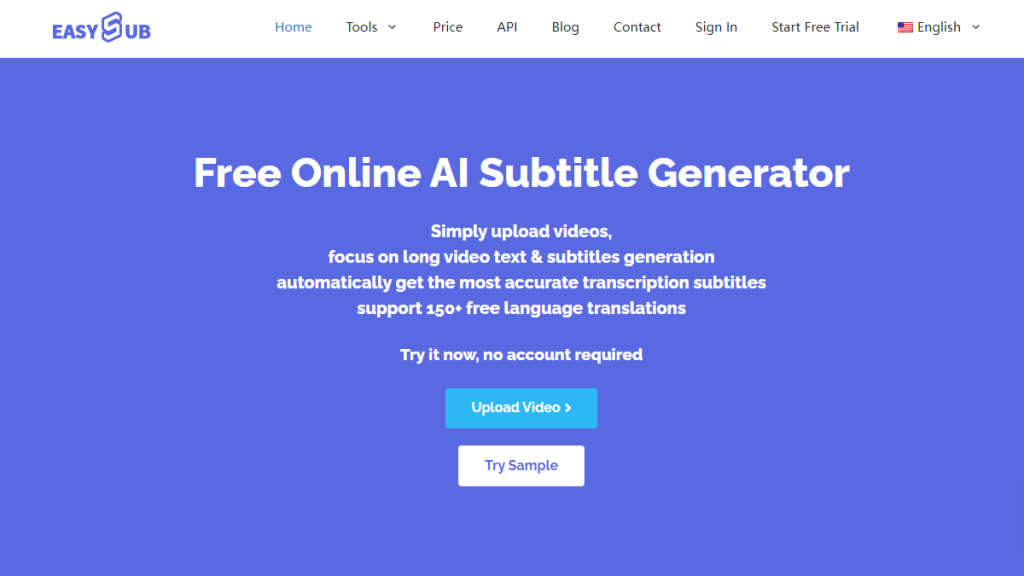
- ತೆರೆಯಿರಿ ಆನ್ಲೈನ್ ಉಪಶೀರ್ಷಿಕೆ ವೇದಿಕೆ (ಉದಾಹರಣೆಗೆ ಈಸಿಸಬ್).
- ವೀಡಿಯೊವನ್ನು ಅಪ್ಲೋಡ್ ಮಾಡಿ ಅಥವಾ ವೀಡಿಯೊ ಲಿಂಕ್ ಅನ್ನು ಅಂಟಿಸಿ.
- ಮೂಲ ಭಾಷೆಯನ್ನು ಆಯ್ಕೆಮಾಡಿ; ಐಚ್ಛಿಕ ಗುರಿ ಭಾಷೆಯನ್ನು ಸಹ ಆಯ್ಕೆ ಮಾಡಬಹುದು.
- ಉಪಶೀರ್ಷಿಕೆಗಳನ್ನು ಆನ್ಲೈನ್ನಲ್ಲಿ ರಚಿಸಿ ಮತ್ತು ಪೂರ್ವವೀಕ್ಷಿಸಿ ಮತ್ತು ತಿದ್ದುಪಡಿಗಳನ್ನು ಮಾಡಿ.
- SRT ಅಥವಾ VTT ಫೈಲ್ ಅನ್ನು ರಫ್ತು ಮಾಡಿ.
- VLC ಯಲ್ಲಿ: ಉಪಶೀರ್ಷಿಕೆ → ಉಪಶೀರ್ಷಿಕೆ ಫೈಲ್ ಸೇರಿಸಿ, ಉಪಶೀರ್ಷಿಕೆಗಳನ್ನು ಲೋಡ್ ಮಾಡಿ.
ಅನುಕೂಲಗಳು
- ಈ ಪ್ರಕ್ರಿಯೆಯು ಸರಳವಾಗಿದೆ ಮತ್ತು ಕೆಲವೇ ನಿಮಿಷಗಳಲ್ಲಿ ಪೂರ್ಣಗೊಳ್ಳುತ್ತದೆ.
- ಇದು ಬೆಂಬಲಿಸುತ್ತದೆ ಬಹು ಭಾಷೆಗಳು ಮತ್ತು ಸ್ವಯಂಚಾಲಿತ ಅನುವಾದ.
- ಇದು ಆನ್ಲೈನ್ ದೃಶ್ಯ ಪ್ರೂಫ್ ರೀಡಿಂಗ್ ಅನ್ನು ನೀಡುತ್ತದೆ, ಇದು ಮುದ್ರಣದೋಷಗಳನ್ನು ಸರಿಪಡಿಸಲು ಅಥವಾ ಟೈಮ್ಲೈನ್ ಅನ್ನು ಸರಿಪಡಿಸಲು ಸುಲಭಗೊಳಿಸುತ್ತದೆ.
- ಯಾವುದೇ ತಾಂತ್ರಿಕ ಹಿನ್ನೆಲೆ ಅಗತ್ಯವಿಲ್ಲ; ಇದು ಹೆಚ್ಚಿನ ಬಳಕೆದಾರರಿಗೆ ಸೂಕ್ತವಾಗಿದೆ.
ಅನಾನುಕೂಲಗಳು
- ವೀಡಿಯೊಗಳನ್ನು ಅಪ್ಲೋಡ್ ಮಾಡಬೇಕಾಗುತ್ತದೆ, ಇದು ಗೌಪ್ಯತೆ ಮತ್ತು ಬ್ಯಾಂಡ್ವಿಡ್ತ್ ಸಮಸ್ಯೆಗಳನ್ನು ಒಳಗೊಂಡಿರುತ್ತದೆ.
- ಉಚಿತ ಆವೃತ್ತಿಯು ಅವಧಿ ಅಥವಾ ಕ್ರಿಯಾತ್ಮಕತೆಯ ಮೇಲೆ ಮಿತಿಗಳನ್ನು ಹೊಂದಿರಬಹುದು.
- ಗುರುತಿಸುವಿಕೆಯ ಗುಣಮಟ್ಟವು ಆಡಿಯೊದ ಸ್ಪಷ್ಟತೆಯಿಂದ ಪ್ರಭಾವಿತವಾಗಿರುತ್ತದೆ (ನಿಜವಾದ ನಿಖರತೆಯ ದರವು ಸಾಮಾನ್ಯವಾಗಿ 85% - 95% ಆಗಿರುತ್ತದೆ).
ಪ್ರಾಯೋಗಿಕ ಸಲಹೆಗಳು:
ಅಪ್ಲೋಡ್ ಮಾಡುವ ಮೊದಲು, ಸ್ಪಷ್ಟವಾದ ಆಡಿಯೊ ಟ್ರ್ಯಾಕ್ ಅನ್ನು ಬಳಸಲು ಪ್ರಯತ್ನಿಸಿ. ವಿಷಯವು ಸೂಕ್ಷ್ಮವಾಗಿದ್ದರೆ, ಸೇವೆಯ ಗೌಪ್ಯತೆ ನೀತಿ ಮತ್ತು ಡೇಟಾ ಧಾರಣ ನೀತಿಯನ್ನು ಪರಿಶೀಲಿಸಿ.
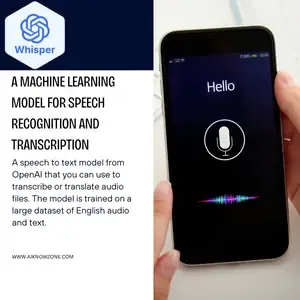
ಆಯ್ಕೆ ಬಿ: ಉಪಶೀರ್ಷಿಕೆಗಳನ್ನು ರಚಿಸಲು ಸ್ಥಳೀಯ ಭಾಷಣ ಗುರುತಿಸುವಿಕೆ ಮಾದರಿಯನ್ನು (ವಿಸ್ಪರ್ ನಂತಹ) ಬಳಸಿ → VLC ನಲ್ಲಿ ಲೋಡ್ ಮಾಡಿ
ಸ್ಥಳೀಯವಾಗಿ ಓಪನ್-ಸೋರ್ಸ್ ಅಥವಾ ವಾಣಿಜ್ಯ ASR ಮಾದರಿಗಳನ್ನು ರನ್ ಮಾಡಿ ಮತ್ತು ಆಡಿಯೊವನ್ನು ಉಪಶೀರ್ಷಿಕೆ ಫೈಲ್ಗಳಾಗಿ ಪರಿವರ್ತಿಸಿ. ಗೌಪ್ಯತೆಯನ್ನು ಗೌರವಿಸುವ ಅಥವಾ ಬ್ಯಾಚ್ ಆಟೊಮೇಷನ್ ಅಗತ್ಯವಿರುವ ಬಳಕೆದಾರರಿಗೆ ಸೂಕ್ತವಾಗಿದೆ.
ಮೂಲ ಹಂತಗಳು
- ಮಾದರಿಯನ್ನು ಸ್ಥಾಪಿಸಿ (ಉದಾಹರಣೆಗೆ ಓಪನ್ಎಐ ಪಿಸುಮಾತು) ಸ್ಥಳೀಯ ಯಂತ್ರದಲ್ಲಿ.
- ಗುರುತಿಸುವಿಕೆ ಪ್ರೋಗ್ರಾಂಗೆ ವೀಡಿಯೊ ಅಥವಾ ಆಡಿಯೊ ಫೈಲ್ ಅನ್ನು ಇನ್ಪುಟ್ ಮಾಡಿ.
- ಲಿಪ್ಯಂತರಗೊಂಡ ಪಠ್ಯವನ್ನು ರಚಿಸಿ ಮತ್ತು ಅದನ್ನು SRT ಆಗಿ ರಫ್ತು ಮಾಡಿ.
- SRT ಫೈಲ್ ಅನ್ನು VLC ನಲ್ಲಿ ಲೋಡ್ ಮಾಡಿ.
ಅನುಕೂಲಗಳು
- ಡೇಟಾ ಸಂಸ್ಕರಣೆಯನ್ನು ಕ್ಲೌಡ್ಗೆ ಅಪ್ಲೋಡ್ ಮಾಡದೆ ಸ್ಥಳೀಯವಾಗಿ ಮಾಡಲಾಗುತ್ತದೆ.
- ವೆಚ್ಚಗಳನ್ನು ನಿಯಂತ್ರಿಸಬಹುದು (ಮುಕ್ತ ಮೂಲ ಮತ್ತು ಉಚಿತ, ಆದರೆ ಕಂಪ್ಯೂಟಿಂಗ್ ಶಕ್ತಿಗೆ ವೆಚ್ಚವಿದೆ).
- ಇದನ್ನು ಹೆಚ್ಚು ಕಸ್ಟಮೈಸ್ ಮಾಡಬಹುದು (ನೀವು ನಿಮ್ಮ ಸ್ವಂತ ನಿಘಂಟು ಮತ್ತು ಪೋಸ್ಟ್-ಪ್ರೊಸೆಸಿಂಗ್ ಸ್ಕ್ರಿಪ್ಟ್ಗಳನ್ನು ನಿರ್ಮಿಸಬಹುದು).
ಅನಾನುಕೂಲಗಳು
- ಕೆಲವು ತಾಂತ್ರಿಕ ಕೌಶಲ್ಯಗಳು (ಆಜ್ಞಾ ಸಾಲಿನ, ಅವಲಂಬಿತ ಸ್ಥಾಪನೆ) ಅಗತ್ಯವಿದೆ.
- ದೊಡ್ಡ ಮಾದರಿಗಳು CPU/GPU ಮೇಲೆ ಹೆಚ್ಚಿನ ಬೇಡಿಕೆಗಳನ್ನು ಹೊಂದಿವೆ ಮತ್ತು ಸಂಸ್ಕರಣಾ ವೇಗದಿಂದ ಸೀಮಿತವಾಗಿವೆ.
- ಆರಂಭಿಕ ಸಂರಚನೆ ಮತ್ತು ಡೀಬಗ್ ಮಾಡುವ ಪ್ರಕ್ರಿಯೆಯು ಬಹಳ ಸಮಯ ತೆಗೆದುಕೊಳ್ಳುತ್ತದೆ.
ಪ್ರಾಯೋಗಿಕ ಸಲಹೆಗಳು:
ದೊಡ್ಡ ಪ್ರಮಾಣದ ಅಥವಾ ಸೂಕ್ಷ್ಮ ವೀಡಿಯೊಗಳೊಂದಿಗೆ ವ್ಯವಹರಿಸುತ್ತಿದ್ದರೆ, ಸ್ಥಳೀಯ ಪರಿಹಾರಕ್ಕೆ ಆದ್ಯತೆ ನೀಡಬೇಕು. ನಿಖರತೆಯ ದರ ಮತ್ತು ಕಂಪ್ಯೂಟಿಂಗ್ ಶಕ್ತಿಯ ಅವಶ್ಯಕತೆಗಳನ್ನು ಮೌಲ್ಯಮಾಪನ ಮಾಡಲು ಮೊದಲು ಒಂದು ಸಣ್ಣ ಮಾದರಿ ಪರೀಕ್ಷೆಯನ್ನು ನಡೆಸಬಹುದು.
ಆಯ್ಕೆ ಸಿ: YouTube ಸ್ವಯಂಚಾಲಿತ ಉಪಶೀರ್ಷಿಕೆಗಳನ್ನು ಬಳಸಿ → ರಫ್ತು → VLC ನಲ್ಲಿ ಲೋಡ್ ಮಾಡಿ
ವೀಡಿಯೊವನ್ನು YouTube ಗೆ ಅಪ್ಲೋಡ್ ಮಾಡಿ (ನೀವು ಅದನ್ನು ಖಾಸಗಿ ಅಥವಾ ಸಾರ್ವಜನಿಕವಲ್ಲದ ಎಂದು ಹೊಂದಿಸಬಹುದು). ವೇದಿಕೆಯ ನಂತರ ಉಪಶೀರ್ಷಿಕೆಗಳನ್ನು ಸ್ವಯಂಚಾಲಿತವಾಗಿ ರಚಿಸುತ್ತದೆ, SRT ಫೈಲ್ ಅನ್ನು ಡೌನ್ಲೋಡ್ ಮಾಡಿ ಮತ್ತು ಅದನ್ನು VLC ನಲ್ಲಿ ಲೋಡ್ ಮಾಡಿ.
ಮೂಲ ಹಂತಗಳು
- ವೀಡಿಯೊವನ್ನು YouTube ಗೆ ಅಪ್ಲೋಡ್ ಮಾಡಿ (ಖಾಸಗಿ/ಸಾರ್ವಜನಿಕವಲ್ಲದದನ್ನು ಆರಿಸಿ).
- YouTube ಸ್ವಯಂಚಾಲಿತವಾಗಿ ಉಪಶೀರ್ಷಿಕೆಗಳನ್ನು ರಚಿಸುವವರೆಗೆ ಕಾಯಿರಿ (ಸಿಸ್ಟಮ್ನ ಪ್ರಕ್ರಿಯೆಯ ಸಮಯವು ವೀಡಿಯೊದ ಉದ್ದವನ್ನು ಅವಲಂಬಿಸಿರುತ್ತದೆ).
- YouTube ಸ್ಟುಡಿಯೋದಲ್ಲಿ ಉಪಶೀರ್ಷಿಕೆ ಫೈಲ್ ಅನ್ನು ಡೌನ್ಲೋಡ್ ಮಾಡಿ (ಲಭ್ಯವಿದ್ದರೆ).
- ಡೌನ್ಲೋಡ್ ಮಾಡಿದ SRT ಫೈಲ್ ಅನ್ನು VLC ನಲ್ಲಿ ಲೋಡ್ ಮಾಡಿ.
ಅನುಕೂಲಗಳು
- ವೆಚ್ಚವು ಅತ್ಯಂತ ಕಡಿಮೆ (YouTube ನಿಂದ ಸ್ವಯಂಚಾಲಿತವಾಗಿ ರಚಿಸಲಾಗಿದೆ, ಉಚಿತವಾಗಿ).
- ಕಾರ್ಯಾಚರಣೆಯ ಮಿತಿ ಕಡಿಮೆಯಾಗಿದೆ ಮತ್ತು ಯಾವುದೇ ಹೆಚ್ಚುವರಿ ಸಾಫ್ಟ್ವೇರ್ ಅಗತ್ಯವಿಲ್ಲ.
- ಸಾಮಾನ್ಯ ಭಾಷೆಗಳಿಗೆ, ಗುರುತಿಸುವಿಕೆ ಪರಿಣಾಮವು ಸಾಮಾನ್ಯವಾಗಿ ಸ್ವೀಕಾರಾರ್ಹವಾಗಿರುತ್ತದೆ.
ಅನಾನುಕೂಲಗಳು
- ನಿಯಂತ್ರಣವು ತುಲನಾತ್ಮಕವಾಗಿ ಕಡಿಮೆಯಾಗಿದೆ, ಮತ್ತು ಭಾಷೆ ಮತ್ತು ನಿಖರತೆ ಸೀಮಿತವಾಗಿದೆ..
- YouTube ಡೌನ್ಲೋಡ್ ಮಾಡಬಹುದಾದ ಉಪಶೀರ್ಷಿಕೆಗಳನ್ನು ಒದಗಿಸದಿದ್ದರೆ, ರಫ್ತು ಮಾಡುವುದು ಸಂಕೀರ್ಣ ಅಥವಾ ಅಸಾಧ್ಯವಾಗುತ್ತದೆ.
- ಪ್ಲಾಟ್ಫಾರ್ಮ್ ನಿಯಮಗಳನ್ನು ಪಾಲಿಸುವುದು ಮತ್ತು ಮೂರನೇ ವ್ಯಕ್ತಿಯ ಸರ್ವರ್ಗೆ ಅಪ್ಲೋಡ್ ಮಾಡುವುದು (ಗೌಪ್ಯತೆ ಸಮಸ್ಯೆಗಳು) ಅಗತ್ಯ.
ಪ್ರಾಯೋಗಿಕ ಸಲಹೆಗಳು:
ಸಾಂದರ್ಭಿಕವಾಗಿ ತ್ವರಿತ ಉಪಶೀರ್ಷಿಕೆಗಳ ಅಗತ್ಯವಿರುವ ವೈಯಕ್ತಿಕ ಬಳಕೆದಾರರಿಗೆ ಸೂಕ್ತವಾಗಿದೆ. ವಿಷಯವು ಸೂಕ್ಷ್ಮವಾಗಿದ್ದರೆ ಅಥವಾ ಹೆಚ್ಚಿನ ನಿಖರತೆಯ ಅಗತ್ಯವಿದ್ದರೆ, ಮೊದಲು A ಅಥವಾ B ಆಯ್ಕೆಯನ್ನು ಆರಿಸಿ.
ನಿಮಗಾಗಿ ಸರಿಯಾದ ಪರಿಹಾರವನ್ನು ಹೇಗೆ ಆರಿಸುವುದು?
- ವೇಗ ಮತ್ತು ಸರಳತೆಗೆ ಆದ್ಯತೆ ನೀಡಿ: ಆಯ್ಕೆ A (ಆನ್ಲೈನ್ ಉಪಕರಣ) ಆಯ್ಕೆಮಾಡಿ.
- ಗೌಪ್ಯತೆಗೆ ಹೆಚ್ಚಿನ ಒತ್ತು ನೀಡಿ ಅಥವಾ ಬ್ಯಾಚ್ ಆಟೊಮೇಷನ್ ಅಗತ್ಯವಿದೆ: ಆಯ್ಕೆ ಬಿ (ಸ್ಥಳೀಯ ಗುರುತಿಸುವಿಕೆ) ಆಯ್ಕೆಮಾಡಿ.
- ಶೂನ್ಯ-ವೆಚ್ಚದ ತ್ವರಿತ ಪ್ರಯೋಗವನ್ನು ಬಯಸುತ್ತೇನೆ: ಆಯ್ಕೆ ಸಿ (ಯೂಟ್ಯೂಬ್) ಆಯ್ಕೆಮಾಡಿ.
VLC vs Easysub vs Whisper vs YouTube ಆಟೋ ಶೀರ್ಷಿಕೆಗಳು: ಪ್ರಾಯೋಗಿಕ ಉಪಶೀರ್ಷಿಕೆ ಪರಿಕರ ಹೋಲಿಕೆ
ಕೆಳಗಿನ ಹೋಲಿಕೆ ಕೋಷ್ಟಕವು ಬಳಕೆದಾರರಿಗೆ ತಮ್ಮ ಅಗತ್ಯಗಳನ್ನು ಉತ್ತಮವಾಗಿ ಪೂರೈಸುವ ಪರಿಹಾರವನ್ನು ತ್ವರಿತವಾಗಿ ನಿರ್ಧರಿಸಲು ಸಹಾಯ ಮಾಡುತ್ತದೆ. ಆಯಾಮಗಳು "ಇದು ಸ್ವಯಂಚಾಲಿತವಾಗಿ ಉಪಶೀರ್ಷಿಕೆಗಳನ್ನು ರಚಿಸಬಹುದೇ, ನಿಖರತೆಯ ದರ, ಬಳಕೆಯ ಸುಲಭತೆ, ಕಾರ್ಯಕ್ಷಮತೆ" ಮುಂತಾದ ಪ್ರಮುಖ ಅಂಶಗಳ ಮೇಲೆ ಕೇಂದ್ರೀಕರಿಸುತ್ತವೆ. ಮಾಹಿತಿಯು ಸಂಕ್ಷಿಪ್ತ, ಅರ್ಥಗರ್ಭಿತ ಮತ್ತು ಕಾರ್ಯಸಾಧ್ಯವಾಗಿದ್ದು, ಬಳಕೆದಾರರ ಹುಡುಕಾಟ ಉದ್ದೇಶಕ್ಕೆ ಅನುಗುಣವಾಗಿದೆ ಮತ್ತು EEAT ತತ್ವಕ್ಕೆ ಅನುಗುಣವಾಗಿದೆ.
| ಹೋಲಿಕೆ ಆಯಾಮ | ವಿಎಲ್ಸಿ | ಈಸಿಸಬ್ (ಆನ್ಲೈನ್) | ಪಿಸುಮಾತು (ಸ್ಥಳೀಯ ಮಾದರಿ) | YouTube ಸ್ವಯಂ ಶೀರ್ಷಿಕೆಗಳು |
|---|---|---|---|---|
| ಸ್ವಯಂಚಾಲಿತ ಉಪಶೀರ್ಷಿಕೆ ಉತ್ಪಾದನೆಯನ್ನು ಬೆಂಬಲಿಸುತ್ತದೆ | ❌ ಇಲ್ಲ (ಭಾಷಣ ಗುರುತಿಸುವಿಕೆ ಇಲ್ಲ) | ✅ ಹೌದು (ಆನ್ಲೈನ್ ASR) | ✅ ಹೌದು (ಸ್ಥಳೀಯ ASR) | ✅ ಹೌದು (ಅಂತರ್ನಿರ್ಮಿತ ಸ್ವಯಂ ಶೀರ್ಷಿಕೆಗಳು) |
| ಉಪಶೀರ್ಷಿಕೆ ನಿಖರತೆ | ಅನ್ವಯಿಸುವುದಿಲ್ಲ | ⭐⭐⭐⭐ (ಅಂದಾಜು 85–95%, ಆಡಿಯೊ ಸ್ಪಷ್ಟತೆಯನ್ನು ಅವಲಂಬಿಸಿರುತ್ತದೆ) | ⭐⭐⭐⭐⭐ (ಹೆಚ್ಚಿನ ನಿಖರತೆ, ಬಲವಾದ ಹಾರ್ಡ್ವೇರ್ ಅಗತ್ಯವಿದೆ) | ⭐⭐⭐ (ಸಾಮಾನ್ಯ ಭಾಷೆಗಳಿಗೆ ಒಳ್ಳೆಯದು, ಅಪರೂಪದ ಭಾಷೆಗಳಿಗೆ ಕಡಿಮೆ) |
| ಸಾಫ್ಟ್ವೇರ್ ಸ್ಥಾಪನೆ ಅಗತ್ಯವಿದೆ | ❌ ಯಾವುದೇ ಅನುಸ್ಥಾಪನೆಯ ಅಗತ್ಯವಿಲ್ಲ | ❌ ಅನುಸ್ಥಾಪನೆಯಿಲ್ಲ (ವೆಬ್ ಆಧಾರಿತ) | ✅ ಅನುಸ್ಥಾಪನೆ ಮತ್ತು ಪರಿಸರ ಸೆಟಪ್ ಅಗತ್ಯವಿದೆ | ❌ ಅನುಸ್ಥಾಪನೆಯಿಲ್ಲ (ಬ್ರೌಸರ್ ಮಾತ್ರ) |
| ಸ್ವಯಂಚಾಲಿತ ಅನುವಾದವನ್ನು ಬೆಂಬಲಿಸುತ್ತದೆ | ❌ ಇಲ್ಲ | ✅ ಹೌದು (ಬಹುಭಾಷಾ ಅನುವಾದ) | ⚠️ ಸಾಧ್ಯ ಆದರೆ ಹೆಚ್ಚುವರಿ ಸ್ಕ್ರಿಪ್ಟ್ಗಳು/ಮಾದರಿಗಳ ಅಗತ್ಯವಿದೆ | ❌ ಅನುವಾದ ಬೆಂಬಲವಿಲ್ಲ |
| ತ್ವರಿತ ಉಪಶೀರ್ಷಿಕೆ ಸಂಪಾದನೆ | ⚠️ ಕೇವಲ ಸಣ್ಣ ಸಮಯ ಹೊಂದಾಣಿಕೆಗಳು | ✅ ಪೂರ್ಣ ಆನ್ಲೈನ್ ದೃಶ್ಯ ಸಂಪಾದಕ | ⚠️ SRT ಫೈಲ್ಗಳನ್ನು ಹಸ್ತಚಾಲಿತವಾಗಿ ಸಂಪಾದಿಸುವ ಅಗತ್ಯವಿದೆ | ❌ ಯಾವುದೇ ಸಂಪಾದನೆ ಇಂಟರ್ಫೇಸ್ ಇಲ್ಲ. |
| ಬ್ಯಾಚ್ ಸಂಸ್ಕರಣೆಯನ್ನು ಬೆಂಬಲಿಸುತ್ತದೆ | ❌ ಇಲ್ಲ | ⚠️ ಯೋಜನೆ/ವೇದಿಕೆಯನ್ನು ಅವಲಂಬಿಸಿರುತ್ತದೆ | ✅ ಹೌದು (ಸ್ಕ್ರಿಪ್ಟಿಂಗ್ ಆಟೊಮೇಷನ್ ಮೂಲಕ) | ❌ ಬ್ಯಾಚ್ ಬೆಂಬಲವಿಲ್ಲ |
| ಬಳಕೆದಾರ ಸ್ನೇಹಪರತೆ | ⭐⭐⭐⭐ (ಸರಳ ಮಾಧ್ಯಮ ಪ್ಲೇಯರ್) | ⭐⭐⭐⭐⭐ (ಹೆಚ್ಚು ಬಳಕೆದಾರ ಸ್ನೇಹಿ) | ⭐⭐ (ಉನ್ನತ ತಾಂತ್ರಿಕ ಕೌಶಲ್ಯ ಅಗತ್ಯವಿದೆ) | ⭐⭐⭐⭐ (ಸುಲಭ ಆದರೆ ಸೀಮಿತ ರಫ್ತು ಆಯ್ಕೆಗಳು) |
FAQ
ಪ್ರಶ್ನೆ 1. VLC ಸ್ವಯಂಚಾಲಿತವಾಗಿ ಉಪಶೀರ್ಷಿಕೆಗಳನ್ನು ರಚಿಸಬಹುದೇ?
ಇಲ್ಲ. VLC ಭಾಷಣ ಗುರುತಿಸುವಿಕೆ (ASR) ಸಾಮರ್ಥ್ಯವನ್ನು ಹೊಂದಿಲ್ಲ, ಆದ್ದರಿಂದ ಅದು ಸ್ವಯಂಚಾಲಿತವಾಗಿ ಉಪಶೀರ್ಷಿಕೆಗಳನ್ನು ರಚಿಸಲು ಸಾಧ್ಯವಿಲ್ಲ. ಇದು SRT ಅಥವಾ VTT ನಂತಹ ಬಾಹ್ಯ ಉಪಶೀರ್ಷಿಕೆ ಫೈಲ್ಗಳನ್ನು ಮಾತ್ರ ಲೋಡ್ ಮಾಡಬಹುದು.
ಪ್ರಶ್ನೆ 2. VLC ಗಾಗಿ ನಾನು ಸ್ವಯಂಚಾಲಿತವಾಗಿ ಉಪಶೀರ್ಷಿಕೆಗಳನ್ನು ಹೇಗೆ ರಚಿಸುವುದು?
VLC ಸ್ವತಃ ಉಪಶೀರ್ಷಿಕೆಗಳನ್ನು ಸ್ವಯಂಚಾಲಿತವಾಗಿ ರಚಿಸಲು ಸಾಧ್ಯವಿಲ್ಲ. ಉಪಶೀರ್ಷಿಕೆಗಳನ್ನು ರಚಿಸಲು ಮತ್ತು ನಂತರ ಅವುಗಳನ್ನು VLC ಗೆ ಆಮದು ಮಾಡಿಕೊಳ್ಳಲು ನೀವು ಮೂರನೇ ವ್ಯಕ್ತಿಯ ಪರಿಕರವನ್ನು ಬಳಸಬೇಕಾಗುತ್ತದೆ. ಸಾಮಾನ್ಯ ಅಭ್ಯಾಸಗಳು ಸೇರಿವೆ:
- ಉಪಶೀರ್ಷಿಕೆಗಳನ್ನು ಸ್ವಯಂಚಾಲಿತವಾಗಿ ರಚಿಸಲು Easysub ನಂತಹ ಆನ್ಲೈನ್ ಪರಿಕರಗಳನ್ನು ಬಳಸಿ, ತದನಂತರ SRT ಫೈಲ್ ಅನ್ನು ಡೌನ್ಲೋಡ್ ಮಾಡಿ.
- ಸ್ಥಳೀಯವಾಗಿ ಉಪಶೀರ್ಷಿಕೆ ಫೈಲ್ಗಳನ್ನು ರಚಿಸಲು ವಿಸ್ಪರ್ ಬಳಸಿ.
- YouTube ನ ಸ್ವಯಂಚಾಲಿತ ಉಪಶೀರ್ಷಿಕೆಗಳನ್ನು ಬಳಸಿ, ತದನಂತರ ಅವುಗಳನ್ನು ರಫ್ತು ಮಾಡಿ.
ನಂತರ, VLC ಯಲ್ಲಿ, ಆಯ್ಕೆಮಾಡಿ: ಉಪಶೀರ್ಷಿಕೆ → ಉಪಶೀರ್ಷಿಕೆ ಫೈಲ್ ಸೇರಿಸಿ ಅದನ್ನು ಲೋಡ್ ಮಾಡಲು.
ಪ್ರಶ್ನೆ 3. VLC SRT ಮತ್ತು VTT ಸ್ವರೂಪಗಳನ್ನು ಬೆಂಬಲಿಸುತ್ತದೆಯೇ?
ಬೆಂಬಲ. VLC ಪ್ರಮುಖ ಉಪಶೀರ್ಷಿಕೆ ಸ್ವರೂಪಗಳನ್ನು ಬೆಂಬಲಿಸುತ್ತದೆ, ಅವುಗಳೆಂದರೆ:
- SRT (ಸಾಮಾನ್ಯವಾಗಿ ಬಳಸಲಾಗುವ)
- ವಿಟಿಟಿ (ವೆಬ್ ವೀಡಿಯೊಗಳಲ್ಲಿ ಸಾಮಾನ್ಯವಾಗಿ ಬಳಸಲಾಗುತ್ತದೆ)
- ಆಸ್/ಎಸ್ಎಸ್ಎ (ಶೈಲಿಯ ಅನಿಮೇಷನ್ಗಳೊಂದಿಗೆ) – SUB / IDX
ಲೋಡಿಂಗ್ ವಿಧಾನವು ತುಂಬಾ ಸರಳವಾಗಿದೆ ಮತ್ತು ಹೊಂದಾಣಿಕೆ ಸ್ಥಿರವಾಗಿರುತ್ತದೆ.
ಪ್ರಶ್ನೆ 4. ನನ್ನ VLC ಉಪಶೀರ್ಷಿಕೆ ಏಕೆ ಸಿಂಕ್ ಆಗಿಲ್ಲ?
ಸಾಮಾನ್ಯ ಕಾರಣಗಳು ಸೇರಿವೆ:
- ವೀಡಿಯೊದ ಫ್ರೇಮ್ ದರವು ಉಪಶೀರ್ಷಿಕೆ ಫೈಲ್ಗೆ ಹೊಂದಿಕೆಯಾಗುವುದಿಲ್ಲ.
- ಉಪಶೀರ್ಷಿಕೆ ನಿರ್ಮಾಣದ ಕಾಲಮಾನದಲ್ಲಿ ವ್ಯತ್ಯಾಸವಿದೆ.
- ಉಪಶೀರ್ಷಿಕೆಗಳ ಮೂಲ ತಪ್ಪಾಗಿದೆ (ಒಂದೇ ಹೆಸರು ಆದರೆ ವಿಭಿನ್ನ ಆವೃತ್ತಿ).
- ವೀಡಿಯೊವನ್ನು ಮರು-ಎನ್ಕೋಡ್ ಮಾಡಲಾಯಿತು, ಪರಿಣಾಮವಾಗಿ ಸಮಯದಲ್ಲಿ ಬದಲಾವಣೆಯಾಯಿತು.
ಪರಿಹಾರ: VLC ಯಲ್ಲಿ, ಕ್ಲಿಕ್ ಮಾಡಿ: ಪರಿಕರಗಳು → ಟ್ರ್ಯಾಕ್ ಸಿಂಕ್ರೊನೈಸೇಶನ್ ತದನಂತರ "ಉಪಶೀರ್ಷಿಕೆ ವಿಳಂಬ" ವನ್ನು ಸೂಕ್ಷ್ಮವಾಗಿ ಟ್ಯೂನ್ ಮಾಡಿ. ಸಾಮಾನ್ಯವಾಗಿ, ಕೆಲವು ಸೆಕೆಂಡುಗಳ ಸೂಕ್ಷ್ಮವಾಗಿ ಟ್ಯೂನ್ ಮಾಡುವುದರಿಂದ ಸಮಸ್ಯೆ ಬಗೆಹರಿಯುತ್ತದೆ.
Q5. VLC ಗೆ ಯಾವ ಆಟೋ ಸಬ್ಟೈಟಲ್ ಜನರೇಟರ್ ಹೆಚ್ಚು ನಿಖರವಾಗಿದೆ?
ಬಳಕೆದಾರರ ಅವಶ್ಯಕತೆಗಳನ್ನು ಅವಲಂಬಿಸಿ:
ಪಿಸುಮಾತು: ಇದು ಅತ್ಯಧಿಕ ನಿಖರತೆಯ ದರವನ್ನು ಹೊಂದಿದೆ, ಆದರೆ ಕಾರ್ಯಾಚರಣೆಯು ಅತ್ಯಂತ ಜಟಿಲವಾಗಿದೆ.
ಈಸಿಸಬ್: ಸಾಮಾನ್ಯ ಬಳಕೆದಾರರಿಗೆ ಅತ್ಯಂತ ಸೂಕ್ತವಾಗಿದೆ. ಹೆಚ್ಚಿನ ನಿಖರತೆ, ಸಣ್ಣ ಹಂತಗಳು ಮತ್ತು ಅನುವಾದವನ್ನು ಬೆಂಬಲಿಸುತ್ತದೆ.
YouTube ಸ್ವಯಂ ಶೀರ್ಷಿಕೆಗಳು: ಉಚಿತ, ಆದರೆ ಶಬ್ದಕ್ಕೆ ಸೂಕ್ಷ್ಮ.
ಒಬ್ಬರು "ವೇಗ + ಬಳಕೆಯ ಸುಲಭತೆ"ಯನ್ನು ಹುಡುಕುತ್ತಿದ್ದರೆ, Easysub ಅತ್ಯಂತ ಸ್ಥಿರವಾದ ಒಟ್ಟಾರೆ ಕಾರ್ಯಕ್ಷಮತೆಯನ್ನು ನೀಡುತ್ತದೆ.
VLC ಒಂದು ಶಕ್ತಿಶಾಲಿ ಆಟಗಾರ, ಆದರೆ ಅದರ ಸಾಮರ್ಥ್ಯಗಳು ಸ್ಪಷ್ಟವಾದ ಮಿತಿಗಳನ್ನು ಹೊಂದಿವೆ. ಇದು ಸ್ವಯಂಚಾಲಿತವಾಗಿ ಉಪಶೀರ್ಷಿಕೆಗಳನ್ನು ರಚಿಸಲು ಸಾಧ್ಯವಿಲ್ಲ, ಅಥವಾ ಇದು ಧ್ವನಿ ಗುರುತಿಸುವಿಕೆ ಅಥವಾ ಸ್ವಯಂಚಾಲಿತ ಅನುವಾದ ಕಾರ್ಯಗಳನ್ನು ಹೊಂದಿಲ್ಲ. ಆದ್ದರಿಂದ, ನಿಮ್ಮ ವೀಡಿಯೊಗಳು ನಿಖರವಾದ ಉಪಶೀರ್ಷಿಕೆಗಳು, ಅನುವಾದಿತ ಉಪಶೀರ್ಷಿಕೆಗಳು ಅಥವಾ ಬಹುಭಾಷಾ ಉಪಶೀರ್ಷಿಕೆಗಳನ್ನು ಹೊಂದಬೇಕೆಂದು ನೀವು ಬಯಸಿದರೆ, ನೀವು ಬಾಹ್ಯ ಪರಿಕರಗಳನ್ನು ಅವಲಂಬಿಸಬೇಕು.
ಎಲ್ಲಾ ಕಾರ್ಯಸಾಧ್ಯ ಪರಿಹಾರಗಳಲ್ಲಿ, ಸ್ವಯಂಚಾಲಿತ ಉಪಶೀರ್ಷಿಕೆ ಉತ್ಪಾದನೆ ಪರಿಕರಗಳು ಅತ್ಯಂತ ನೇರವಾದ ಸಹಾಯವನ್ನು ನೀಡಬಲ್ಲವು. ಅವು SRT ಮತ್ತು VTT ನಂತಹ ಸ್ವರೂಪಗಳಲ್ಲಿ ತ್ವರಿತವಾಗಿ ಉಪಶೀರ್ಷಿಕೆಗಳನ್ನು ರಚಿಸಬಹುದು ಮತ್ತು VLC ಯೊಂದಿಗೆ ಸಂಪೂರ್ಣವಾಗಿ ಹೊಂದಿಕೊಳ್ಳುತ್ತವೆ. ಹೆಚ್ಚಿನ ಬಳಕೆದಾರರಿಗೆ, AI-ಆಧಾರಿತ ಪರಿಕರಗಳು (Easysub ನಂತಹವು) ಕೆಲವು ನಿಮಿಷಗಳಲ್ಲಿ ಸಂಪೂರ್ಣ ಉಪಶೀರ್ಷಿಕೆ ಉತ್ಪಾದನಾ ಪ್ರಕ್ರಿಯೆಯನ್ನು ಪೂರ್ಣಗೊಳಿಸಬಹುದು ಮತ್ತು ಹಸ್ತಚಾಲಿತ ಕೆಲಸದ ಪ್ರಮಾಣವನ್ನು ಗಮನಾರ್ಹವಾಗಿ ಕಡಿಮೆ ಮಾಡಬಹುದು.
VLC ಗಾಗಿ ನಿಖರವಾದ ಉಪಶೀರ್ಷಿಕೆಗಳನ್ನು ರಚಿಸಲು ಪ್ರಾರಂಭಿಸಿ — ಯಾವುದೇ ತಾಂತ್ರಿಕ ಕೌಶಲ್ಯಗಳ ಅಗತ್ಯವಿಲ್ಲ.
ಈಗ, ನೀವು ಸುಲಭವಾಗಿ ಉಪಶೀರ್ಷಿಕೆಗಳನ್ನು ಸ್ವಯಂಚಾಲಿತವಾಗಿ ರಚಿಸಲು ಪ್ರಾರಂಭಿಸಬಹುದು. ಇದು ಉಪಶೀರ್ಷಿಕೆ ನಿರ್ಮಾಣ ಪ್ರಕ್ರಿಯೆಯನ್ನು ಹೆಚ್ಚು ಸಮಯ ಉಳಿಸುತ್ತದೆ, ಹೆಚ್ಚು ನಿಖರಗೊಳಿಸುತ್ತದೆ ಮತ್ತು ನಿಮ್ಮ ವೀಡಿಯೊ ಪ್ಲೇಬ್ಯಾಕ್ ವರ್ಕ್ಫ್ಲೋಗೆ ಉತ್ತಮವಾಗಿ ಹೊಂದಿಕೊಳ್ಳುತ್ತದೆ.
👉 ಉಚಿತ ಪ್ರಯೋಗಕ್ಕಾಗಿ ಇಲ್ಲಿ ಕ್ಲಿಕ್ ಮಾಡಿ: ಈಸಿಸಬ್.ಕಾಮ್
ಈ ಬ್ಲಾಗ್ ಓದಿದ್ದಕ್ಕಾಗಿ ಧನ್ಯವಾದಗಳು. ಹೆಚ್ಚಿನ ಪ್ರಶ್ನೆಗಳು ಅಥವಾ ಗ್ರಾಹಕೀಕರಣ ಅಗತ್ಯಗಳಿಗಾಗಿ ನಮ್ಮನ್ನು ಸಂಪರ್ಕಿಸಲು ಮುಕ್ತವಾಗಿರಿ!