Viele Benutzer, die den VLC-Player zum Anschauen von Filmen, Dokumentarfilmen oder Online-Kursen verwenden, hoffen, dass Untertitel automatisch generiert werden können, um die Verständlichkeit zu verbessern, vor allem, wenn es keine nativen Untertitel gibt. Kann VLC automatisch Untertitel generieren? Obwohl VLC ein leistungsfähiger Open-Source-Medienplayer ist, glauben die Benutzer im Allgemeinen fälschlicherweise, dass er die Fähigkeit hat, “automatisch Untertitel durch Zuhören zu generieren”, wie AI-Untertitel-Tools. Dieser Artikel wird aus einer professionellen Perspektive zu analysieren: Kann VLC wirklich automatisch Untertitel erzeugen? Was kann er und was kann er nicht? Wenn nicht, was ist die zuverlässigste Alternative? Gleichzeitig erläutern wir, warum automatische Untertitel für fremdsprachige Videos, Lerninhalte, technische Tutorials und andere Szenarien so wichtig sind, und stellen geeignete Lösungen wie die Anwendungsszenarien von Easysub aus einer objektiven Position heraus vor.
Inhaltsverzeichnis
Kann VLC automatisch Untertitel generieren?
Wenn Sie auf der Suche nach “Kann VLC automatisch Untertitel generieren“, ist die wichtigste Frage, die Sie wissen wollen, eigentlich nur eine: Hat VLC die Fähigkeit, automatisch Untertitel zu erzeugen? **
Hier ist eine direkte, verbindliche und professionelle Antwort für Sie.
a. Kann VLC automatisch Untertitel erzeugen?
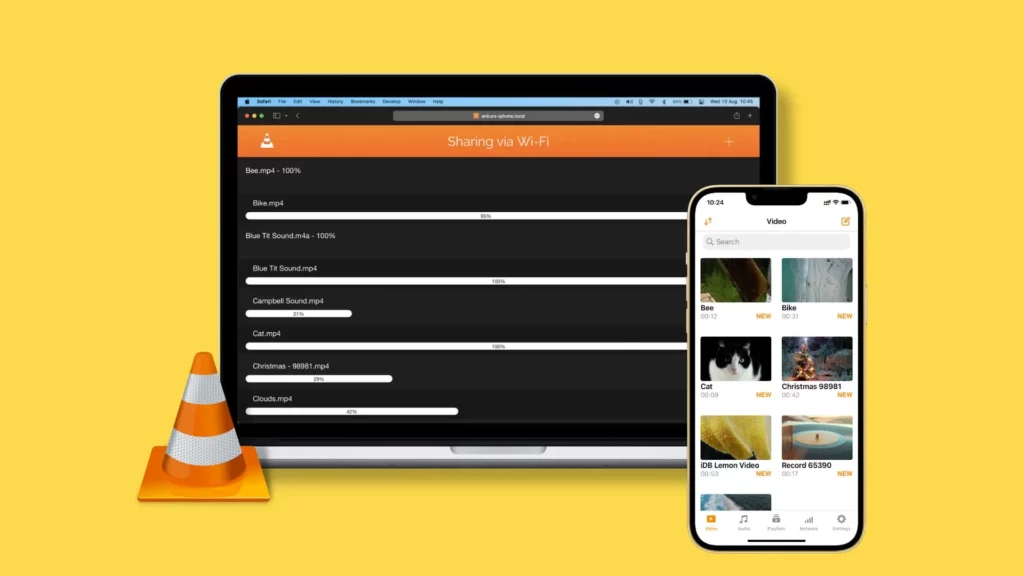
Die Schlussfolgerung ist sehr eindeutig: VLC kann nicht Untertitel automatisch generieren. Der Grund dafür ist einfach: VLC verfügt nicht über die ASR-Technologie (Automatic Speech Recognition). Das bedeutet, dass VLC die Töne im Video nicht automatisch verstehen oder in Text umwandeln kann. Er kann nur Untertiteldateien verarbeiten, die Sie im Voraus vorbereitet haben.
b. Warum denken viele Benutzer, dass VLC automatisch Untertitel erzeugen kann?
Weil VLC das Laden von externen Untertiteln unterstützt. Benutzer können manuell Untertiteldateien laden, wie z.B. .srt Und .vtt. Viele Leute denken fälschlicherweise, dass VLC “Untertitel automatisch generieren kann”, aber in Wirklichkeit kann er nur “Untertitel automatisch laden”. Dieses Missverständnis ist sehr verbreitet. Vor allem, wenn die Benutzer sehen, dass VLC “automatisch nach Untertiteln suchen” auffordert. Aber diese Funktion greift nur auf vorhandene Untertitel aus der Online-Untertitelbibliothek zu, anstatt sie durch automatisches Anhören des Tons zu erzeugen.
c. Was kann VLC tun? (Aber keine Untertitel generieren)
Obwohl VLC keine Untertitel automatisch generieren kann, ist er dennoch sehr leistungsfähig in Bezug auf die Wiedergabe von Untertiteln:
- Untertitel anzeigen Laden Sie eine externe Untertiteldatei und zeigen Sie sie an.
- Synchronisierte Untertitel Sie können das Timing der Untertitel manuell an das Video anpassen.
- Untertitelspur umschalten Wenn mehrere Untertitelspuren in verschiedenen Sprachen vorhanden sind, können Sie frei umschalten.
- Stil modifizieren Ändern Sie den Wiedergabestil wie Schriftart, Größe, Position, Farbe usw.
All dies sind “Wiedergabefunktionen”. VLC hat jedoch überhaupt keine “Untertitel-Erstellungsfunktion”.
Wie man VLSub zum Suchen und Hinzufügen von Untertiteln in VLC verwendet
Obwohl sich viele Nutzer darauf freuen, dass VLC eine vollständige automatische Untertitelgenerierung anbietet, ist VLC nach dem letzten Update immer noch die Fähigkeit der automatischen Spracherkennung fehlt. Das bedeutet, dass es den Videoinhalt nicht selbst “verstehen” und Untertitel erzeugen kann. Daher müssen wir immer noch auf die traditionelle Methode zurückgreifen. Verwendung des VLSub-Erweiterungs-Plugins.
Nachfolgend finden Sie den Standardverwendungsprozess von VLSub. Die Schritte sind kurz und übersichtlich und eignen sich sowohl für Anfänger als auch für fortgeschrittene Benutzer.
Schritt 1: Stellen Sie sicher, dass die VLSub-Erweiterung installiert ist
Die meisten VLC-Player werden standardmäßig mit VLSub ausgeliefert. Sie können es im Menü überprüfen: “Ansicht” → “VLSub”. Wenn Sie es nicht sehen, können Sie es manuell über das VLC-Plugin-Center installieren.
Schritt 2: Öffnen Sie das Video, dem Sie Untertitel hinzufügen möchten.
Laden Sie nach dem Abspielen des Zielvideos die VLSub-Erweiterung. Nur auf diese Weise kann das Plugin die Informationen der Videodatei korrekt lesen und die Untertitel anpassen.
Schritt 3: VLSub starten
Klicken Sie: Ansicht → VLSub und die Plugin-Schnittstelle wird angezeigt.
Schritt 4: Suchmethode auswählen
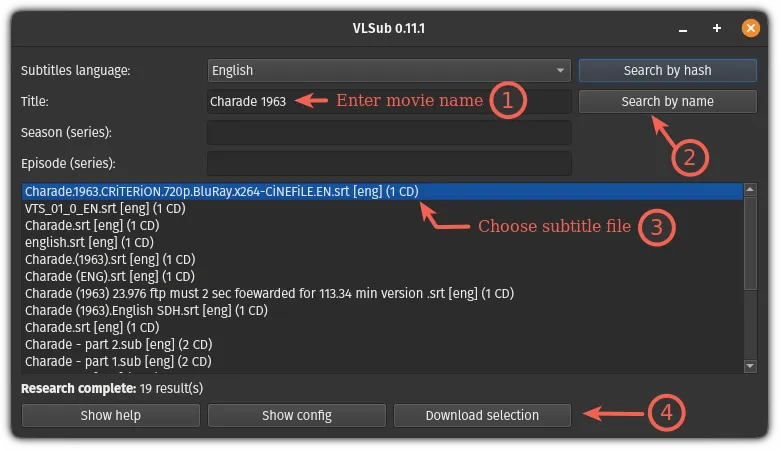
Schritt 5: Untertitelsprache auswählen
Zum Beispiel:
Englisch
Chinesisch
Spanisch
Französisch
Oder jede andere Sprache, die Sie benötigen.
VLSub filtert die Ergebnisse anhand der gewählten Sprache.
Schritt 6: Klicken Sie auf "Suchen", um die Suche zu starten.
VLSub verbindet sich automatisch mit der OpenSubtitles-Datenbank. Nach ein paar Sekunden sehen Sie eine Liste mit mehreren Untertiteldateien, darunter:
Sprache des Untertitels
Version freigeben
Die Möglichkeit des Abgleichs von Videoversionen
Schritt 7: Wählen Sie die Untertitel aus und klicken Sie auf "Herunterladen"."
Nachdem der Download abgeschlossen ist, lädt VLC automatisch die Untertitel und zeigt sie an. Sie müssen sie nicht manuell hinzufügen, was sehr praktisch ist.
Schritt 8: Wenn die Untertitel nicht synchronisiert sind, können Sie sie manuell feineinstellen
VLC unterstützt die Schnellanpassung:
Taste H: Untertitel verzögern
Taste G: Vorgezogene Untertitel
Taste J: Umschalten der Untertitelspur
Dadurch wird die Wiedergabe von Untertiteln genauer.
Alternative zum automatischen Untertitelgenerator von VLSub
Wenn VLC nicht in der Lage ist, von sich aus Untertitel zu erzeugen, gibt es drei praktische alternative Methoden, die das Problem sofort lösen können. Im Folgenden werden wir die Arbeitsabläufe, die Vor- und Nachteile sowie die Nutzungsvorschläge nacheinander erläutern, wobei wir uns an den Bedürfnissen der Benutzer orientieren. Die Sätze sind prägnant und klar, so dass sie sich leicht nachschlagen und entscheiden lassen.
Option A: Verwenden Sie ein Online-Tool zur Erzeugung von Untertiteln → SRT herunterladen → in VLC laden (die einfachste Methode)
Verwenden Sie den Webdienst, um das Video hochzuladen oder den Link einzufügen. Der Dienst erkennt automatisch die Stimme und erstellt die Untertiteldatei. Nach Herunterladen der SRT/VTT-Dateien, und laden Sie sie in VLC.
Grundlegende Schritte
-1024x500.png)
- Öffnen Sie die Online-Plattform für Untertitel (wie zum Beispiel Easysub).
- Laden Sie das Video hoch oder fügen Sie den Videolink ein.
- Wählen Sie die Originalsprache; optional kann auch eine Zielsprache gewählt werden.
- Generieren Sie die Untertitel online, sehen Sie sie in der Vorschau an und nehmen Sie Korrekturen vor.
- Exportieren Sie die SRT- oder VTT-Datei.
- In VLC: Untertitel → Untertiteldatei hinzufügen, laden Sie die Untertitel.
Vorteile
- Der Vorgang ist einfach und kann in wenigen Minuten abgeschlossen werden.
- Sie unterstützt mehrere Sprachen und automatische Übersetzung.
- Es bietet eine visuelle Online-Korrektur, mit der sich Tippfehler leicht korrigieren oder die Zeitleiste anpassen lassen.
- Es ist kein technischer Hintergrund erforderlich; es ist für die meisten Benutzer geeignet.
Nachteile
- Die Videos müssen hochgeladen werden, was Probleme mit dem Datenschutz und der Bandbreite mit sich bringt.
- Die kostenlose Version kann Einschränkungen in Bezug auf Dauer oder Funktionalität aufweisen.
- Die Erkennungsqualität hängt von der Klarheit des Tons ab (die tatsächliche Trefferquote liegt in der Regel zwischen 85% und 95%).
Praktische Ratschläge:
Versuchen Sie vor dem Hochladen, eine klare Tonspur zu verwenden. Wenn es sich um einen sensiblen Inhalt handelt, sollten Sie die Datenschutzrichtlinien und die Richtlinien zur Datenspeicherung des Dienstes prüfen.
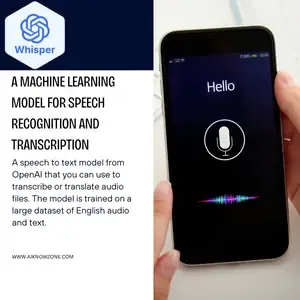
Option B: Verwenden Sie ein lokales Spracherkennungsmodell (z. B. Whisper) zur Erstellung von Untertiteln → Laden in VLC
Führen Sie Open-Source- oder kommerzielle ASR-Modelle lokal aus und konvertieren Sie Audio in Untertiteldateien. Geeignet für Benutzer, die Wert auf Datenschutz legen oder eine Batch-Automatisierung benötigen.
Grundlegende Schritte
- Installieren Sie das Modell (z. B. OpenAI Whisper) auf dem lokalen Rechner.
- Geben Sie die Video- oder Audiodatei in das Erkennungsprogramm ein.
- Erzeugen Sie den transkribierten Text und exportieren Sie ihn als SRT.
- Laden Sie die SRT-Datei in VLC.
Vorteile
- Die Datenverarbeitung erfolgt lokal ohne Upload in die Cloud.
- Die Kosten sind kontrollierbar (Open Source und kostenlos, aber Rechenleistung hat ihren Preis).
- Es kann in hohem Maße angepasst werden (Sie können Ihr eigenes Wörterbuch und Nachbearbeitungsskripte erstellen).
Nachteile
- Bestimmte technische Kenntnisse (Befehlszeile, Installation von Abhängigkeiten) sind erforderlich.
- Große Modelle haben hohe Anforderungen an CPU/GPU und sind durch die Verarbeitungsgeschwindigkeit begrenzt.
- Der anfängliche Konfigurations- und Debugging-Prozess nimmt viel Zeit in Anspruch.
Praktische Ratschläge:
Bei großen Mengen oder sensiblen Videos sollte der lokalen Lösung der Vorzug gegeben werden. Zunächst kann ein kleiner Test durchgeführt werden, um die Genauigkeitsrate und die erforderliche Rechenleistung zu ermitteln.
Option C: Automatische Untertitel von YouTube verwenden → Exportieren → In VLC laden
Laden Sie das Video auf YouTube hoch (Sie können es als privat oder nicht-öffentlich einstellen). Nachdem die Plattform generiert automatisch die Untertitel, laden Sie die SRT-Datei herunter und laden Sie sie in VLC.
Grundlegende Schritte
- Laden Sie das Video auf YouTube hoch (wählen Sie privat/nicht-öffentlich).
- Warten Sie darauf, dass YouTube automatisch Untertitel generiert (die Verarbeitungszeit des Systems hängt von der Länge des Videos ab).
- Laden Sie die Untertiteldatei in YouTube Studio herunter (falls verfügbar).
- Laden Sie die heruntergeladene SRT-Datei in VLC.
Vorteile
- Die Kosten sind die niedrigsten (werden von YouTube automatisch und kostenlos generiert).
- Die Einsatzschwelle ist niedrig, und es ist keine zusätzliche Software erforderlich.
- Bei gängigen Sprachen ist der Erkennungseffekt in der Regel akzeptabel.
Nachteile
- Die Kontrollierbarkeit ist relativ gering, und die Sprache und Genauigkeit sind begrenzt.
- Wenn YouTube keine Untertitel zum Herunterladen anbietet, wird das Exportieren kompliziert oder unmöglich.
- Es ist notwendig, die Bedingungen der Plattform einzuhalten und das Hochladen auf einen Server eines Drittanbieters (Datenschutzprobleme).
Praktische Ratschläge:
Geeignet für einzelne Benutzer, die gelegentlich schnelle Untertitel benötigen. Wenn der Inhalt sensibel ist oder eine hohe Genauigkeit erfordert, wählen Sie zuerst Option A oder B.
Wie wählt man die richtige Lösung für sich?
- Vorrang für Geschwindigkeit und Einfachheit: Wählen Sie Option A (Online-Tool).
- großen Wert auf den Datenschutz legen oder eine Batch-Automatisierung erfordern: Wählen Sie Option B (lokale Identifizierung).
- Schnelles Experimentieren zum Nulltarif: Wählen Sie Option C (YouTube).
VLC vs Easysub vs Whisper vs YouTube Auto Captions: Ein praktischer Vergleich von Untertitel-Tools
Anhand der folgenden Vergleichstabelle können Benutzer schnell feststellen, welche Lösung ihren Anforderungen am besten entspricht. Die Dimensionen konzentrieren sich auf Schlüsselpunkte wie “ob es automatisch Untertitel generieren kann, Genauigkeitsrate, Benutzerfreundlichkeit, Funktionalität”, usw. Die Informationen sind prägnant, intuitiv und umsetzbar und entsprechen der Suchabsicht des Nutzers sowie dem EEAT-Prinzip.
| Vergleich Dimension | VLC | Easysub (Online) | Whisper (Lokales Modell) | Automatische Untertitel auf YouTube |
|---|---|---|---|---|
| Unterstützt die automatische Erzeugung von Untertiteln | ❌ Nein (keine Spracherkennung) | ✅ Ja (Online-ASR) | ✅ Ja (lokale ASR) | ✅ Ja (integrierte automatische Untertitel) |
| Untertitelgenauigkeit | Nicht anwendbar | ⭐⭐⭐⭐ (ca. 85-95%, abhängig von der Tonqualität) | ⭐⭐⭐⭐⭐ (Hohe Genauigkeit, erfordert starke Hardware) | ⭐⭐⭐ (gut für gängige Sprachen, niedriger für seltene Sprachen) |
| Erfordert die Installation von Software | ❌ Keine Installation erforderlich | ❌ Keine Installation (webbasiert) | ✅ Erfordert Installation und Einrichtung der Umgebung | ❌ Keine Installation (nur Browser) |
| Unterstützt automatische Übersetzung | ❌ Nein | ✅ Ja (mehrsprachige Übersetzung) | ⚠️ Möglich, erfordert aber zusätzliche Skripte/Modelle | ❌ Keine Unterstützung der Übersetzung |
| Schnelle Untertitelbearbeitung | ⚠️ Nur geringfügige Anpassungen des Zeitplans | Vollständiger visueller Online-Editor | ⚠️ Erfordert die manuelle Bearbeitung von SRT-Dateien | ❌ Keine Bearbeitungsoberfläche |
| Unterstützt Stapelverarbeitung | ❌ Nein | ⚠️ Abhängig von Plan/Plattform | ✅ Ja (über Skriptautomatisierung) | ❌ Keine Batch-Unterstützung |
| Benutzerfreundlichkeit | ⭐⭐⭐⭐ (Einfacher Mediaplayer) | ⭐⭐⭐⭐⭐ (Am benutzerfreundlichsten) | ⭐⭐ (hohe technische Fähigkeiten erforderlich) | ⭐⭐⭐⭐ (Einfache, aber begrenzte Exportmöglichkeiten) |
FAQ
Q1. Kann VLC automatisch Untertitel erzeugen?
Nein. VLC verfügt nicht über die Fähigkeit der Spracherkennung (ASR), kann also keine Untertitel automatisch erzeugen. Er kann nur externe Untertiteldateien laden, wie z. B. SRT oder VTT.
Q2. Wie kann ich automatisch Untertitel für VLC erzeugen?
VLC selbst kann keine Untertitel automatisch erzeugen. Sie müssen ein Tool eines Drittanbieters verwenden, um die Untertitel zu erstellen und sie dann in VLC zu importieren. Übliche Praktiken sind:
- Verwenden Sie Online-Tools wie Easysub, um automatisch Untertitel zu erstellen, und laden Sie dann die SRT-Datei herunter.
- Verwenden Sie Whisper, um Untertiteldateien lokal zu erzeugen.
- Verwenden Sie die automatischen Untertitel von YouTube, und exportieren Sie sie dann.
Wählen Sie dann in VLC: Untertitel → Untertiteldatei hinzufügen um sie zu laden.
Q3. Unterstützt VLC die Formate SRT und VTT?
Unterstützung. VLC unterstützt die wichtigsten Untertitelformate, einschließlich:
- SRT (Häufigste Verwendung)
- VTT (Häufig in Webvideos verwendet)
- ASS/SSA (Mit gestylten Animationen) - SUB / IDX
Das Ladeverfahren ist sehr einfach und die Kompatibilität ist stabil.
Q4. Warum ist mein VLC-Untertitel nicht synchronisiert?
Häufige Gründe sind:
- Die Bildrate des Videos stimmt nicht mit der Untertiteldatei überein.
- Es gibt eine Diskrepanz im Zeitplan der Untertitelproduktion.
- Die Quelle der Untertitel ist falsch (gleicher Name, aber andere Version).
- Das Video wurde neu kodiert, was zu einer Änderung der Uhrzeit führte.
Lösung: Klicken Sie in VLC auf: Werkzeuge → Spurensynchronisation und nehmen Sie dann eine Feinabstimmung der “Untertitelverzögerung” vor. In der Regel lässt sich das Problem durch eine Feinabstimmung von einigen Sekunden lösen.
Q5. Welcher automatische Untertitelgenerator ist für VLC am genauesten?
Je nach den Anforderungen des Benutzers:
Flüstern: Sie hat die höchste Genauigkeit, aber die Bedienung ist am kompliziertesten.
Easysub: Am besten geeignet für normale Benutzer. Hohe Genauigkeit, kurze Schritte, und unterstützt die Übersetzung.
Automatische Untertitel auf YouTube: Frei, aber empfindlich gegenüber Lärm.
Wenn man nach “Geschwindigkeit + Benutzerfreundlichkeit” sucht, bietet Easysub die stabilste Gesamtleistung.
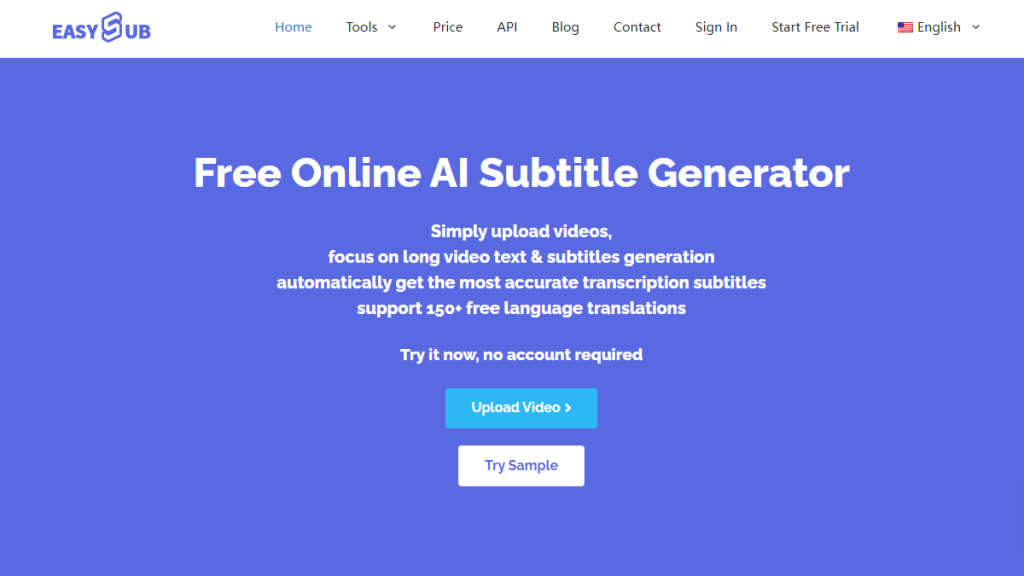
VLC ist ein leistungsstarker Player, aber seine Möglichkeiten haben klare Grenzen. Es kann weder automatisch Untertitel erzeugen, noch verfügt es über eine Spracherkennung oder automatische Übersetzungsfunktionen. Wenn Sie Ihre Videos mit präzisen Untertiteln, übersetzten Untertiteln oder mehrsprachigen Untertiteln versehen möchten, müssen Sie sich daher auf externe Tools verlassen.
Von allen möglichen Lösungen bieten die automatischen Tools zur Untertitelerstellung die direkteste Hilfe. Sie können schnell Untertitel in Formaten wie SRT und VTT erzeugen und sind vollständig mit VLC kompatibel. Für die meisten Benutzer können KI-basierte Tools (wie Easysub) den gesamten Prozess der Untertitelerstellung innerhalb weniger Minuten abschließen und den manuellen Arbeitsaufwand erheblich reduzieren.
Starten Sie mit der Erstellung von präzisen Untertiteln für VLC - keine technischen Kenntnisse erforderlich
Jetzt können Sie ganz einfach mit der automatischen Erstellung von Untertiteln beginnen. Dadurch wird der Prozess der Untertitelerstellung zeitsparender, genauer und besser auf Ihren Arbeitsablauf bei der Videowiedergabe abgestimmt.
👉 Klicken Sie hier für eine kostenlose Testversion: easyssub.com
Danke, dass Sie diesen Blog lesen. Bei weiteren Fragen oder Anpassungswünschen können Sie uns gerne kontaktieren!